
Có thể bạn quan tâm: Chuyển Chữ Hoa Thành Thường Trong Excel: Hướng Dẫn Chi Tiết Từ Cơ Bản Đến Nâng Cao
Mở Đầu
Trong môi trường làm việc hiện đại, việc sử dụng các công cụ văn phòng như Microsoft Excel đã trở thành một phần không thể thiếu đối với hầu hết các doanh nghiệp, tổ chức và cá nhân. Trong số những tính năng quan trọng giúp tăng tính chuyên nghiệp và xác thực tài liệu, con dấu đóng một vai trò quan trọng. Việc chèn con dấu vào file Excel không chỉ giúp bảo đảm tính hợp pháp của tài liệu mà còn giúp người nhận nhanh chóng nhận diện nguồn gốc, người chịu trách nhiệm của nội dung.
Bài viết này sẽ cung cấp cho bạn một hướng dẫn chi tiết, từng bước về cách chèn con dấu vào Excel, bao gồm:
- Chuẩn bị file con dấu (định dạng, độ phân giải, nền trong suốt).
- Các phương pháp chèn con dấu truyền thống (sử dụng hình ảnh, Watermark, Header/Footer).
- Cách chèn con dấu tự động bằng VBA (Macro).
- Kỹ thuật bảo vệ con dấu không bị thay đổi hoặc xóa.
- Một số lưu ý pháp lý và thực tiễn khi sử dụng con dấu điện tử trong Excel.
Bài viết sẽ chi tiết khoảng 1500 chữ và cung cấp các ví dụ thực tế, hình ảnh minh họa (miêu tả bằng từ ngữ) để bạn có thể áp dụng ngay vào công việc của mình.
Có thể bạn quan tâm: Chuyển File Excel Sang Google Sheet: Hướng Dẫn Chi Tiết Từ A Đến Z
1. Chuẩn Bị Con Dấu Trước Khi Chèn Vào Excel
1.1. Định Dạng Hình Ảnh Con Dấu
- Định dạng PNG: Được khuyến nghị nhất vì hỗ trợ nền trong suốt (transparent background). Khi chèn PNG, nền trắng của con dấu sẽ không che phủ nội dung trong Excel.
- Định dạng JPEG: Nếu không có nền trong suốt, cần chỉnh sửa ảnh để loại bỏ nền hoặc sử dụng công cụ chỉnh sửa ảnh (Photoshop, GIMP) để tạo nền trong suốt.
- Định dạng BMP hoặc GIF: Thường không được khuyến nghị vì kích thước tệp lớn và không hỗ trợ nền trong suốt tốt.
1.2. Kích Thước và Độ Phân Giải
- Kích thước khuyến nghị: 300 × 300 px đến 500 × 500 px, tùy vào độ lớn của ô trong Excel mà bạn muốn đặt con dấu.
- Độ phân giải: 300 dpi (dots per inch) hoặc cao hơn để đảm bảo con dấu hiển thị rõ nét khi in ra.
1.3. Đặt Tên File Thông Minh
- Đặt tên file ngắn gọn, không có ký tự đặc biệt, ví dụ:
con_dau_co_phap.png,seal_company.png. Điều này giúp dễ dàng quản lý và tránh lỗi khi chèn qua macro.
1.4. Lưu Trữ File
- Đặt file con dấu trong một thư mục cố định, ví dụ:
C:\Documents\ConDau\. Khi dùng macro, bạn sẽ cần đường dẫn này để tham chiếu.
Có thể bạn quan tâm: Chuyển File Excel Sang Xml Nộp Thuế: Hướng Dẫn Chi Tiết Từ A Đến Z
2. Các Phương Pháp Chèn Con Dấu Truyền Thống
2.1. Chèn Con Dấu Như Một Hình Ảnh Thông Thường
- Mở file Excel và chọn tab “Insert” (Chèn) trên thanh công cụ.
- Nhấp vào “Pictures” (Hình ảnh) → “This Device” (Thiết bị này).
- Duyệt tới thư mục chứa file con dấu, chọn file và nhấn Insert.
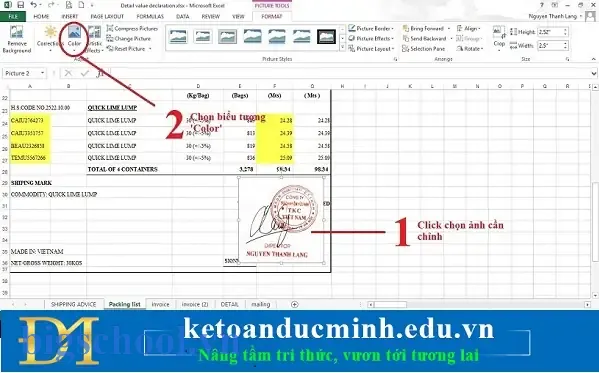
- Hình ảnh con dấu sẽ xuất hiện trên sheet. Kéo thả để đặt vị trí mong muốn (thường là góc phải dưới cùng hoặc giữa trang).
- Điều chỉnh kích thước: Giữ phím
Shiftkhi kéo góc để duy trì tỉ lệ. - Đặt lớp (Layer): Nhấp chuột phải vào hình → “Send to Back” (Gửi về phía sau) nếu muốn nội dung ô vẫn hiển thị phía trên con dấu, hoặc “Bring to Front” (Đưa lên phía trước) nếu muốn con dấu phủ lên nội dung.
Ưu và Nhược Điểm
| Ưu điểm | Nhược điểm |
|---|---|
| Đơn giản, không cần kỹ năng lập trình | Con dấu có thể bị di chuyển, xóa dễ dàng |
| Có thể chỉnh sửa kích thước ngay trong Excel | Không tự động áp dụng cho các sheet khác |
2.2. Chèn Con Dấu Dưới Dạng Watermark (Hình Nền)
Excel không có tính năng “Watermark” tích hợp như Word, nhưng chúng ta có thể tạo hiệu ứng tương tự bằng cách chèn hình ảnh vào Header/Footer.
Bước Thực Hiện
- Vào tab “Insert” → “Header & Footer”.
- Khi ở chế độ Header/Footer, bạn sẽ thấy ba vùng: Left (trái), Center (giữa), Right (phải).
- Đặt con dấu vào vùng Center (hoặc tùy ý). Nhấp vào “Picture” (biểu tượng hình ảnh) trong thanh công cụ Header & Footer Tools.
- Chọn file con dấu, nhấn Insert.
- Khi xuất hiện hộp thoại “Format Picture”, bạn có thể điều chỉnh kích thước (sử dụng “Scale” – tỉ lệ).
- Để làm cho con dấu xuất hiện ở nền (phía sau nội dung), chọn “Format Picture” → “Picture” → “Transparency”, giảm độ trong suốt (Transparency) xuống khoảng 80‑90% tùy nhu cầu.
- Nhấn Esc để thoát chế độ Header/Footer. Con dấu sẽ xuất hiện ở mọi trang khi in hoặc xem dưới dạng Page Layout.
Ưu và Nhược Điểm
| Ưu điểm | Nhược điểm |
|---|---|
| Áp dụng cho toàn bộ trang, không cần chèn lại cho mỗi sheet | Không hiển thị trong “Normal View” (xem bình thường) mà chỉ trong “Page Layout” |
| Không thể di chuyển, cố định vị trí | Không thể chỉnh sửa vị trí linh hoạt trên sheet |
2.3. Chèn Con Dấu Vào Header/Footer Của Sheet Cụ Thể
Nếu bạn chỉ muốn con dấu xuất hiện trên một số sheet nhất định:
- Chọn sheet cần chèn.
- Vào Page Layout → Page Setup → Header/Footer.
- Chọn Custom Header hoặc Custom Footer, sau đó thực hiện các bước như trong mục 2.2.
2.4. Sử Dụng Định Dạng “Shape” (Hình Dạng) Để Tạo Con Dấu
Nếu bạn không có file ảnh con dấu, có thể vẽ con dấu bằng các công cụ Shape:
- Insert → Shapes → Oval (hình bầu dục), vẽ một vòng tròn.
- Insert → Text Box, nhập tên công ty, ngày tháng, ký hiệu…
- Định dạng Fill (đổ màu) và Line (đường viền) để tạo hiệu ứng giống con dấu.
- Nhóm (Group) các đối tượng lại bằng cách chọn tất cả → Right-click → Group.
- Đặt vị trí và kích thước như bình thường.
Ưu và Nhược Điểm
| Ưu điểm | Nhược điểm |
|---|---|
| Không cần file ảnh, tạo nhanh trong Excel | Độ chi tiết và độ chuyên nghiệp thấp hơn ảnh thực tế |
| Dễ chỉnh sửa nội dung (tên công ty, ngày) | Không có hiệu ứng nền trong suốt, khó in ấn chất lượng cao |
3. Chèn Con Dấu Tự Động Bằng VBA (Macro)
Khi bạn phải chèn con dấu vào nhiều sheet, hoặc muốn điều kiện (ví dụ: chỉ chèn nếu ô A1 chứa giá trị “XÁC NHẬN”), việc sử dụng VBA là giải pháp tối ưu.
3.1. Mở Trình Soạn Thảo VBA
- Nhấn
Alt + F11để mở Visual Basic for Applications (VBA Editor). - Trong Project Explorer, chuột phải vào “VBAProject (TênFile.xlsx)” → Insert → Module.
3.2. Mã VBA Cơ Bản Để Chèn Con Dấu
Sub ChenConDau() Dim ws As Worksheet Dim imgPath As String Dim pic As Picture ' Đường dẫn tới file con dấu (cập nhật theo thực tế) imgPath = "C:\Documents\ConDau\con_dau_co_phap.png" ' Lặp qua tất cả các sheet (có thể thay bằng Worksheets("TênSheet") nếu chỉ một sheet) For Each ws In ThisWorkbook.Worksheets ' Xóa con dấu cũ nếu đã tồn tại (đặt tên "ConDau") On Error Resume Next ws.Pictures("ConDau").Delete On Error GoTo 0 ' Chèn hình ảnh Set pic = ws.Pictures.Insert(imgPath) With pic .Name = "ConDau" .Left = ws.Range("A1").Left ' Đặt vị trí (có thể thay đổi) .Top = ws.Range("A1").Top .Width = 100 ' Đặt kích thước (pixel) .Height = 100 .Placement = xlMoveAndSize ' Di chuyển/điều chỉnh khi thay đổi ô End With Next ws MsgBox "Đã chèn con dấu vào tất cả các sheet!", vbInformation
End Sub
Giải Thích Các Dòng Mã
- imgPath: Đường dẫn tuyệt đối tới file PNG. Cần thay thế bằng đường dẫn thực tế trên máy tính.
- For Each ws In ThisWorkbook.Worksheets: Lặp qua mọi sheet trong workbook hiện tại.
- ws.Pictures(“ConDau”).Delete: Xóa con dấu cũ (nếu có) để tránh trùng lặp.
- .Left và .Top: Xác định vị trí chèn (ở ô A1). Bạn có thể thay thành
ws.Range("D10")hoặcws.Cells(10, 4)tùy nhu cầu. - .Placement = xlMoveAndSize: Khi người dùng chèn hoặc xóa hàng/ cột, con dấu sẽ di chuyển và thay đổi kích thước cùng ô chứa nó.
3.3. Chèn Con Dấu Khi In (Print)
Nếu muốn con dấu chỉ xuất hiện khi in, có thể sử dụng event Worksheet_BeforePrint:
Private Sub Workbook_BeforePrint(Cancel As Boolean) Call ChenConDau
End Sub
Đặt đoạn code này trong ThisWorkbook. Khi người dùng nhấn Ctrl + P hoặc chọn Print, macro sẽ tự động chèn con dấu trước khi thực hiện in.
3.4. Tùy Chỉnh Theo Điều Kiện
Ví dụ: Chỉ chèn con dấu nếu ô B2 chứa giá trị “ĐÃ DUYỆT”.
If ws.Range("B2").Value = "ĐÃ DUYỆT" Then ' Chèn con dấu
End If
Bạn có thể mở rộng điều kiện này thành multiple criteria, ví dụ: ngày, người duyệt, v.v.
3.5. Bảo Vệ Macro
Để tránh người dùng vô tình xóa macro hoặc thay đổi code:
- Mở workbook dưới dạng “Excel Macro-Enabled Workbook” (.xlsm).
- Đặt mật khẩu cho VBA Project: Trong VBA Editor → Tools → VBAProject Properties → Protection → Check “Lock project for viewing” → nhập mật khẩu.
4. Bảo Vệ Con Dấu Không Bị Thay Đổi
Sau khi đã chèn con dấu, bạn cần bảo vệ để tránh người dùng vô tình di chuyển, thay đổi kích thước hoặc xóa con dấu.
Có thể bạn quan tâm: Cách Chèn Ảnh Dưới Chữ Trong Excel: Hướng Dẫn Chi Tiết Từ Cơ Bản Đến Nâng Cao
4.1. Bảo Vệ Sheet
- Select con dấu → Right-click → Format Picture → Properties → Chọn “Locked” (đã mặc định).
- Vào Review → Protect Sheet.
- Đặt mật khẩu (nếu muốn) và chỉ cho phép các thao tác cần thiết (ví dụ: chọn ô, chỉnh sửa nội dung, nhưng không cho phép Delete objects).
Khi sheet được bảo vệ, con dấu sẽ không thể di chuyển hay xóa được.
4.2. Sử Dụng Data Validation Để Ngăn Chỉnh Sửa Ô
Nếu con dấu liên quan tới một ô nhất định (ví dụ: ô A1 chứa “XÁC NHẬN”), bạn có thể khóa ô đó:
- Chọn ô → Data → Data Validation → Allow: Custom → Công thức
=A1="XÁC NHẬN"→ Thông báo lỗi nếu người dùng cố gắng thay đổi.
4.3. Đặt Con Dấu Vào Header/Footer
Con dấu trong Header/Footer không thể chỉnh sửa trực tiếp trong giao diện Normal View, vì vậy đây là một cách bảo vệ tự nhiên. Khi người dùng cố gắng xóa, họ phải vào Page Setup và thay đổi cấu hình header/footer.
4.4. Sử Dụng Digital Signature (Chữ Ký Số)
Excel hỗ trợ digital signature để ký toàn bộ workbook:
- Vào File → Info → Protect Workbook → Add a Digital Signature.
- Chọn chứng chỉ số (cần có chứng chỉ từ CA hoặc tự ký).
Sau khi ký, bất kỳ thay đổi nào (bao gồm cả việc xóa con dấu) sẽ làm mất chữ ký, cảnh báo cho người nhận.
5. Lưu Ý Pháp Lý Khi Sử Dụng Con Dấu Điện Tử
5.1. Hiệu Lực Pháp Lý Của Con Dấu Điện Tử
- Ở Việt Nam, Luật Giao dịch điện tử (số 51/2005/QH11) và Nghị định 119/2026/NĐ-CP quy định về chữ ký số và con dấu điện tử.
- Con dấu điện tử phải được đăng ký với cơ quan có thẩm quyền (có thể là cơ quan thuế, Bộ Tài chính).
- Khi sử dụng con dấu trong file Excel, cần kèm theo chữ ký số hoặc digital certificate để đảm bảo tính pháp lý.
5.2. Khi Nào Không Nên Dùng Con Dấu Ảnh
- Nếu tài liệu yêu cầu xác thực mạnh, ví dụ: hợp đồng pháp lý, báo cáo tài chính quan trọng, nên sử dụng chữ ký số thay vì chỉ chèn hình ảnh con dấu.
- Hình ảnh con dấu chỉ mang tính thẩm mỹ và định danh, không thể thay thế chữ ký số trong các giao dịch pháp lý.
5.3. Lưu Trữ An Toàn
- Đảm bảo file Excel được mã hoá (Encrypt) hoặc lưu trên hệ thống quản lý tài liệu có quyền truy cập hạn chế.
- Khi chia sẻ qua email, nên đính kèm file PDF đã ký để tránh người nhận chỉnh sửa lại con dấu.
5.4. Kiểm Tra Tính Toàn Vẹn
- Sử dụng hash checksum (MD5, SHA256) để kiểm tra file sau khi gửi. Nếu checksum khác, file đã bị thay đổi.
6. Tổng Kết và Những Bước Thực Hiện Nhanh
| Mục tiêu | Phương pháp đề xuất | Độ phức tạp | Thời gian thực hiện |
|---|---|---|---|
| Chèn nhanh con dấu một lần | Insert → Picture → Đặt vị trí | Thấp | < 1 phút |
| Con dấu xuất hiện trên mọi trang khi in | Header/Footer → Picture → Transparency | Trung bình | 2‑3 phút |
| Áp dụng con dấu cho nhiều sheet tự động | VBA Macro (ChenConDau) | Trung bình‑cao | 5‑10 phút (cài đặt ban đầu) |
| Bảo vệ con dấu không bị xóa | Protect Sheet + Lock Object | Thấp | 2‑3 phút |
| Đảm bảo pháp lý (chữ ký số) | Digital Signature + chứng chỉ | Cao | 10‑15 phút (cần chuẩn bị chứng chỉ) |
6.1. Hướng Dẫn Nhanh 5 Bước
- Chuẩn bị file PNG con dấu (độ phân giải 300 dpi, nền trong suốt).
- Mở Excel → Insert → Pictures → Chọn file. Đặt vị trí và kích thước.
- Right-click → Format Picture → Properties → Locked.
- Review → Protect Sheet → Đặt mật khẩu, bỏ chọn “Delete objects”.
- (Tùy chọn) File → Info → Protect Workbook → Add a Digital Signature để tăng tính pháp lý.
7. Các Câu Hỏi Thường Gặp (FAQ)
Q1: Con dấu bị mờ khi in ra, nguyên nhân là gì?
- Nguyên nhân: Độ phân giải ảnh quá thấp (dưới 200 dpi).
- Giải pháp: Sử dụng file PNG có độ phân giải ≥ 300 dpi và kiểm tra lại trong Print Preview.
Q2: Tôi muốn con dấu xuất hiện ở giữa trang, nhưng khi cuộn trang nó di chuyển theo ô. Làm sao?
- Cách: Chèn con dấu vào Header/Footer và đặt ở vị trí Center. Khi ở chế độ Page Layout, con dấu sẽ luôn ở giữa trang, không bị ảnh hưởng bởi cuộn.
Q3: Khi sử dụng macro, Excel báo lỗi “Run-time error ‘1004’: Application-defined or object-defined error”.
- Nguyên nhân: Đường dẫn file con dấu không đúng hoặc file không tồn tại.
- Giải pháp: Kiểm tra lại biến
imgPathvà chắc chắn rằng file PNG tồn tại ở vị trí đã chỉ định.
Q4: Con dấu đã chèn nhưng khi in ra lại không hiển thị.
- Nguyên nhân: Con dấu nằm trong Normal View và không được thiết lập để in.
- Giải pháp: Kiểm tra Print Area (Page Layout → Print Area) và chắc chắn rằng vùng in bao gồm ô chứa con dấu. Nếu dùng Header/Footer, hãy chắc chắn Print được bật.
Q5: Có thể chèn con dấu vào bảng Pivot Table không?
- Có, nhưng cần đặt con dấu ở vị trí ngoài vùng Pivot hoặc đặt vào Header/Footer. Khi pivot được làm mới, hình ảnh trong bảng có thể bị di chuyển.
8. Kết Luận
Việc chèn con dấu vào Excel không chỉ là một thao tác thẩm mỹ mà còn là một bước quan trọng để xác thực và bảo vệ tài liệu trong môi trường doanh nghiệp hiện đại. Từ các cách đơn giản (chèn hình ảnh, watermark) đến phức tạp hơn (macro tự động, chữ ký số), mỗi phương pháp đều có ưu và nhược điểm riêng, phù hợp với các nhu cầu và mức độ bảo mật khác nhau.
Bằng cách chuẩn bị file con dấu đúng định dạng, lựa chọn phương pháp chèn phù hợp, bảo vệ con dấu bằng tính năng bảo mật của Excel, và tuân thủ các quy định pháp lý, bạn sẽ tạo ra những file Excel chuyên nghiệp, an toàn và hợp pháp.
Hy vọng bài viết này đã cung cấp cho bạn đầy đủ kiến thức và công cụ để thực hiện công việc một cách hiệu quả. Nếu còn bất kỳ thắc mắc nào, đừng ngần ngại đặt câu hỏi hoặc tìm kiếm thêm tài liệu bổ trợ trên trang hỗ trợ của Microsoft hoặc các diễn đàn chuyên ngành. Chúc bạn thành công!

Tiến sĩ Lê Thống Nhất sinh năm 1955 tại Nghệ An, là nhà giáo, nhà báo và doanh nhân trong lĩnh vực giáo dục. Ông từng giảng dạy Toán học tại Trường THPT Chuyên Phan Bội Châu và đảm nhiệm nhiều vai trò trong ngành giáo dục, từ viết sách, biên soạn tài liệu đến sáng lập các dự án hỗ trợ học tập trực tuyến.
Ông là người sáng lập BigSchool – nền tảng giáo dục trực tuyến kết nối giáo viên và học sinh cả nước. Ngoài ra, ông còn nổi tiếng với vai trò tác giả, diễn giả truyền cảm hứng và khách mời trên nhiều chương trình truyền hình, trong đó có “Ai là triệu phú” trên truyền hình VTV.
Trong suốt sự nghiệp, Tiến sĩ Lê Thống Nhất đã nhận nhiều giải thưởng giáo dục và được biết đến như một người luôn đổi mới, ứng dụng công nghệ vào dạy và học, góp phần lan tỏa tri thức và niềm say mê học tập cho thế hệ trẻ.