
Có thể bạn quan tâm: Cách Chuyển Hàng Ngang Sang Hàng Dọc Trong Excel: Hướng Dẫn Chi Tiết Và Bí Quyết Thực Tế
Giới thiệu
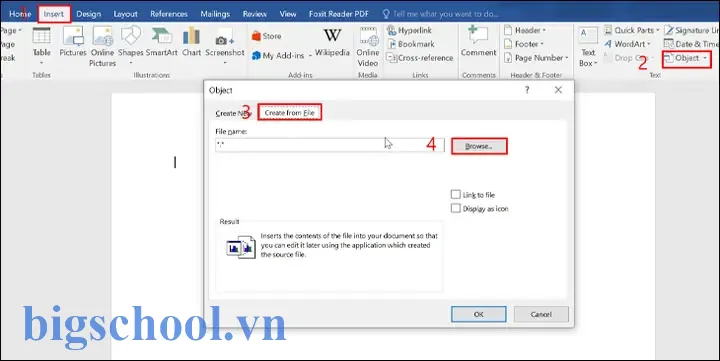
Trong môi trường văn phòng hiện đại, dữ liệu thường được lưu trữ và cập nhật trong Excel – một công cụ mạnh mẽ cho việc tính toán, phân tích và quản lý dữ liệu. Tuy nhiên, khi cần trình bày dữ liệu dưới dạng báo cáo, tài liệu hướng dẫn, thư mời hay hợp đồng, Word trở thành công cụ phổ biến nhất. Việcаще kết hợp hai ứng dụng này giúp tiết kiệm thời gian, giảm sai sót và tạo ra các tài liệu chuyên nghiệp. Bài viết này sẽ hướng dẫn chi tiết các phương pháp chèn dữ liệu từ file Excel vào Word, từ cách đơn giản nhất đến các kỹ thuật nâng cao, đồng thời chia sẻ mẹo và lưu ý khi thực hiện.
Có thể bạn quan tâm: Cách Chuyển File Excel Sang Pdf Trong Office 2007
1. Tại sao cần chèn dữ liệu Excel vào Word?
- Tự động hoá: Khi dữ liệu trong Excel thay đổi, Word có thể tự động cập nhật mà không cần thao tác thủ công.
- Chính xác: Giảm thiểu lỗi ghi chú, sao chép nhầm dữ liệu khi chuyển tệp.
- Thẩm mỹ: Word hỗ trợ định dạng văn bản, bảng, biểu đồ đẹp hơn, dễ đọc hơn so với Excel.
- Đa dạng nội dung: Đưa dữ liệu vào báo cáo, hợp đồng, thư mời, bảng kê, bảng tính, biểu đồ, đồ thị.
Có thể bạn quan tâm: Cách Chuyển Excel Sang Pdf Giữ Nguyên Định Dạng
2. Phương pháp 1: Dán dữ liệu tĩnh (Copy–Paste)
2.1. Cách thực hiện
- Mở file Excel, chọn vùng dữ liệu cần chèn.
- Nhấn Ctrl+C hoặc chuột phải → Copy.
- Mở tài liệu Word, đặt con trỏ nơi muốn chèn.
- Nhấn Ctrl+V hoặc chuột phải → Paste.
2.2. Lựa chọn kiểu dán
- Keep Source Formatting: Giữ định dạng gốc từ Excel.
- Use Destination Styles: Áp dụng kiểu định dạng Word.
- Paste as Picture: Chèn dữ liệu dưới dạng hình ảnh.
- Keep Text Only: Chỉ chèn dữ liệu văn bản, bỏ định dạng.
2.3. Mẹo
- Nếu dữ liệu lớn, có thể Paste Special → Paste Link để liên kết dữ liệu động.
- Để tránh lỗi khi dán: Paste Special → Formatted Text (RTF).
3. Phương pháp 2: Liên kết dữ liệu động
3.1. Dán liên kết (Paste Link)
- Chọn vùng dữ liệu trong Excel → Copy.
- Trong Word, chọn Home → Paste → Paste Special.
- Chọn Paste link → Microsoft Excel Worksheet Object hoặc Formatted Text (RTF).
Khi dữ liệu trong Excel thay đổi, Word sẽ tự cập nhật khi mở tài liệu hoặc nhấn Ctrl+Alt+F9.
3.2. Ngăn chặn lỗi khi mở tài liệu
- Nếu Excel không mở được институт, Word sẽ hiển thị lỗi. Đảm bảo đường dẫn file không thay đổi.
- Đặt file Excel và Word trong cùng một thư mục hoặc sử dụng đường dẫn tuyệt đối.
3.3. Lưu ý khi lưu tài liệu
- Khi lưu Word trong định dạng .docx, liên kết vẫn hoạt động. Khi lưu trong doc, liên kết bị mất.
4. Phương pháp 3: Dùng trường (Fields) trong Word
4.1. Giới thiệu
Fields trong Word là một công cụ linh hoạt cho phép nhúng dữ liệu động từ nguồn khác,på bao gồm cả Excel.
4.2. Thêm trường Excel
- Vị trí con trỏ trong Word → Insert → Quick Parts → Field.
- Chọn Formula hoặc DocVariable.
- Nhập công thức hoặc tên biến.
4.3. Giao tiếp qua VBA
Bạn có thể viết macro để lấy giá trị từ Excel và chèn vào Word. Phương pháp này phù hợp khi cần chèn dữ liệu tùy chỉnh, chẳng hạn thay đổi tên, ngày, số liệu theo quy tắc.
5. Phương pháp 4: Mail Merge (Tổ hợp thư)
5.1. Khi nào dùng Mail Merge?
- Tạo thư mời, thư cảm ơn, hợp đồng cá nhân hoá cho nhiều người.
- Dữ liệu nguồn là bảng Excel chứa danh sách khách hàng, tên, địa chỉ, số điện thoại, số tiền nợ,…
5.2. Các bước thực hiện
- Chuẩn bị dữ liệu nguồn Excel: Tạo cột header (Tên, Địa chỉ,…) và điền dữ liệu.
- Mở Word → Mailings → Start Mail Merge → Letters.
- Select Recipients → Use Existing List và chọn file Excel.
- Insert Merge Field: Đặt các dấu chèn như «Tên», «Địa chỉ» vào văn bản.
- Preview: Kiểm tra dữ liệu.
- Finish & Merge: In hoặc gửi email.
5 марта. Lưu ý
- Đặt tên cột trong Excel không có dấu cách, kí tự đặc biệt.
- Nếu dữ liệu có số tiền, định dạng số tiền trong Excel và Word sẽ paper.
6. Phương pháp 5: Sử dụng VBA để tự động hóa
Có thể bạn quan tâm: Cách Chuyển Chữ Cái Đầu Thành Chữ Hoa Trong Excel
6.1. Tại sao dùng VBA?
- Khi cần chèn nhiều bảng, biểu đồ, hoặc xử lý dữ liệu phức tạp.
- Khi muốn tự động cập nhật nội dung Word khi dữ liệu Excel thay đổi.
6.2. Mẫu mã_INTRO
Sub ImportExcelToWord() Dim wdApp As Object Dim wdDoc As Object Dim xlApp As Object Dim xlWB As Object Dim xlWS As Object Dim rng As Object ' Mở Word Set wdApp = CreateObject("Word.Application") wdApp.Visible = True Set wdDoc = wdApp.Documents.Add ' Mở Excel Set xlApp = CreateObject("Excel.Application") Set xlWB = xlApp.Workbooks.Open("C:\Data\Report.xlsx") Set xlWS = xlWB.Worksheets("Sheet1") Set rng = xlWS.Range("A1:D20") ' Dán dữ liệu rng.Copy wdDoc.Content.Paste ' Đóng Excel xlWB.Close False xlApp.Quit Set xlWS = Nothing Set xlWB = Nothing Set xlApp = Nothing Set wdDoc = Nothing Set wdApp = Nothing
End Sub
6.3. Mẹo nâng cao
- Sử dụng
wdDoc.Fields.Addđể chèn trường liên kết. - Dùng
OnTimeđể lập lịch tự động cập nhật.
7. Phương pháp 6: Dùng Power Query (Get & Transform)
7.1. Giới thiệu
Power Query trong Excel giúp trích xuất, biến đổi dữ liệu trước khi chèn vào Word. Thích hợp khi dữ liệu có nhiều cột, cần lọc, ghép dữ liệu.
7.2. Các bước
- Trong Excel, Data → Get Data → From Workbook.
- Chọn file nguồn, lấy bảng dữ liệu.
- Dùng Power Query để lọc, sắp xếp, gộp dữ liệu.
- Chọn Close & Load to → Only Create Connection.
- Dán dữ liệu vào Word bằng Paste Special → Paste link.
8. Phương pháp 7: Sử dụng Office 365 Dynamic Content
8.1. Khi làm gì?
- Khi dùng Microsoft 365, có thể dùng Power Automate để tự động gửi Word đã chèn dữ liệu từ Excel tới email.
8.2. Ví dụ
- Tạo Flow: Khi file Excel được cập nhật → Lấy dữ liệu → Tạo Word từ template → Gửi email.
- Sử dụng Word Online (Business) TITLE để chèn dữ liệu.
9. Mẹo và lưu ý khi chèn dữ liệu
| Thông tin | Mẹo |
|---|---|
| Định dạng | Tránh dán làm mất định dạng, dùng Paste Special để giữ kiểu. |
| Kích thước | Khi chèn bảng lớn, Word có thể gây trục trặc, hãy tối ưu kích thước cột. |
| Liên kết | Luôn kiểm tra đường dẫn liên kết khi di chuyển file. |
| Bảo mật | Đừng chia sẻ file Excel chứa dữ liệu nhạy cảm khi chèn vào Word công khai. |
| Version control | Sử dụng Track Changes khi chỉnh sửa dữ liệu chèn. |
10. Thực hành mẫu: Tạo báo cáo doanh thu từ Excel asos Word
10.1. Bước 1: Chuẩn bị dữ liệu Excel
| Tháng | Doanh thu | Chi phí | Lợi nhuận |
|---|---|---|---|
| 01/2026 | 1,200,000 | 800,000 | 400,000 |
| 02/2026 | 1,300,000 | 850,000 | 450,000 |
| … | … | … | … |
10.2. Bước 2: Dán dữ liệu tĩnh
- Copy bảng → Paste → Format as Table → Kiểu bảng đẹp.
10.3. Bước 3: Thêm biểu đồ
- Trong Word, Insert → Chart → Chọn loại biểu đồ.
- Dán dữ liệu Excel vào bảng Excel mở kèm.
- Định dạng biểu đồ.
10.4. Bước 4: Tự động cập nhật
- Dùng Paste Link để bảng và biểu đồ tự động cập nhật khi Excel thay đổi.
10.5. Bước 5: Xuất PDF
- File → Save As → PDF: Chọn “Best for printing”.
11. Thực hành nâng cao: Tạo thư mời cá nhân hoá
- Excel: Tạo bảng với cột Tên, Địa chỉ, Ngàyحدى.
- Word: Mẫu hệ thống thư mời.
- Mail Merge: Chèn trường «Tên», «Ngày» vào văn bản.
- Finish & Merge: In từng bản.
12. Kết luận
Chèn dữ liệu từ file Excel vào Word là một kỹ năng thiết yếu giúp bạn tiết kiệm thời gian, nâng cao độ chính xác và tạo ra tài liệu chuyên nghiệp. Tùy vào yêu cầu (đơn giản hay phức tạp), bạn có thể chọn phương pháp phù hợp: từ copy–paste tĩnh, liên kết động, sử dụng trường, mail merge, VBA, Power Query, hay Office 365 dynamic content. Ngoài ra, luôn lưu ý kiểm tra định dạng, liên kết và bảo mật khi làm việc với dữ liệu nhạy cảm. Hy vọng các hướng dẫn trên sẽ giúp bạn nắm vững và ứng dụng hiệu quả trong công việc hàng ngày.

Tiến sĩ Lê Thống Nhất sinh năm 1955 tại Nghệ An, là nhà giáo, nhà báo và doanh nhân trong lĩnh vực giáo dục. Ông từng giảng dạy Toán học tại Trường THPT Chuyên Phan Bội Châu và đảm nhiệm nhiều vai trò trong ngành giáo dục, từ viết sách, biên soạn tài liệu đến sáng lập các dự án hỗ trợ học tập trực tuyến.
Ông là người sáng lập BigSchool – nền tảng giáo dục trực tuyến kết nối giáo viên và học sinh cả nước. Ngoài ra, ông còn nổi tiếng với vai trò tác giả, diễn giả truyền cảm hứng và khách mời trên nhiều chương trình truyền hình, trong đó có “Ai là triệu phú” trên truyền hình VTV.
Trong suốt sự nghiệp, Tiến sĩ Lê Thống Nhất đã nhận nhiều giải thưởng giáo dục và được biết đến như một người luôn đổi mới, ứng dụng công nghệ vào dạy và học, góp phần lan tỏa tri thức và niềm say mê học tập cho thế hệ trẻ.