
Có thể bạn quan tâm: Cách Căn Chỉnh Chữ Vừa Ô Trong Excel: Hướng Dẫn Chi Tiết Từng Bước
Mở Đầu
Microsoft Excel là một trong những công cụ xử lý dữ liệu mạnh mẽ và phổ biến nhất hiện nay. Dù bạn là người mới bắt đầu hay đã có kinh nghiệm lâu năm, việc thao tác nhanh chóng và hiệu quả trên bảng tính luôn là yếu tố quyết định năng suất làm việc. Trong số các thao tác cơ bản, chọn cả cột là một kỹ năng không thể thiếu. Khi biết cách chọn cột một cách linh hoạt, bạn sẽ dễ dàng thực hiện các công việc như định dạng, sao chép, di chuyển, ẩn/hiện, hoặc áp dụng công thức cho toàn bộ cột mà không phải tốn thời gian lãng phí.
Bài viết này sẽ cung cấp cho bạn một hướng dẫn chi tiết, sâu rộng về cách chọn cả cột trong Excel, bao gồm:
- Các phương pháp chọn cột nhanh bằng chuột và bàn phím.
- Cách chọn nhiều cột liên tiếp và không liên tiếp.
- Sử dụng tính năng “Go To” và “Name Box” để chọn cột.
- Các thủ thuật nâng cao với phím tắt, macro và VBA.
- Ứng dụng thực tế: định dạng, sao chép, di chuyển, ẩn/hiện, lọc dữ liệu, tạo bảng động.
- Giải đáp các câu hỏi thường gặp và khắc phục lỗi khi chọn cột.
Hãy cùng khám phá từng phần một cách chi tiết để bạn có thể làm chủ Excel một cách tự tin và chuyên nghiệp.
Có thể bạn quan tâm: In Excel Trong 1 Trang A4: Hướng Dẫn Chi Tiết Từ Cơ Bản Đến Nâng Cao
1. Kiến Thức Cơ Bản Về Cấu Trúc Cột Trong Excel
Trước khi đi vào cách chọn cột, chúng ta cần hiểu rõ cấu trúc của một bảng tính Excel:
- Cột (Column): Được xác định bằng các ký tự chữ cái từ A, B, C… tới XFD (tối đa 16,384 cột trong Excel 2026 trở lên). Mỗi cột có một đầu cột (header) hiển thị trên cùng.
- Hàng (Row): Được đánh số từ 1, 2, 3… tới 1,048,576 (tối đa 1 triệu hàng).
- Ô (Cell): Giao điểm của một cột và một hàng, ví dụ A1, B2, ….
Việc chọn cả cột nghĩa là lựa chọn tất cả các ô thuộc một cột từ hàng 1 tới hàng cuối cùng (hoặc tới một hàng cụ thể nếu bạn đã thiết lập phạm vi dữ liệu). Khi một cột được chọn, tiêu đề cột sẽ được tô sáng, và mọi thao tác áp dụng trên cột sẽ ảnh hưởng đến toàn bộ ô trong cột đó.
Có thể bạn quan tâm: Cách Chỉnh Row Height Trong Excel: Hướng Dẫn Chi Tiết Và Mẹo Tối Ưu Cho Mọi Người Dùng
2. Các Phương Pháp Chọn Cột Nhanh Bằng Chuột
2.1. Chọn Cột Đơn (Một Cột)
Cách 1: Click vào tiêu đề cột
Di chuyển con trỏ chuột lên tiêu đề cột (ví dụ “B”). Khi con trỏ chuyển thành mũi tên đen (▲▼), nhấp chuột trái một lần. Toàn bộ cột B sẽ được chọn, màu nền của tiêu đề cột sẽ chuyển sang màu xanh dương nhạt (hoặc màu tùy chỉnh của bạn).Cách 2: Kéo để mở rộng
Nếu bạn muốn chọn nhiều cột liên tiếp, nhấp và giữ chuột trên tiêu đề của cột đầu tiên, sau đó kéo sang phải (hoặc trái) tới cột cuối cùng muốn chọn. Khi thả chuột, toàn bộ các cột trong khoảng sẽ được chọn.
2.2. Chọn Nhiều Cột Không Liên Tiếp
- Cách 1: Sử dụng phím Ctrl
- Nhấp vào tiêu đề cột đầu tiên (ví dụ “D”).
- Giữ phím Ctrl trên bàn phím.
- Nhấp vào tiêu đề các cột khác (ví dụ “F”, “H”).
Thả phím Ctrl. Các cột D, F, H sẽ được chọn đồng thời.
Cách 2: Sử dụng phím Shift + Ctrl (khi cần chọn một đoạn và một vài cột rời rạc)
Ví dụ: bạn muốn chọn cột A tới C và cột G:- Nhấp vào tiêu đề cột A.
- Giữ Shift và nhấp vào tiêu đề cột C → các cột A, B, C được chọn.
- Giữ Ctrl và nhấp vào tiêu đề cột G → cột G được thêm vào lựa chọn.
2.3. Chọn Cột Toàn Bộ Bảng (Toàn Bộ Cột trong Sheet)
Cách 1: Nhấp vào nút “Select All”
Nút này nằm ở góc trên bên trái của bảng, giao nhau giữa tiêu đề cột và số hàng (ô trống trong góc). Khi nhấp vào, toàn bộ sheet sẽ được chọn, bao gồm tất cả các cột và hàng.Cách 2: Sử dụng phím tắt
Nhấn Ctrl + A trong một ô dữ liệu → lần đầu sẽ chọn vùng dữ liệu hiện tại (được Excel tự động phát hiện). Nhấn Ctrl + A một lần nữa sẽ chọn toàn bộ sheet.
3. Các Phương Pháp Chọn Cột Bằng Bàn Phím
3.1. Sử Dụng Phím Tắt Chuẩn
- Chọn cột hiện tại:
- Đặt con trỏ vào bất kỳ ô nào trong cột muốn chọn.
Nhấn Ctrl + Space. Toàn bộ cột sẽ được chọn ngay lập tức.
Mở rộng lựa chọn cột:
- Shift + Space: Chọn toàn bộ hàng hiện tại (đối lập với Ctrl + Space).
Shift + Arrow (←/→): Khi đã chọn một cột, giữ Shift và nhấn ← hoặc → để mở rộng lựa chọn sang cột bên trái hoặc bên phải.
Chọn nhiều cột không liên tiếp:
- Đặt con trỏ vào cột đầu tiên → Ctrl + Space để chọn.
- Giữ Ctrl, di chuyển con trỏ tới cột tiếp theo (bằng phím mũi tên) → Ctrl + Space để thêm cột vào lựa chọn. Lặp lại cho các cột khác.
3.2. Sử Dụng “Name Box” Để Chọn Cột
- Name Box là ô nhập tên nằm bên trái thanh công thức, hiển thị địa chỉ ô hiện tại (ví dụ A1). Bạn có thể nhập cột muốn chọn:
- Click vào Name Box.
- Gõ B:B (để chọn toàn bộ cột B) và nhấn Enter. Toàn bộ cột B sẽ được chọn.
- Đối với nhiều cột liên tiếp, nhập D:F để chọn cột D tới F.
- Đối với các cột không liên tiếp, nhập A:A, C:C, E:E (cách này không phải lúc nào cũng hoạt động trong mọi phiên bản Excel; nếu không, dùng phím Ctrl + Click).
4. Sử Dụng “Go To” (F5) Để Chọn Cột
- Nhấn F5 hoặc Ctrl + G để mở hộp thoại “Go To”.
- Nhập địa chỉ cột muốn chọn, ví dụ H:H để chọn toàn bộ cột H.
- Nhấn Enter hoặc OK → cột H sẽ được chọn.
Bạn cũng có thể nhập một dải cột: K:M để chọn cột K, L, M cùng lúc.
5. Thủ Thuật Nâng Cao Với Macro và VBA
5.1. Ghi Macro Đơn Giản Để Chọn Cột
- Vào View → Macros → Record Macro.
- Đặt tên macro (ví dụ
SelectColumnA). - Thực hiện thao tác chọn cột (nhấp vào tiêu đề cột A).
- Dừng ghi macro (View → Macros → Stop Recording).
Macro sẽ lưu lại lệnh VBA tương tự:
Sub SelectColumnA() Columns("A:A").Select
End Sub
Bạn có thể chạy macro này bất cứ lúc nào để nhanh chóng chọn cột A.
5.2. Viết VBA Để Chọn Nhiều Cột Động
Có thể bạn quan tâm: Cách Chọn Khổ Giấy A4 Trong Excel: Hướng Dẫn Chi Tiết Từ Cơ Bản Đến Nâng Cao
Giả sử bạn muốn cho người dùng nhập số cột muốn chọn và sau đó Excel sẽ tự động chọn:
Sub SelectMultipleColumns() Dim colList As String colList = InputBox("Nhập danh sách cột (VD: A:C, E, G:I)", "Chọn Cột") If colList <> "" Then Columns(colList).Select End If
End Sub
Khi chạy macro, nhập B:D, F, H:J → Excel sẽ chọn các cột B, C, D, F, H, I, J.
5.3. Sử Dụng Worksheet_SelectionChange Để Tự Động Chọn Cột Khi Nhấp Vào Ô Đầu Tiên
Private Sub Worksheet_SelectionChange(ByVal Target As Range) If Target.Row = 1 Then 'Nếu người dùng click vào hàng tiêu đề Columns(Target.Column).Select End If
End Sub
Đoạn code này cần đặt trong module của sheet. Khi người dùng click vào bất kỳ ô nào trên hàng 1 (tiêu đề), toàn bộ cột tương ứng sẽ được tự động chọn.
6. Ứng Dụng Thực Tế Khi Chọn Cột
6.1. Định Dạng Toàn Bộ Cột
- Thay đổi độ rộng cột: Chọn cột → kéo viền tiêu đề cột sang trái/phải, hoặc nhấp đúp để tự động điều chỉnh theo nội dung (AutoFit).
- Định dạng số: Chọn cột → vào Home → Number để chọn định dạng (Currency, Percentage, Date, v.v.).
- Áp dụng màu nền hoặc font: Chọn cột → Home → Fill Color hoặc Font Color.
6.2. Sao Chép và Dán Cột
- Sao chép: Chọn cột → Ctrl + C → Di chuyển con trỏ đến vị trí mới → Ctrl + V.
- Dán đặc biệt (Paste Special): Khi cần dán giá trị, công thức, định dạng riêng biệt, sử dụng Ctrl + Alt + V → chọn tùy chọn.
6.3. Di chuyển, Cắt và Chèn Cột
- Cắt: Chọn cột → Ctrl + X → Đặt con trỏ vào tiêu đề cột đích → Ctrl + V. Cột sẽ được di chuyển.
- Chèn cột mới: Chọn cột bên phải vị trí muốn chèn → Ctrl + Shift + “+” (phím cộng) → một cột trống sẽ được chèn vào bên trái.
6.4. Ẩn và Hiện Cột
- Ẩn cột: Chọn cột → Ctrl + 0 (trên Windows) hoặc Cmd + 0 (trên Mac).
- Hiện cột đã ẩn: Chọn cột liền kề → Ctrl + Shift + 0 (cần bật tùy chọn trong Excel Options → Advanced → “Enable fill handle and cell drag-and-drop”). Hoặc dùng Right-click → Unhide.
6.5. Lọc Dữ Liệu Trên Cột
- Chọn cột → Data → Filter → Mũi tên lọc xuất hiện ở tiêu đề cột, cho phép bạn lọc dữ liệu dựa trên giá trị, màu sắc, hoặc điều kiện tùy chỉnh.
6.6. Tạo Bảng Động (Dynamic Table) Với Cột Được Chọn
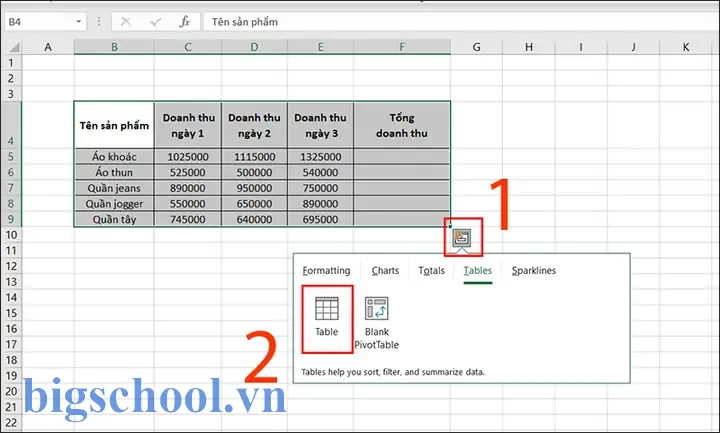
- Chọn cột (hoặc một dải cột) → Insert → Table → Đánh dấu “My table has headers” nếu có tiêu đề. Bảng sẽ tự động mở rộng khi bạn thêm dữ liệu mới ở dưới cùng.
7. Các Câu Hỏi Thường Gặp Khi Chọn Cột
7.1. Tại Sao Khi Nhấn Ctrl + Space, Cột Không Được Chọn?
- Nguyên nhân: Có thể phím tắt đã bị thay đổi trong Excel Options → Customize Ribbon → Keyboard shortcuts.
- Giải pháp: Kiểm tra và khôi phục phím tắt mặc định hoặc sử dụng Alt + H → O → I để mở “Select Columns”.
7.2. Tôi Không Thể Chọn Nhiều Cột Không Liên Tiếp, Mỗi Lần Chỉ Được Chọn Cột Đầu Tiên
- Nguyên nhân: Bạn có thể đang giữ Shift thay vì Ctrl.
- Giải pháp: Đảm bảo giữ Ctrl khi nhấp vào tiêu đề các cột bổ sung.
7.3. Khi Nhấn Ctrl + 0 Để Ẩn Cột, Không Có Hiệu Ứng
- Nguyên nhân: Trên Windows, tính năng ẩn cột bằng Ctrl + 0 có thể bị chặn bởi Group Policy hoặc shortcut conflict.
- Giải pháp: Vào File → Options → Advanced → Display options for this worksheet và bật “Enable shortcut keys”. Hoặc sử dụng Right-click → Hide.
7.4. Làm Thế Nào Để Chọn Toàn Bộ Cột Khi Dữ Liệu Chỉ Tới Hàng 1000, Nhưng Tôi Muốn Đừng Chọn Các Ô Trống Sau Hàng 1000?
- Cách 1: Chọn cột → Ctrl + Shift + ↓ sẽ chọn tới ô cuối cùng có dữ liệu.
- Cách 2: Sử dụng Ctrl + G → Special → Current Region để chọn vùng dữ liệu xung quanh ô hiện tại.
7.5. Khi Sử Dụng Macro, Cột Được Chọn Nhưng Không Thấy Đánh Dấu Xanh
- Nguyên nhân: Macro có thể đang chạy ở Application.ScreenUpdating = False để tăng tốc.
- Giải pháp: Đặt Application.ScreenUpdating = True sau khi thực hiện lệnh.
8. Các Lưu Ý Khi Chọn Cột Trong Các Phiên Bản Excel Khác Nhau
| Phiên bản | Phím tắt chính | Cách chọn nhanh | Ghi chú đặc biệt |
|---|---|---|---|
| Excel 2026 | Ctrl + Space | Click tiêu đề | Hỗ trợ 1,048,576 hàng |
| Excel 2026 | Ctrl + Space | Sử dụng Name Box | Thêm tính năng “Tell Me” |
| Excel 2026 | Ctrl + Space | Go To (F5) | Hỗ trợ Power Query |
| Excel 2026 / Microsoft 365 | Ctrl + Space | Dynamic Arrays | Hỗ trợ hàm XLOOKUP, FILTER |
| Excel for Mac | Cmd + Space (đôi khi Cmd + Shift + Space) | Click tiêu đề | Kiểm tra “Use all F1, F2…” trong System Preferences |
Lưu ý: Trên Mac, Cmd + Space thường được hệ điều hành macOS dùng để mở Spotlight, do đó Excel có thể không nhận phím tắt này. Bạn có thể cấu hình lại trong System Preferences → Keyboard → Shortcuts hoặc dùng Ctrl + Space thay thế.
9. Tổng Kết
Việc chọn cả cột trong Excel không chỉ là một thao tác đơn giản mà còn là nền tảng cho nhiều công việc phức tạp hơn như định dạng, sao chép, di chuyển, ẩn/hiện, lọc, và tạo bảng động. Bằng cách nắm vững các phương pháp:
- Sử dụng chuột (click, kéo, Ctrl + Click)
- Sử dụng bàn phím (Ctrl + Space, Shift + Arrow, Name Box)
- Sử dụng công cụ “Go To” (F5)
- Áp dụng macro/VBA cho các thao tác lặp lại
bạn sẽ tăng đáng kể tốc độ làm việc và giảm thiểu lỗi không mong muốn. Ngoài ra, việc hiểu rõ các tùy chỉnh trong từng phiên bản Excel và xử lý các vấn đề thường gặp sẽ giúp bạn làm việc linh hoạt trong môi trường doanh nghiệp hay cá nhân.
Hy vọng bài viết đã cung cấp đầy đủ kiến thức và công cụ cần thiết để bạn điều khiển cột trong Excel một cách chuyên nghiệp. Hãy thực hành ngay trên bảng tính của mình, áp dụng các phím tắt và thủ thuật đã học, và cảm nhận sự khác biệt trong năng suất làm việc!
Chúc bạn thành công và luôn “excel” trong mọi công việc!

Tiến sĩ Lê Thống Nhất sinh năm 1955 tại Nghệ An, là nhà giáo, nhà báo và doanh nhân trong lĩnh vực giáo dục. Ông từng giảng dạy Toán học tại Trường THPT Chuyên Phan Bội Châu và đảm nhiệm nhiều vai trò trong ngành giáo dục, từ viết sách, biên soạn tài liệu đến sáng lập các dự án hỗ trợ học tập trực tuyến.
Ông là người sáng lập BigSchool – nền tảng giáo dục trực tuyến kết nối giáo viên và học sinh cả nước. Ngoài ra, ông còn nổi tiếng với vai trò tác giả, diễn giả truyền cảm hứng và khách mời trên nhiều chương trình truyền hình, trong đó có “Ai là triệu phú” trên truyền hình VTV.
Trong suốt sự nghiệp, Tiến sĩ Lê Thống Nhất đã nhận nhiều giải thưởng giáo dục và được biết đến như một người luôn đổi mới, ứng dụng công nghệ vào dạy và học, góp phần lan tỏa tri thức và niềm say mê học tập cho thế hệ trẻ.