
Có thể bạn quan tâm: Cách Bỏ Ẩn Cột Trong Excel: Hướng Dẫn Chi Tiết Từng Bước Cho Người Mới Bắt Đầu
1. Giới thiệu chung về việc chụp màn hình trong Excel
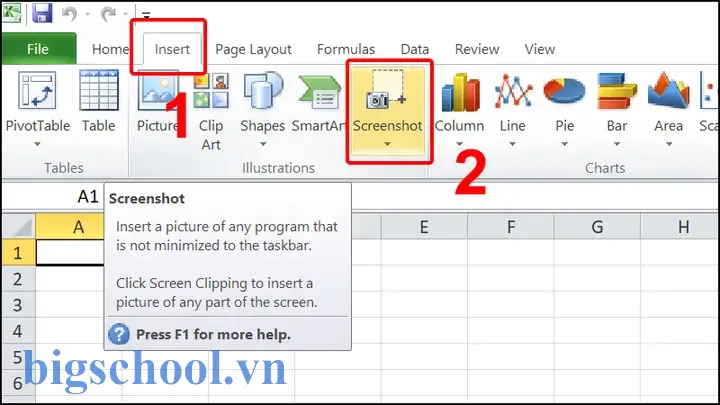
Excel là một trong những phần mềm bảng tính phổ biến nhất hiện nay, được sử dụng rộng rãi trong các doanh nghiệp, trường học và cả trong công việc cá nhân. Trong quá trình làm việc, chúng ta thường cần chia sẻ dữ liệu, báo cáo, biểu đồ hay các bảng tính với đồng nghiệp, khách hàng hoặc người học. Một trong những cách nhanh chóng và hiệu quả nhất để truyền đạt thông tin là chụp màn hình (screenshot) của các vùng dữ liệu, biểu đồ, hoặc toàn bộ trang tính.
Việc chụp màn hình không chỉ giúp bạn:
- Tiết kiệm thời gian: Không cần sao chép dữ liệu ra file khác hoặc tạo báo cáo phức tạp.
- Tránh lỗi khi chuyển đổi dữ liệu: Hình ảnh giữ nguyên định dạng, màu sắc, font và bố cục.
- Trình bày trực quan: Hình ảnh có thể chèn vào email, tài liệu Word, PowerPoint hoặc các nền tảng mạng xã hội.
- Ghi lại lỗi hoặc vấn đề: Khi cần hỗ trợ kỹ thuật, hình ảnh mô tả lỗi sẽ giúp người hỗ trợ hiểu rõ hơn.
Trong bài viết này, chúng tôi sẽ cung cấp hướng dẫn chi tiết về cách chụp màn hình Excel trên các hệ điều hành Windows, macOS và các thiết bị di động, đồng thời giới thiệu một số công cụ và mẹo nâng cao để tối ưu hoá quá trình chụp ảnh.
Có thể bạn quan tâm: Cách Đánh Dấu Tích Trong Excel: Hướng Dẫn Chi Tiết Từ Cơ Bản Đến Nâng Cao
2. Các phương pháp chụp màn hình cơ bản trên Windows
2.1. Sử dụng phím Print Screen (PrtSc)
Phím Print Screen là cách truyền thống và nhanh nhất để chụp toàn bộ màn hình trên Windows.
| Bước | Hành động |
|---|---|
| 1 | Nhấn phím PrtSc (hoặc Fn + PrtSc trên laptop). |
| 2 | Mở một ứng dụng chỉnh sửa ảnh (Paint, Photoshop, hoặc Word). |
| 3 | Dán hình ảnh bằng Ctrl + V. |
| 4 | Lưu file dưới định dạng PNG, JPG hoặc BMP. |
Lưu ý: Khi bạn nhấn PrtSc, toàn bộ màn hình (bao gồm thanh taskbar, menu Start, và các cửa sổ mở) sẽ được chụp.
2.2. Chụp cửa sổ hiện tại (Alt + Print Screen)
Nếu bạn chỉ muốn chụp cửa sổ Excel đang hoạt động:
- Đảm bảo cửa sổ Excel là cửa sổ đang được chọn.
- Nhấn Alt + PrtSc.
- Dán vào ứng dụng chỉnh sửa ảnh và lưu lại.
Cách này loại bỏ các yếu tố không liên quan như thanh taskbar hoặc các cửa sổ khác.
2.3. Sử dụng công cụ Snipping Tool (Windows 10) hoặc Snip & Sketch (Windows 11)
2.3.1. Snipping Tool (Windows 10)
- Mở Start, gõ “Snipping Tool” và mở ứng dụng.
- Chọn loại snip: Free-form, Rectangular, Window, hoặc Full-screen.
- Kéo chuột để chọn vùng muốn chụp (ví dụ: một bảng dữ liệu trong Excel).
- Ảnh sẽ xuất hiện trong cửa sổ Snipping Tool, bạn có thể lưu, copy, hoặc gửi email trực tiếp.
2.3.2. Snip & Sketch (Windows 11)
- Nhấn Windows + Shift + S để mở thanh công cụ Snip & Sketch.
- Chọn kiểu cắt: Rectangular, Freeform, Window, hoặc Fullscreen.
- Sau khi cắt, hình ảnh sẽ được sao chép vào clipboard và hiển thị một thông báo. Nhấp vào thông báo để mở ứng dụng Snip & Sketch, chỉnh sửa nếu cần và lưu lại.
2.4. Sử dụng Game Bar (Windows 10/11)
Nếu bạn đang làm việc trong Excel và muốn chụp nhanh mà không rời khỏi màn hình:
- Nhấn Windows + G để mở Game Bar.
- Nhấn nút Capture → Screenshot (hoặc phím tắt Windows + Alt + PrtSc).
- Hình ảnh sẽ được lưu trong thư mục Videos > Captures.
Có thể bạn quan tâm: Cách Xóa Dòng Trống Trong Excel: Hướng Dẫn Chi Tiết Từ Cơ Bản Đến Nâng Cao
3. Các phương pháp chụp màn hình trên macOS
3.1. Sử dụng các phím tắt tích hợp
| Phím tắt | Mô tả |
|---|---|
| Shift + Command + 3 | Chụp toàn bộ màn hình, lưu tự động trên Desktop. |
| Shift + Command + 4 | Chuyển con trỏ thành công cụ chọn vùng. Kéo để chọn khu vực muốn chụp. |
| Shift + Command + 4 → Space | Chuyển thành công cụ chụp cửa sổ. Nhấp vào cửa sổ Excel để chụp. |
| Shift + Command + 5 | Mở giao diện chụp màn hình và quay video. Cho phép chọn toàn màn hình, cửa sổ hoặc vùng tùy chỉnh. |
Mặc định, các ảnh sẽ được lưu dưới dạng PNG trên Desktop, nhưng bạn có thể thay đổi vị trí lưu bằng cách mở Terminal và nhập lệnh:
defaults write com.apple.screencapture location ~/Pictures/Screenshots
killall SystemUIServer
3.2. Sử dụng Preview (Xem Trước)
- Mở Preview, chọn File > Take Screenshot.
- Chọn From Selection, From Window, hoặc From Entire Screen.
- Sau khi chụp, ảnh sẽ mở trong Preview, bạn có thể chỉnh sửa và lưu lại.
3.3. Sử dụng công cụ Grab (macOS Mojave trở về trước)
- Mở Grab (tìm trong Spotlight).
- Chọn Capture > Selection, Window, hoặc Screen.
- Lưu ảnh theo định dạng mong muốn.
4. Chụp màn hình trên thiết bị di động (Android & iOS)
4.1. Android
| Thiết bị | Phím tắt |
|---|---|
| Hầu hết các smartphone | Power + Volume Down (giữ trong 2 giây). |
| Samsung (các model cũ) | Power + Home. |
| Xiaomi | Power + Volume Down hoặc sử dụng Gesture (vuốt ba ngón tay xuống). |
Sau khi chụp, ảnh sẽ lưu trong Gallery > Screenshots. Bạn có thể mở ảnh, cắt ghép, hoặc chia sẻ trực tiếp.
4.2. iOS (iPhone & iPad)
| Thiết bị | Phím tắt |
|---|---|
| iPhone có Face ID | Side Button + Volume Up. |
| iPhone có Home Button | Home + Power. |
| iPad | Top Button + Volume Up hoặc Home + Top Button. |
Ảnh sẽ lưu trong Photos > Albums > Screenshots. Bạn có thể chỉnh sửa ngay trong Photos bằng công cụ Markup.
4.3. Ứng dụng hỗ trợ chụp màn hình chuyên nghiệp
- Lightshot (Windows, macOS, Chrome extension): Cho phép chọn vùng, chỉnh sửa nhanh, sao chép link.
- Snagit (Windows, macOS): Công cụ mạnh mẽ, hỗ trợ chụp video, chú thích, tạo GIF.
- Greenshot (Windows): Miễn phí, tích hợp nhanh vào Outlook.
- Skitch (macOS, iOS): Đánh dấu, vẽ, chia sẻ nhanh.
5. Chụp màn hình một phần dữ liệu trong Excel mà không ảnh hưởng tới bố cục
5.1. Sử dụng tính năng “Copy as Picture”
Excel cung cấp tính năng Copy as Picture cho phép bạn sao chép một vùng dữ liệu dưới dạng hình ảnh, sau đó dán vào bất kỳ tài liệu nào.
Cách thực hiện:
- Chọn vùng dữ liệu cần chụp (có thể là một bảng, biểu đồ, hoặc cả trang tính).
- Nhấn Ctrl + C (hoặc Right-click > Copy).
- Vào Home > Clipboard > Paste > As Picture > Copy as Picture.
- Một hộp thoại xuất hiện, chọn:
- Appearance: Screen (độ nét cao) hoặc Print (độ nét phù hợp khi in).
- Format: Picture (định dạng ảnh) hoặc Bitmap (định dạng bitmap).
- Nhấn OK. Bây giờ vùng dữ liệu đã được sao chép dưới dạng hình ảnh.
- Dán vào Paint, Word, PowerPoint, hoặc email (Ctrl + V).
Ưu điểm:
– Giữ nguyên định dạng, màu sắc, font.
– Không phụ thuộc vào độ phân giải màn hình.
– Dễ dàng chèn vào các tài liệu mà không làm thay đổi bố cục.
5.2. Sử dụng công cụ “Camera” trong Excel
Excel còn có công cụ Camera giúp bạn tạo “snapshot” (ảnh chụp nhanh) của một vùng dữ liệu và đặt nó vào bất kỳ vị trí nào trong workbook.
Cách bật công cụ Camera:
- Click vào File > Options > Customize Ribbon.
- Ở Choose commands from, chọn All Commands.
- Tìm Camera, click Add >> để đưa vào một tab (ví dụ: Quick Access Toolbar hoặc tạo tab mới).
- Nhấn OK.
Cách dùng:
- Chọn vùng dữ liệu muốn chụp.
- Nhấn biểu tượng Camera trên thanh công cụ.
- Con trỏ sẽ chuyển thành biểu tượng “camera”. Click vào vị trí bất kỳ trong worksheet để dán ảnh.
- Khi dữ liệu gốc thay đổi, ảnh chụp cũng sẽ tự động cập nhật.
5.3. Chụp ảnh biểu đồ nhanh chóng
Biểu đồ là một phần quan trọng trong báo cáo Excel. Để chụp biểu đồ:
- Cách 1: Click vào biểu đồ → Ctrl + C → Dán trực tiếp vào Word/PowerPoint → Excel sẽ tự động chèn dưới dạng Picture (Enhanced Metafile), giữ chất lượng cao.
- Cách 2: Sử dụng Snipping Tool hoặc Snip & Sketch để chọn vùng biểu đồ, lưu dưới dạng PNG/JPG.
- Cách 3: Sử dụng Copy as Picture (như ở mục 5.1) để có kiểm soát tốt hơn về độ nét.
6. Mẹo nâng cao và tối ưu hoá hình ảnh chụp màn hình Excel
6.1. Đặt độ phân giải và tỷ lệ ảnh phù hợp
- PNG: Độ nét cao, không mất dữ liệu, thích hợp cho biểu đồ, bảng dữ liệu có nhiều màu và văn bản.
- JPG: Nén tốt, phù hợp cho ảnh chụp màn hình có nền phức tạp (ví dụ: giao diện Excel có màu nền đa dạng) nhưng không thích hợp cho văn bản vì có thể bị mờ.
- SVG (khi dùng Snagit hoặc công cụ chuyên nghiệp): Định dạng vector, cho phép phóng to mà không mất nét, lý tưởng cho biểu đồ.
6.2. Cắt bỏ các thành phần không cần thiết
Có thể bạn quan tâm: Các Hàm Trong Excel Full: Tổng Hợp Chi Tiết, Cách Sử Dụng Và Ví Dụ Thực Tế
Sau khi chụp, sử dụng công cụ Crop trong Paint, Photoshop, hoặc Snagit để loại bỏ thanh taskbar, menu, hoặc các cột/đòng không liên quan. Điều này giúp file ảnh nhẹ hơn và tập trung vào nội dung chính.
6.3. Thêm chú thích, mũi tên và highlight
- Snagit: Cung cấp bộ công cụ chú thích phong phú (arrow, box, text, blur).
- Lightshot: Cho phép vẽ nhanh, thêm text và lưu dưới dạng link.
- Microsoft Paint 3D: Cũng hỗ trợ thêm văn bản và hình dạng cơ bản.
6.4. Tự động lưu và đồng bộ ảnh lên cloud
Nếu bạn thường xuyên chụp ảnh để chia sẻ, hãy thiết lập:
- OneDrive: Đặt thư mục Screenshots trong OneDrive, mọi ảnh chụp bằng Windows + PrtSc sẽ tự động đồng bộ.
- iCloud (macOS): Đặt vị trí lưu ảnh chụp màn hình vào thư mục iCloud Drive để đồng bộ trên các thiết bị Apple.
- Google Drive: Sử dụng Backup and Sync để đồng bộ thư mục Screenshots.
6.5. Tạo GIF hoặc video ngắn mô tả thao tác trong Excel
Khi cần mô tả một quy trình (ví dụ: cách lọc dữ liệu), ảnh tĩnh có thể không đủ. Snagit cho phép quay video ngắn (max 30 giây) hoặc tạo GIF:
- Mở Snagit → Video Capture.
- Chọn khu vực Excel cần ghi.
- Ghi lại thao tác (lọc, sao chép, định dạng).
- Dừng ghi, lưu dưới dạng MP4 hoặc GIF.
- Chèn vào tài liệu hoặc email.
7. So sánh nhanh các công cụ chụp màn hình phổ biến
| Công cụ | Hệ điều hành | Đặc điểm nổi bật | Giá |
|---|---|---|---|
| Snipping Tool / Snip & Sketch | Windows 10/11 | Tích hợp sẵn, nhanh, không cần cài đặt | Miễn phí |
| Lightshot | Windows, macOS, Chrome extension | Chọn nhanh, upload cloud, share link | Miễn phí |
| Snagit | Windows, macOS | Chụp ảnh, video, GIF, chỉnh sửa mạnh, thư viện ảnh | $49.95 (dùng thử 15 ngày) |
| Greenshot | Windows | Chụp nhanh, chỉnh sửa, export tới Office | Miễn phí (donation) |
| Preview | macOS | Chụp, chỉnh sửa cơ bản, lưu PDF | Miễn phí |
| Skitch | macOS, iOS | Chú thích nhanh, đồng bộ Evernote | Miễn phí |
| ShareX | Windows | Nhiều tùy chọn capture, upload tự động, script | Miễn phí |
8. Khi nào nên dùng chụp màn hình thay vì sao chép dữ liệu?
| Trường hợp | Lý do nên chụp màn hình | Lý do nên sao chép dữ liệu |
|---|---|---|
| Báo cáo nhanh | Giữ nguyên định dạng, màu sắc, biểu đồ | Khi dữ liệu cần được xử lý, tính toán lại |
| Gửi lỗi kỹ thuật | Hình ảnh mô tả lỗi rõ ràng | Khi cần cung cấp file Excel để kiểm tra |
| Trình bày trong slide | Hình ảnh đẹp, không cần chỉnh sửa | Khi muốn dữ liệu có thể lọc, sắp xếp trong PowerPoint |
| Lưu trữ tài liệu | Dễ lưu dưới dạng PDF, không thay đổi | Khi cần dữ liệu có thể cập nhật trong tương lai |
| Chia sẻ trên mạng xã hội | Hình ảnh ngắn gọn, thu hút | Khi muốn người xem tải về và làm việc với dữ liệu |
9. Bảo mật và quyền riêng tư khi chia sẻ ảnh chụp màn hình Excel
- Kiểm tra dữ liệu nhạy cảm: Trước khi gửi, luôn xem lại ảnh để chắc chắn không có cột chứa thông tin cá nhân, mật khẩu, hoặc số tài khoản ngân hàng.
- Che khuất thông tin: Sử dụng công cụ blur hoặc mask trong Snagit, Lightshot, hoặc Photoshop để làm mờ các ô quan trọng.
- Sử dụng watermark: Đánh dấu bản quyền hoặc nguồn gốc nếu bạn chia sẻ công khai trên internet.
- Lưu trữ an toàn: Nếu ảnh chứa thông tin nhạy cảm, lưu vào thư mục được mã hoá (BitLocker, FileVault) hoặc dùng dịch vụ cloud có mã hoá đầu cuối (OneDrive for Business, Google Drive với quyền truy cập hạn chế).
10. Thực hành: Hướng dẫn chụp màn hình một bảng dữ liệu và một biểu đồ trong Excel
10.1. Chuẩn bị dữ liệu
Giả sử bạn có một bảng doanh thu tháng:
| Tháng | Doanh thu (triệu VND) |
|---|---|
| Jan | 120 |
| Feb | 135 |
| Mar | 150 |
| Apr | 160 |
| May | 170 |
| Jun | 180 |
Và một biểu đồ cột Column Chart hiển thị doanh thu theo tháng.
10.2. Chụp bảng dữ liệu bằng “Copy as Picture”
- Chọn toàn bộ bảng (A1:B7).
- Nhấn Ctrl + C, sau đó Home > Paste > As Picture > Copy as Picture.
- Chọn Appearance: Screen, Format: Picture → OK.
- Mở Paint, dán (Ctrl + V). Lưu ảnh dưới tên Bang_DoanhThu.png.
10.3. Chụp biểu đồ bằng Snipping Tool
- Click vào biểu đồ để kích hoạt.
- Mở Snipping Tool → New → Rectangular Snip.
- Kéo chuột để bao quanh toàn bộ biểu đồ.
- Nhấn Save → Đặt tên BieuDo_DoanhThu.png.
10.4. Kết hợp vào PowerPoint
- Mở PowerPoint → Insert > Pictures → Chọn hai file vừa lưu.
- Đặt bảng và biểu đồ ở vị trí mong muốn.
- Thêm tiêu đề, chú thích nếu cần.
Kết quả: Bạn đã có một slide báo cáo nhanh, không phải lo về định dạng lại bảng hoặc biểu đồ.
11. Câu hỏi thường gặp (FAQ)
Q1: Khi chụp màn hình Excel, làm sao để không bị “cắt” phần tiêu đề cột?
A: Sử dụng Copy as Picture hoặc Camera để chụp vùng dữ liệu; chúng sẽ bao gồm tiêu đề cột. Nếu dùng Snipping Tool, hãy kéo vùng chọn sao cho tiêu đề nằm trong khung.
Q2: Tại sao ảnh chụp màn hình Excel thường bị mờ khi in ra?
A: Nếu bạn dùng JPG với độ nén cao hoặc chụp ở độ phân giải màn hình thấp, khi in sẽ xuất hiện hiện tượng mờ. Giải pháp: dùng PNG hoặc PDF (copy as picture → Save as PDF) để giữ độ nét.
Q3: Có thể chụp toàn bộ workbook (các sheet) trong một ảnh không?
A: Không trực tiếp vì mỗi sheet là một cửa sổ riêng. Tuy nhiên, bạn có thể Print to PDF (File > Print > Save as PDF) để tạo một tài liệu chứa toàn bộ sheet, sau đó chụp lại một phần hoặc dùng công cụ PDF viewer để tạo ảnh.
Q4: Làm sao để tự động đặt tên ảnh dựa trên ngày giờ khi chụp?
A: Sử dụng Snagit: trong Settings → Capture → Naming, chọn Date & Time. Hoặc dùng AutoHotkey script trên Windows:
#p:: ; Windows + P
Send, {PrintScreen}
Sleep, 500
Run, mspaint
WinWaitActive, ahk_class MSPaintApp
Send, ^v
Sleep, 200
FormatTime, Now, %A_Now%, yyyyMMdd_HHmmss
FileName := "C:\Screenshots\Excel_" . Now . ".png"
Send, ^s
WinWaitActive, Save As
Send, %FileName%
Send, {Enter}
return
Q5: Khi chụp màn hình trên macOS, làm sao để ảnh có nền trong suốt?
A: Dùng Shift + Command + 4, sau khi chọn vùng, nhấn Control để sao chép vào clipboard, sau đó dán vào Preview, chọn File > Export, định dạng PNG, tick Alpha để giữ nền trong suốt.
12. Kết luận
Việc chụp màn hình Excel không chỉ là một kỹ năng cơ bản mà còn là công cụ mạnh mẽ giúp bạn truyền đạt thông tin nhanh chóng, chính xác và chuyên nghiệp. Từ các phím tắt đơn giản như Print Screen, Shift + Command + 4, tới các công cụ nâng cao như Snagit, Lightshot, hay tính năng Copy as Picture trong Excel, mỗi phương pháp đều có ưu và nhược điểm riêng, phù hợp với từng nhu cầu cụ thể.
Những điểm quan trọng cần ghi nhớ:
- Lựa chọn công cụ phù hợp với hệ điều hành và mục đích (ảnh tĩnh, GIF, video).
- Sử dụng “Copy as Picture” hoặc Camera để ghi lại dữ liệu mà không lo mất định dạng.
- Chỉnh sửa, cắt ghép để loại bỏ những yếu tố không cần thiết và giảm dung lượng file.
- Bảo mật thông tin bằng cách che khuất dữ liệu nhạy cảm trước khi chia sẻ.
- Lưu trữ và đồng bộ ảnh lên cloud để dễ dàng truy cập và chia sẻ.
Hy vọng với hướng dẫn chi tiết trên, bạn sẽ tự tin hơn trong việc tạo ra các hình ảnh chất lượng cao từ Excel, phục vụ cho báo cáo, thuyết trình, hỗ trợ kỹ thuật hoặc chia sẻ kiến thức. Chúc bạn thành công và luôn sáng tạo trong công việc!

Tiến sĩ Lê Thống Nhất sinh năm 1955 tại Nghệ An, là nhà giáo, nhà báo và doanh nhân trong lĩnh vực giáo dục. Ông từng giảng dạy Toán học tại Trường THPT Chuyên Phan Bội Châu và đảm nhiệm nhiều vai trò trong ngành giáo dục, từ viết sách, biên soạn tài liệu đến sáng lập các dự án hỗ trợ học tập trực tuyến.
Ông là người sáng lập BigSchool – nền tảng giáo dục trực tuyến kết nối giáo viên và học sinh cả nước. Ngoài ra, ông còn nổi tiếng với vai trò tác giả, diễn giả truyền cảm hứng và khách mời trên nhiều chương trình truyền hình, trong đó có “Ai là triệu phú” trên truyền hình VTV.
Trong suốt sự nghiệp, Tiến sĩ Lê Thống Nhất đã nhận nhiều giải thưởng giáo dục và được biết đến như một người luôn đổi mới, ứng dụng công nghệ vào dạy và học, góp phần lan tỏa tri thức và niềm say mê học tập cho thế hệ trẻ.