
Có thể bạn quan tâm: Cách Chuyển Dạng Text Sang Dạng Số Trong Excel
Giới thiệu
Trong môi trường làm việc hiện đại, việc chia sẻ tài liệu, báo cáo hoặc biểu đồ thường đi kèm với yêu cầu phải chuyển đổi định dạng file để đảm bảo tính tương thích và bảo mật. Đặc biệt, file Excel (.xlsx) được sử dụng phổ biến để lưu trữ dữ liệu, tính toán và tạo biểu đồ. Tuy nhiên, khi gửi email hoặc tải lên ചരിത്ര, nhiều người gặp khó khăn khi muốn chuyển file Excel sang định dạng PDF mà không làm mất định dạng, tính năng hay nội dung.
Với Office 2007 – một trong những phiên bản phổ biến nhất trong quá khứ – việc chuyển file Excel sang PDF vẫn có thể thực hiện một cách thuận tiện, dù không có tính năng trực tiếp như trong các phiên bản mới hơn. Bài viết này sẽ hướng dẫn chi tiết các phương pháp khác nhau để chuyển file Excel sang PDF trong Office 2007, cùng với những mẹo, lưu ý và giải pháp khắc phục khi gặp trục trặc.
Có thể bạn quan tâm: Cách Chuyển Ký Tự Có Dấu Sang Không Dấu Trong Excel: Hướng Dẫn Chi Tiết, Công Thức Và Mã Vba
Lý do nên chuyển file Excel sang PDF
- Bảo vệ định dạng – Khi mở file PDF trên các máy tính khác, định dạng, màu sắc và layout sẽ được giữ nguyên.
- Tiết kiệm băng thông – File PDF thường nhỏ hơn so với file Excel, giúp gửi email nhanh hơn.
- Tính bảo mật – Có thể đặt mật khẩu, hạn chế chỉnh sửa hoặc in ấn cho file PDF.
- Dễ dàng in ấn – PDF là chuẩn in ấn, tránh lỗi khi in từ các máy tính khác nhau.
Có thể bạn quan tâm: Cách Chuyển Chữ Từ Ngang Sang Dọc Trong Excel: Hướng Dẫn Chi Tiết Và Mẹo Thực Tiễn
Các phương pháp chuyển file Excel sang PDF trong Office 2007
Phương pháp 1: Sử dụng tính năng “Save As” (Lưu dưới dạng)
Office 2007 không cung cấp trực tiếp tùy chọn lệnh “Save As PDF” trong Excel, nhưng bạn có thể càitham số plugin “Microsoft Save as PDF or XPS” để mở rộng tính năng này.
Bước 1: Cài đặt Add‑in “Microsoft Save as PDF or XPS”
- Mở Excel 2007.
- Nhấn vào Office Button (đầu góc trên bên trái) → Excel Options.
- Chọn Add‑ins.
- Ở phần Manage (dưới cùng), chọn Excel Add‑ins → Go.
- Trong cửa sổ Add‑ins, chọn Browse và duyệt tới đường dẫn cài đặt Office. Thông thường Add‑in nằm trong thư mục
C:\Program Files\Microsoft Office\Office12\Excel\Addins\. - Tìm file
MSO.PDF.OLE.dllhoặcMSO.PDF.OLE.xlamvà bật nó lên. - Nhấn OK. Add‑in sẽ xuất hiện trong thanh công cụ.
Lưu ý: Nếu không thấy Add‑in, hãy tải từ trang Microsoft hoặc sử dụng Office Repair để cài đặt lại.
Bước 2: Lưu file Excel dưới dạng PDF
- Mở file Excel cần chuyển.
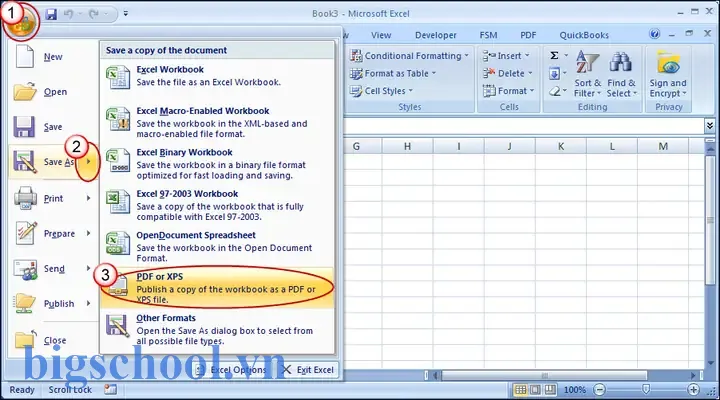
- Nhấn Office Button → Save As.
- Ở ô Save as type, chọn PDF or XPS.
- Chọn thư mục lưu và đặt tên file.
- Nhấn Save. Excel sẽ chuyển file sang PDF.
Tip: Bạn có thể chọn “Options” trong cửa sổ Save As để chỉ lưu trang hiện tại hoặc toàn bộ workbook.
Phương pháp 2: In ra PDF (Sử dụng in ảo)
Nếu không muốn cài thêm add‑in, bạn có thể in file Excel sang PDF bằng máy in ảo.
Bước 1: Cài đặt máy in ảo PDF
- Adobe PDF პოლიტიკური: Cài đặt Adobe Acrobat Reader.
- Microsoft Print to PDF: Lưu ý rằng Office 2007 không có tùy chọn Print to PDF mặc định, nên bạn cần cài thêm phần mềm như CutePDF Writer hoặc PDFCreator.
Bước 2: In file Excel sang PDF
- Mở file Excel.
- Nhấn File → Print (hoặc
Ctrl+P). - Chọn máy in ảo PDF đã cài.
- Đặt các tùy chọn in (định hướng, kích thước trang, vùng in).
- Nhấn Print. Máy in ảo sẽ tạo file PDF và lưu vào thư mục bạn chọn.
Mẹo: Để tránh mất dữ liệu khi in, hãy kiểm tra bản xem trước (Print Preview) trước khi in.
Phương pháp 3: Sử dụng công cụ bên ngoài (PDFCreator, CutePDF)
Đ naturaleza, các công cụ bên ngoài thường cung cấp nhiều tùy chọn tùy chỉnh hơn.
Bước 1: Cài đặt PDFCreator
- Truy cập trang web chính thức:
https://www.pdfforge.org/pdfcreator. - Tải và cài đặt phiên bản mới nhất.
- Trong quá способ, chọn “Standalone Mode” để cài đặt máy in.
Bước 2: Chuyển đổi Excel sang PDF
- Mở file Excel.
- Chọn File → Print.
- Đặt máy in là PDFCreator.
- Nhấn Print. File PDF sẽ được lưu vào thư mục mặc định hoặc bạn có thể chọn đường dẫn tùy thích khi xuất PDF.
Bước 3: Tùy chỉnh tính năng
- Bảo mật: Đặt mật khẩu để ngăn chặn chỉnh sửa hoặc in.
- Chỉnh kích thước: ChPctc cài đặt kích thước trang hoặc tỉ lệ (fit to page).
- Chụp ảnh: Tùy chọn “Export as image” nếu bạn muốn chuyển bảng thành hình ảnh.
Phương pháp 4: Sử dụng tính năng “Export” (Excel 2007: Export không có sẵn)
Excel 2007 có tính năng “Export” trong một số phiên bản, nhưng nếu không có, bạn có thể dùng add‑in “Save as PDF or XPS” hoặc CutePDF. Tuy nhiên, một số người muốn chuyển đổi nhanh qua công cụ Microsoft Office Compatibility Pack.
Có thể bạn quan tâm: Cách Chuyển Excel Sang Pdf Giữ Nguyên Định Dạng
Bước 1: Cài đặt Compatibility Pack
- Tải từ trang Microsoft:
https://www.microsoft.com/en-us/download/details.aspx?id=3. - Cài đặt và khởi động lại Excel.
Bước 2: Sử dụng “Export”
- Mở file Excel.
- Nhấn Office Button → Save As → chọn PDF or XPS.
- Lưu file.
Hãy lưu ý: Tùy vào cài đặt hệ thống, “Export” có76 sẵn trong Excel 2007.
Lưu ý khi chuyển file Excel sang PDF
Kiểm tra vùng in
Khi chuyển đổi, Excel sẽ lấy toàn bộ vùng dữ liệu có dữ liệu. Nếu bạn muốn in một phần, hãy chọn vùng trước khi in.Định hướng trang
Đối với bảng dữ liệu lớn, nên chuyển sang Landscape để tránh fourcutting dữ liệu.Kích thước trang
Đặt kích thước trang phù hợp (A4, Letter). Nếu dữ liệu quá lớn, có thể dùng tùy chọn “Fit Sheet on One Page” trong Print Options.Bảo mật
Khi xuất PDF, bạn có thể đặt mật khẩu, hạn chế chỉnh sửa hoặc in. Điều này hữu ích khi chia sẻ báo cáo nhạy cảm.Kiểm tra màu sắc
Mặc định PDF có thể chuyển đổi màu RGB sang CMYK. Kiểm tra lại trước khi gửi.Định dạng công thức
Khi xuất PDF, công thức sẽ không còn hoạt động. Nếu người nhận cần chỉnh sửa, hãy gửi file Excel gốc.
Mẹo & thủ thuật
| Nội dung | Mẹo |
|---|---|
| Chuyển nhiều file | Sử dụng batch script hoặc công cụ “PDFCreator” để kéo thả nhiều file Excel, xuất tự động. |
| Tối ưu kích thước file | Sử dụng tùy chọn “Compress pictures” trong Excel trước khi xuất. |
| In ấn nhanh | Tạo “Print Area” trước khi in để tránh in toàn bộ sheet. |
| Sử dụng VBA | Viết macro: ActiveSheet.ExportAsFixedFormat Type:=xlTypePDF, Filename:="C:\temp\output.pdf" để tự động xuất. |
| Định dạng bảng | Trước khi xuất, chọn “Page Layout” → “Print Titles” để in tiêu đề hàng/ cột. |
| Cài đặt add‑in | Nếu add‑in không hiển thị, hãy chạy Excel dưới chế độ Administrator. |
Giải quyết các lỗi thường gặp
| Lỗi | Nguyên nhân | Giải pháp |
|---|---|---|
| Add‑in “Save as PDF or XPS” không hiển thị | Phiên bản Office không hỗ trợ hoặc thiếu file add‑in. | Kiểm tra thư mục Add‑ins, tải lại add‑in hoặc chạy Office Repair. |
| File PDF bị trống | Rất nhiều trang trống do vùng in lớn. | Rút gọn vùng in, chọn Print Area. |
| Kích thước PDF quá lớn | Dữ liệu nhiều dòng, cột. | Sử dụng “Fit Sheet on One Page”, giảm kích thước font. |
| Mất định dạng khi chuyển | Mặc định PDF chuyển màu RGB sang CMYK. | Kiểm tra tùy chọn “Print as image” nếu cần giữ màu. |
| Không thể mở PDF | File bị hỏng hoặc phần mềm PDF không tương thích. | Cài đặt lại Adobe Reader hoặc dùng SumatraPDF. |
Kết luận
Mặc dù Office 2007 không hỗ trợ trực tiếp tính năng “Save as PDF”, nhưng với các phương pháp kể trên, bạn vẫn có thể chuyển file Excel sang PDF một cách nhanh chóng và chính xác. Việc lựa chọn phương pháp phù hợp phụ thuộc vào nhu cầu: nếu chỉ cần chuyển một file, Add‑in “Microsoft Save as PDF or XPS” là lựa chọn tốt nhất; nếu cần chuyển nhiều file hoặc cần tùy chỉnh bảo mật, các công cụ in ảo như CutePDF hoặc PDFCreator sẽ hữu ích hơn. Đừng quên kiểm tra lại định dạng, kích thước và bảo mật trước khi gửi file, để đảm bảo người nhận nhận được tài liệu chính xác và dễ dàng xử lý.
Hy vọng bài viết này đã cung cấp cho bạn những kiến thức và kỹ thuật cần thiết để chuyển file Excel sang PDF trong Office 2007 một cách hiệu quả. Nếu bạn có bất kỳ câu hỏi hoặc gặp khó khăn, hãy thử áp dụng các bước trên và chia sẻ kinh nghiệm của mình!

Tiến sĩ Lê Thống Nhất sinh năm 1955 tại Nghệ An, là nhà giáo, nhà báo và doanh nhân trong lĩnh vực giáo dục. Ông từng giảng dạy Toán học tại Trường THPT Chuyên Phan Bội Châu và đảm nhiệm nhiều vai trò trong ngành giáo dục, từ viết sách, biên soạn tài liệu đến sáng lập các dự án hỗ trợ học tập trực tuyến.
Ông là người sáng lập BigSchool – nền tảng giáo dục trực tuyến kết nối giáo viên và học sinh cả nước. Ngoài ra, ông còn nổi tiếng với vai trò tác giả, diễn giả truyền cảm hứng và khách mời trên nhiều chương trình truyền hình, trong đó có “Ai là triệu phú” trên truyền hình VTV.
Trong suốt sự nghiệp, Tiến sĩ Lê Thống Nhất đã nhận nhiều giải thưởng giáo dục và được biết đến như một người luôn đổi mới, ứng dụng công nghệ vào dạy và học, góp phần lan tỏa tri thức và niềm say mê học tập cho thế hệ trẻ.