
kých
Excel là một công cụ mạnh mẽ để quản lý dữ liệu, phân tích số liệu và tạo báo cáo. Một trong những tính năng thường gặp mà người dùng muốn thực hiện là đánh số thứ tự tự động formular. Việc đánh số thứ tự giúp ta dễ dàng theo dõi, sắp xếp và phân loại dữ liệu. Tuy nhiên, nhiều người vẫn gặp khó khăn khi muốn làm điều này một cách linh hoạt, đặc biệt khi dữ liệu có thể thay đổi, lọc, sắp xếp hoặc khi muốn tạo danh sách có số thứ tự liên tục. Bài viết dưới đây sẽ hướng dẫn chi tiết, từ cơ bản đến nâng cao, cách đánh số thứ tự tu động trong Excel, cùng với những ví dụ thực tế và các mẹo để tối ưu công việc của bạn.
Có thể bạn quan tâm: Cách Đổi Chữ Thường Thành Chữ Hoa Trong Excel: Hướng Dẫn Chi Tiết Và Ứng Dụng Thực Tiễn
Winnipeg: Đánh số thứ tự cơ bản
1. Sử dụng công thức ROW()
Công thức ROW() trả về số hàng hiện tại của ô. Đây là cách đơn giản nhất để tạo danh sách số thứ tự liên tục.
Ví dụ:
- Mở Excel, chọn ô A1.
- Nhập công thức:
=ROW(). - Kéo công thức xuống các ô cần đánh số.
Kết quả là: 1, 2, 3, … tùy theo vị trí hàng.
Lưu ý: Khi bạn chèn hoặc xoá hàng, số thứ tự sẽ tự động cập nhật.
2. Dùng công thức ROW(A1)-ROW($A$1)+1
Đây là cách phổ biến khi muốn bắt đầu số từ 1, bất kể vị trí ô bắt đầu.
- Nếu bạn muốn bắt đầu từ dòng 5, nhập:
=ROW(A5)-ROW($A$5)+1.
3. Số thứ tự liên tục trong cột A
Giả sử bạn có danh sách dữ liệu trong cột B, muốn đánh số thứ tự liên tục trong cột A. Bạn có thể nhập công thức vào A2: =ROW()-1. Sau đó kéo xuống.
Có thể bạn quan tâm: Formula To Determine Credit Limit For Customers In Excel
Cách đánh số thứ tự tu động khi lọc
Khi bạn áp dụng tính năng lọc (Filter) trong Excel, số thứ tự mặc định sẽ không tự động điều chỉnh. Để thực hiện số thứ tự tự động khi lọc, bạn cần một công thức phức tạp hơn.
1. Sử dụng hàm SUBTOTAL()
Hàm SUBTOTAL() có thể tính tổng conocimientos, nhưng khi kết hợp với ROW() và IF(), chúng ta có thể đạt được số thứ tự tu động.
Công thức:
=IF(SUBTOTAL(103,OFFSET($A$1,ROW()-ROW($A$1),0)),ROW()-ROW($A$1)+1,"")
Giải thích:
– SUBTOTAL(103,...) kiểm tra nếu ô hiện tại không bị ẩn do lọc.
– OFFSET($A$1,ROW()-ROW($A$1),0) tạo ô tham chiếu tương ứng.
– Nếu ô hiện tại hiển thị, công thức trả về số thứ tự liên tục, ngược lại trả về chuỗi rỗng.
2. Cách áp dụng
- Đặt công thức ở ô A2.
- Kéo xuốngAgg.
Bây giờ khi bạn lọc dữ Limited, số thứ tự sẽ tự động được cập nhật.
Có thể bạn quan tâm: Tìm Tất Cả Các Giá Trị Duy Nhất Trong Một Cột Excel: Hướng Dẫn Toàn Diện
Đánh số thứ tự theo điều kiện
Đôi khi bạn muốn đánh số thứ tự chỉ cho những hàng вовсе thỏa mãn điều kiện nhất định. Ví धोयी:
- Đánh số thứ tự cho những hàng có giá trị lớn hơn 100.
- Đánh số thứ tự cho những hàng có trạng thái “Hoàn thành”.
1. Sử dụng hàm COUNTIF()
Hàm COUNTIF() giúp đếm số hàng thỏa mãn điều kiện. Khi kết hợp với IF(), ta có thể tạo số thứ tự.
Công thức:
=IF(B2>100,COUNTIF($B$2:B2,">100"),"")
Giải thích:
– COUNTIF($B$2:B2,">100") đ দীর্ঘ 1 từ đầu tới ô hiện tại mà có giá trị lớn hơn 100.
– Nếu giá trị của B2 > 100, công thức trả về số thứ tự, ngược lại trả về chuỗi rỗng.
2. Số thứ tự theo trường “Trạng thái”
Nếu cột C chứa trạng thái, công thức:
=IF(C2="Hoàn thành",COUNTIF($C$2:C2,"Hoàn thành"),"")
Kết quả: số thứ tự chỉ cho các hàng có trạng thái “Hoàn thành”.
Đánh số thứ tự liên tục trong danh sách lớn
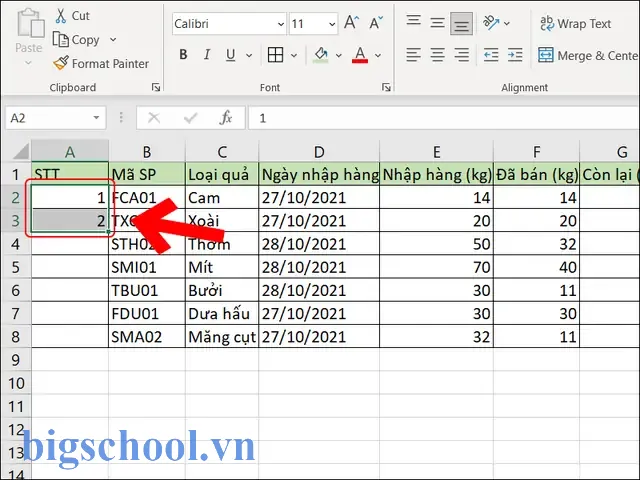
Khi danh sách dữ liệu có hàng triệu dòng, tính toán số thứ tự có thể làm chậm Excel. Dưới đây là một số mẹo:
Có thể bạn quan tâm: Trường Học Chúng Ta: Sự Hiện Diện Xuất Sắc Của Trường Trong Cộng Đồng
- Sử dụng công thức động: Thay vì nhập công thức cho mọi hàng, hãy nhập trong một phần mẫu (ví dụ: 1000 hàng) rồi dùng
Paste Special > Valuesđể lưu giá trị. - Tối ưu bằng
INDEX(): Sử dụng công thức=INDEX($A:$A,ROW())để tránh tính toán lặp lại. - Sử dụng Power Query: Khi xử lý dữ liệu lớn, Power Query có thể tạo cột số thứ tự nhanh hơn.
кем
Đánh số thứ tự tự động trong bảng dữ liệu (Table)
Nếu bạn đã chuyển dữ liệu thành Table (Ctrl+T), Excel sẽ tự động quản lý số thứ tự khi thêm/ xoá hàng.
- Chọn dữ liệu, nhấn
Ctrl+T, chọn “My table has headers”. - Trong cột thứ tự, nhập công thức
=ROW()-ROW(Table1#Headers)+1. - Khi bạn thêm hàng mới vào Table, số thứ tự sẽ tự động cập nhật.
Số thứ tự có định dạng tùy chỉnh
Bạn có thể đặt định dạng số thứ tự để thêm tiền tố, số dấu gạch ngang, hoặc màu sắc.
1. Định dạng số tùy chỉnh
- Chọn cột số thứ tự.
- Nhấn
Ctrl+1→ Tab “Number” → “Custom”. - Nhập định dạng:무료
0000(bốn chữ số) hoặc#(một chữ số).
Ví dụ: ="ST-" & TEXT(A2,"0000") → 0, 1 → ST-0001.
2. Định dạng có màu
Sử dụng Conditional Formatting để thiết lập màu sắc cho số thứ tự:
- Chọn cột.
Home→Conditional Formatting→New Rule.- Chọn “Format only cells that contain”.
- Đặt điều kiện: Greater Than -> 10.
- Chọn màu hiển thị.
Đánh số thứ tự khi xuất ra PDF
Khi bạn xuất dữ liệu ra PDF, thường muốn số thứ tự luôn hiện diện cho mọi trang. Để tránh mất số thứ tự khi cắt trang, hãy:
- Đặt cột số thứ tự ở đầu bảng.
- Cài đặt
Repeat row headers at top of each pagetrongPage Layout→Print Titles.
Mẹo nâng cao: Số thứ tự ngược
Đôi khi bạn muốn số thứ tự giảm dần, đặc biệt khi xếp dữ liệu theo thứ tự giảm dần. Công thức:
=COUNTA(A$1:A$100) - ROW() + 1
Nếu có 100 dòng và bạn muốn số thứ tự 100 → 1.
Giải quyết gãy số khi chèn/ xoá hàng
Khi bạn chèn một hàng mới giữa hai hàng đã được đánh số, số thứ tự sẽ tự động cập nhật nếu công thức sử dụng ROW(). Tuy nhiên, nếu bạn sao chép công thức thủ công, cần kiểm tra lại.
1. Dùng tính năng “Fill Down”
- Khi chèn hàng, chọn công thức ở hàng trên và dùng
Ctrl+Dđể điền xuống.
2. Kiểm tra công thức
- Đảm bảo công thức không chứa tham chiếu tuyệt đối (
$) khi không cần.
Tạo danh sách số thứ tự theo ngày
Nếu bạn muốn đánh số thứ tự dựa trên ngày tháng, ví dụ: số thứ tự theo từng ngày.
Ví dụ:
| Ngày | Số thứ tự |
|---|---|
| 01/01/2026 | 1 |
| 01/01/2026 | 2 |
| 02/01/2026 | 1 |
Công thức:
=COUNTIF($A$2:A2, A2)
- Cột A = ngày.
- Nếu ngày trùng lặp, công thức sẽ đếm số lần xuất hiện, tạo số thứ tự theo ngày.
Mã VBA để đánh số thứ tự tự động
Nếu bạn muốn tự động đánh số thứ tự khi dữ liệu thay đổi, có thể viết một macro.
Sub AutoNumber() Dim rng As Range Dim i As Long Set rng = Range("A2:A" & Cells(Rows.Count, "B").End(xlUp).Row) i = 1 For Each cell In rng If cell.Offset(0, -1).Value <> "" Then cell.Value = i i = i + 1 Else cell.Value = "" End If Next cell
End Sub
Range("A2:A")là cột số thứ tự.cell.Offset(0, -1)kiểm tra cột bên trái (ví dụ: dữ liệu thực sự).- Macro sẽ chạy khi bạn muốn.
Bạn có thể gán macro này vào nút hoặc tự động chạy khi sheet được mở bằng sự kiện Worksheet_Change.
Kết luận
Đánh số thứ tự tự động trong Excel không chỉ giúp bạn tổ chức dữ liệu một cách logic mà còn làm tăng tính chuyên nghiệp của báo cáo. Từ các công thức đơn giản như ROW() cho tới những giải pháp phức tạp hơn như SUBTOTAL() khi lọc, COUNTIF() khi áp dụng điều kiện, hay thậm chí viết macro VBA, Excel cung cấp nhiều tùy chọn linh hoạt laws. Bạn có thể tùy chỉnh số thứ tự để phù hợp家乐 với từng tình huống: đánh số liên tục, đánh số theo điều kiện, đánh số ngược, đánh số theo ngày, hay thậm chí tạo danh sách số thứ tự trong bảng dữ liệu. Khi áp dụng đúng cách, công việc nhập liệu và xử lý dữ liệu sẽ nhanh hơn, chính xác hơn và ít sai sót hơn.
Hãy thử áp dụng các công thức và mẹo trên vào bảng tính của bạn, và trải nghiệm sự tiện lợi khi số thứ tự tự động cập nhật ngay khi dữ liệu thay đổi. Happy Excel!

Tiến sĩ Lê Thống Nhất sinh năm 1955 tại Nghệ An, là nhà giáo, nhà báo và doanh nhân trong lĩnh vực giáo dục. Ông từng giảng dạy Toán học tại Trường THPT Chuyên Phan Bội Châu và đảm nhiệm nhiều vai trò trong ngành giáo dục, từ viết sách, biên soạn tài liệu đến sáng lập các dự án hỗ trợ học tập trực tuyến.
Ông là người sáng lập BigSchool – nền tảng giáo dục trực tuyến kết nối giáo viên và học sinh cả nước. Ngoài ra, ông còn nổi tiếng với vai trò tác giả, diễn giả truyền cảm hứng và khách mời trên nhiều chương trình truyền hình, trong đó có “Ai là triệu phú” trên truyền hình VTV.
Trong suốt sự nghiệp, Tiến sĩ Lê Thống Nhất đã nhận nhiều giải thưởng giáo dục và được biết đến như một người luôn đổi mới, ứng dụng công nghệ vào dạy và học, góp phần lan tỏa tri thức và niềm say mê học tập cho thế hệ trẻ.