
Locking a comprehensive guide on how to display page numbers along with the total number of pages in Excel. This article will walk you through every step, from basic header/footer insertion to advanced formatting and troubleshooting tips. By the end of this read, you’ll be able to produce professional reports, invoices, or any multi‑page document directly from Excel, with a clean “Trang X / Y” numbering system that updates automatically when you adjust the content or page breaks.
】【,】【
Có thể bạn quan tâm: Cách Xuất Dữ Liệu Từ Máy Chấm Công Ra Excel
1. Tại sao cần đánh số trang trong Excel?
- Tăng tính chuyên nghiệp: Một tài liệu được đánh số trang sẽ trông gọn gàng hơn, giúp người đọc dễ dàng theo dõi và tham khảo.
- Cải thiện tính liên quan: Khi tài liệu dài, người đọc có thể nhanh chóng xác định vị trí của một phần cụ thể bằng cách tra cứu số trang.
- Dễ dàng kiểm tra khi in: Khi in ấn, số trang giúp kiểm tra xem có bị lỗi in hay thiếu trang nào không.
- Tối ưu hóa chia sẻ: Khi gửi tài liệu tới đồng nghiệp qua email hoặc chia sẻ trên mạng, đánh số trang giúp người nhận nhanh chóng có cái nhìn tổng quan.
Excel, mặc dù là một công cụ xử lý bảng tính, cũng có thể tạo ra những tài liệu xuất bản chuyên nghiệp. Tuy nhiên, tính năng “đánh số trang” trong Excel không được hiển thị ngay trong giao diện bảng tính như Word. Bạn phải nhờ đến Header & Footer (tiêu đề và chân trang) để thực hiện. Hãy cùng khởi đầu.
Có thể bạn quan tâm: Cách Vẽ Sơ Đồ Tổ Chức Công Ty Bằng Excel
2. Cách chèn tiêu đề/chân trang trong Excel
2.1. Chế độ Page Layout (Bố cục trang)
- Mở workbook Excel của bạn.
- Chọn tab Page Layout trên thanh Ribbon.
- Trong nhóm Sheet Options, chọn Print Titles (tiêu đề và chân trang) hoặc nhấn Print Area tùy nhu cầu kiểm tra.
Bạn sẽ thấy một vùng mới xuất hiện với các khung “Header” và “Footer”. Đây chính là nơi heroine của chúng ta – đánh số trang – sẽ được đặt vào.
2.2. Chèn nội dung tiêu đề/chân trang
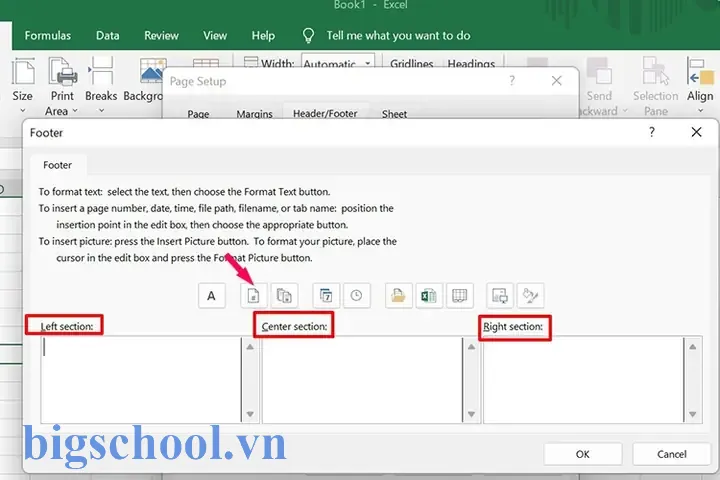
- Dùng chuột để nhấp vào phần Header (đầu trang) hoặc Footer (điểm cuối trang). Khi nhấp vào, thanh công cụ “Header & Footer Tools” sẽ xuất hiện.
- Tại đây, bạn sẽ thấy 3 phần: Left, Center, Right. Bạn có thể chèn nội dung vào bất kỳ vị trí nào tùy ý.
Có thể bạn quan tâm: Cách Vẽ Nhiều Đường Trên 1 Đồ Thị Trong Excel: Hướng Dẫn Chi Tiết Và Tối Ưu Hóa
3. Định dạng “Trang X / Y” trong Header/Footer
3.1. Sử dụng các trường mã (Field Codes)
Excel }}>
– PAGE: trả về số trang hiện tại.
– NUMPAGES: trả về tổng số trang trong workbook (hoặc sheet hiện tại, tùy thuộc vào cách đặt).
– PAGE Arabic hoặc NUMPAGES Arabic: chuyển đổi định dạng sang số Hán (điều chỉnh kiểu hiển thị).
Để chèn một trường mã, bạn làm theo các bước sau:
- Nhấp vào Insert (Chèn) trong tab Header & Footer Tools.
- Chọn Quick Parts > Field.
- Trong danh sách Field Kier, chọn PAGE và nhấn OK.
- Lặp lại cho NUMPAGES.
Sau khi chèn, bạn sẽ thấy trong vùng Header/Footer có dạng:
Trang {PAGE} / {NUMPAGES}
Bạn có thể đặt nó ở bất kỳ vị trí nào: Left, Center, Right. Thông thường, “Trang X / Y” được đặt ở phía bên phải hoặc chính giữa phía trên.
3.2. Tùy chỉnh văn bản xung quanh
Bạn không chỉ muốn “Trang X / Y”, mà còn muốn thêm văn bản khác như(anim). Ví dụ:
Báo cáo tài chính – Trang {PAGE} / {NUMPAGES}
Hoặc:
Định dạng: {PAGE} / {NUMPAGES}
Chỉ cần gõ trực tiếp văn bản vào vùng Header/Footer, sau đó chèn các trường mã.
3.3. Định dạng chữ, màu sắc, kiểu
- Click vào vùng Header/Footer, sau đó chọn Home > Font để thay đổi font chữ, kích thước hoặc màu sắc.
- Bạn cũng có thể làm Bold, Italic hoặc Underline tùy ý.
- Để thay đổi màu chữ, chọn Font Color.
Tip: Nếu muốn toàn bộ Header/Footer có cùng kiểu, hãy chọn toàn bộ dòng (Ctrl + A trong vùng Header/Footer) và áp dụng định dạng.
4. Kiểm tra và xem trước
4.1. Print Preview (Xem trước in)
- Chọn tab File > Print.
- Bạn sẽ thấy một bản xem trước của tài liệuatë, với tiêu đề/chân trang hiển thị.
- Kiểm tra xem số trang trong “Trang X / Y” có đúng không. Nếu không, đợi vài giây, vì Excel sẽ tự động cập nhật.
Lưu ý: Khi bạn chỉnh sửa nội dung trong bảng tính, Excel sẽ tự động tính lại patches. Nếu bạn thêm hoặc gỡ bỏ một dòng, số trang có thể thay đổi.
4.2. Kiểm tra khi in PDF
Có thể bạn quan tâm: Cách Đánh Số Thứ Tự Có Số 0 Trong Excel – Hướng Dẫn Chi Tiết
Nếu bạn xuất PDF hoặc in ấn, đảm bảo:
- Page Breaks (điểm ngắt trang) được đặt đúng. Bạn có thể kiểm tra trong tab View > Page Break Preview.
- Khi in PDF, số trang sẽ được tính lại theo cách Excel tính. Nếu xuất PDF từ phần mềm bên thứ ba, hãy kiểm tra lại.
5. Các kỹ thuật nâng cao
5.1. Đánh số trang theo từng sheet riêng biệt
Mặc dù Excel mặc định sẽ tính tổng số trang của toàn bộ workbook, bạn có thể muốn hiển thị số trang riêng cho từng sheet. Để làm điều này:
- Trong Header/Footer Tools, chèn trường mã PAGE và NUMPAGES.
- Bên cạnh đó, chèn Sheet để hiển thị tên sheet:
Sheet {Sheet} – Trang {PAGE} / {NUMPAGES} - Khi in, số trang sẽ tính riêng trong sheet hiện tại.
Chú ý: Nếu bạn muốn hiển thị số trang của toàn bộ workbook trong một sheet, bạn có thể dùng một macro đơn giản để Pik.
5.2. Tự động cập nhật გახ
Đôi khi, Excel không cập nhật ngay số trang sau khi thay đổi nội dung. Để khắc phục:
- Chọn File > Options > Advanced > Print > Update Page Numbers.
- Bật tính năng này sẽ khiến Excel tự động tính lại mỗi khi bạn in.
5.3. Sử dụng VBA để tự ziek
Nếu bạn muốn tự động chèn tiêu đề/chân trang với số trang động trong nhiều sheet, có thể viết một macro đơn giản:
Sub InsertPageNumbers() Dim ws As Worksheet For Each ws In ThisWorkbook.Worksheets With ws.PageSetup .LeftHeader = "" .CenterHeader = "" .RightHeader = "Trang " & Chr(149) & "X/Y" .LeftFooter = "" .CenterFooter = "" .RightFooter = "" End With Next ws
End Sub
Macro này chèn “Trang X/Y” vào phần RightHeader của từng sheet. Khi in, Excel sẽ thay thế {PAGE} và {NUMPAGES} tương ứng.
Lưu ý: Macro này cần mở Developer Jacqueline và bật macro execution.
6. Đánh số trang trong Excel khi xuất PDF
6.1. Xuất PDF qua “Save As”
- Chọn File > Save As > chọn định dạng PDF.
- Nhấn Options và chọn Print Active Sheets hoặc Entire workbook tùy nhu cầu.
- Kiểm tra pdf sau khi lưu: số trang sẽ có thể được hiển thị chính xác.
6.2. Xuất PDF qua “Export”
- Chọn File > Export > Create PDF/XPS Document.
- Kiểm tra lại số trang trong PDF.
6.3. Kiểm tra khi in ấn
Nếu in trực tiếp từ Excel, bạn cóviewport:
- Print > Page Setup > Sheet: Kiểm tra Print titles và Print area.
- Nếu không muốn in tiêu đề/chân trang, bỏ chọn Print Titles.
7. Các lỗi thường gặp và cách khắc phục
| Lỗi | Nguyên nhân | Giải pháp |
|---|---|---|
| Số trang không cập nhật | Excel chưa tính lại sau52 | Đóng và mở lại workbook, hoặc in lại. |
| Không có “NUMPAGES” | Thiếu bản cập nhật Excel 365 | Cập nhật Excel hoặc sử dụng macro. |
| Số trang sai khi in PDF | Định dạng trang không đồng nhất | Kiểm tra Page Breaks, cài đặt độ lớn trang, in preview. |
| Header/Footer trùng lặp | Đã chèn nhiều lần | Xóa Header/Footer cũ trước khi chèn mới. |
| Không thể chèn trường mã | Chế độ Codable | Chọn đúng tab “Header/Footer Tools” và dùng Quick Parts. |
8. Kết luận
Đánh số trang trong Excel là một thao tác đơn giản nhưng quan trọng, giúp tài liệu của bạn trở nên chuyên nghiệp và dễ dàng theo dõi. Bằng cách sử dụng Header & Footer, Field Codes (PAGE, NUMPAGES) và một vài tùy chỉnh nhỏ, bạn có thể tạo ra hệ thống “Trang X / Y” hoàn chỉnh, tự động cập nhật khi nội dung thay đổi. Nếu bạn cần tính toán thêm hoặc tự động hoá quá trình trên nhiều sheet, macro VBA sẽ là công cụ hữu ích.
Hãy thử áp dụng ngay vào các báo cáo, thống kê hoặc bất kỳ tài liệu nào bạn đang làm việc trong Excel. Bạn sẽ thấy sự khác biệt ngay từ những lần in đầu tiên, và đồng nghiệp cũng sẽ đánh giá cao sự chuyên nghiệp của bạn.
Đừng quên chia sẻ kinh nghiệm của bạn nếu có thêm mẹo hay trong việc đánh số trang, vì Excel luôn có những khía cạnh thú vị đợi khám phá. Happy Excel!

Tiến sĩ Lê Thống Nhất sinh năm 1955 tại Nghệ An, là nhà giáo, nhà báo và doanh nhân trong lĩnh vực giáo dục. Ông từng giảng dạy Toán học tại Trường THPT Chuyên Phan Bội Châu và đảm nhiệm nhiều vai trò trong ngành giáo dục, từ viết sách, biên soạn tài liệu đến sáng lập các dự án hỗ trợ học tập trực tuyến.
Ông là người sáng lập BigSchool – nền tảng giáo dục trực tuyến kết nối giáo viên và học sinh cả nước. Ngoài ra, ông còn nổi tiếng với vai trò tác giả, diễn giả truyền cảm hứng và khách mời trên nhiều chương trình truyền hình, trong đó có “Ai là triệu phú” trên truyền hình VTV.
Trong suốt sự nghiệp, Tiến sĩ Lê Thống Nhất đã nhận nhiều giải thưởng giáo dục và được biết đến như một người luôn đổi mới, ứng dụng công nghệ vào dạy và học, góp phần lan tỏa tri thức và niềm say mê học tập cho thế hệ trẻ.