
Có thể bạn quan tâm: Cách Chèn Hình Ảnh Vào Excel: Hướng Dẫn Chi Tiết Từ Cơ Bản Đến Nâng Cao
1. Giới thiệu tổng quan
Trong môi trường làm việc hiện đại, dữ liệu số ngày càng chiếm vai trò quan trọng. Excel là một trong những công cụ phổ biến nhất để lưu trữ, xử lý và chia sẻ thông tin. Tuy nhiên, việc chia sẻ file Excel mà không có bảo mật có thể dẫn đến rủi ro rò rỉ thông tin nhạy cảm, sửa đổi dữ liệu trái phép hoặc mất mát dữ liệu quan trọng. Vì vậy, đặt mật khẩu cho file Excel trở thành một nhu cầu thiết yếu đối với cá nhân và doanh nghiệp.
Bài viết này sẽ cung cấp cho bạn một hướng dẫn chi tiết, từ các bước cơ bản cho người mới bắt đầu đến các kỹ thuật nâng cao, bao gồm:
- Cách đặt mật khẩu mở file (Password to open) và mật khẩu chỉnh sửa (Password to modify).
- Sử dụng tính năng bảo vệ sheet và workbook.
- Mã hoá file Excel bằng VBA.
- Các công cụ và phần mềm hỗ trợ quản lý mật khẩu.
- Những lưu ý quan trọng để tránh mất mật khẩu và bảo mật tối ưu.
Hãy cùng khám phá từng bước một để bạn có thể bảo vệ dữ liệu Excel một cách hiệu quả nhất.
Có thể bạn quan tâm: Cách Chèn Bảng Excel Vào Word Một Cách Chi Tiết Và Hiệu Quả
2. Tại sao cần đặt mật khẩu cho file Excel?
2.1. Bảo mật thông tin nhạy cảm
Nhiều doanh nghiệp sử dụng Excel để lưu trữ bảng lương, danh sách khách hàng, báo cáo tài chính. Nếu không có mật khẩu, bất kỳ ai có quyền truy cập vào máy tính hoặc email đều có thể mở và xem được nội dung.
2.2. Ngăn chặn chỉnh sửa trái phép
Một khi file được chia sẻ, người nhận có thể vô tình hoặc cố ý thay đổi dữ liệu, gây sai lệch trong báo cáo hoặc mất tính toàn vẹn của dữ liệu.
2.3. Tuân thủ quy định pháp luật
Các quy định như GDPR (Châu Âu), CCPA (Mỹ) yêu cầu doanh nghiệp phải bảo vệ dữ liệu cá nhân. Đặt mật khẩu cho file Excel là một trong những biện pháp đơn giản nhưng hiệu quả để đáp ứng yêu cầu này.
2.4. Giảm thiểu rủi ro mất mát dữ liệu
Nếu file bị đánh cắp, mật khẩu sẽ ngăn không cho kẻ xấu mở và sao chép nội dung, giảm thiểu tác động tiêu cực.
Có thể bạn quan tâm: Bài Tập Excel Nâng Cao: Từ Cơ Bản Đến Chuyên Gia
3. Các loại bảo mật trong Excel
| Loại bảo mật | Mô tả | Mức độ bảo vệ |
|---|---|---|
| Password to open | Yêu cầu nhập mật khẩu khi mở file. | Cao (được mã hoá). |
| Password to modify | Cho phép mở ở chế độ chỉ đọc nếu không có mật khẩu chỉnh sửa. | Trung bình. |
| Protect Sheet | Ngăn người dùng thay đổi nội dung, công thức, định dạng trên một sheet. | Thấp – có thể bỏ qua bằng VBA. |
| Protect Workbook | Ngăn người dùng thêm, xóa, ẩn sheet; hoặc thay đổi cấu trúc workbook. | Trung bình. |
| Encrypt with VBA | Mã hoá dữ liệu bằng macro, khó phá hơn. | Cao (phụ thuộc vào độ phức tạp mã). |
Trong phần tiếp theo, chúng ta sẽ đi sâu vào cách thực hiện từng loại bảo mật này.
4. Cách đặt mật khẩu mở file (Password to open)
4.1. Sử dụng Excel 2026/2026/365 (Windows)
- Mở file Excel bạn muốn bảo mật.
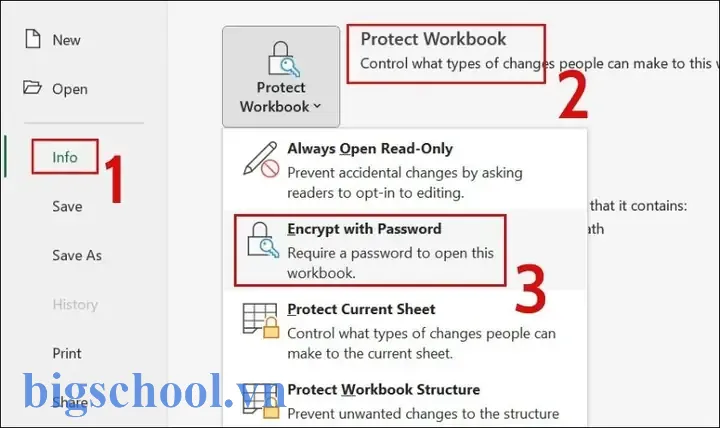
- Vào File > Thông tin (Info).
- Nhấn vào Bảo vệ Workbook (Protect Workbook) → Mã hoá bằng mật khẩu (Encrypt with Password).
- Nhập mật khẩu mong muốn (độ dài tối thiểu 8 ký tự, bao gồm chữ hoa, chữ thường, số và ký tự đặc biệt để tăng độ mạnh).
- Nhấn OK, sau đó Xác nhận lại mật khẩu.
- Lưu file (Ctrl + S). Khi mở lại, Excel sẽ yêu cầu nhập mật khẩu.
Lưu ý: Mật khẩu trong Excel không phân biệt chữ hoa/thường, do đó “Password123” và “password123” sẽ được coi là cùng một mật khẩu.
4.2. Sử dụng Excel trên macOS
- Mở file → File > Bảo mật > Đặt mật khẩu…
- Chọn Mật khẩu mở file và nhập mật khẩu.
- Nhấn OK, lưu file.
4.3. Đặt mật khẩu mở file bằng VBA (tự động hoá)
Nếu bạn cần tạo nhiều file có cùng mật khẩu, VBA có thể giúp:
Sub SetPasswordToOpen() Dim wb As Workbook Set wb = ThisWorkbook 'hoặc Workbooks.Open("C:\path\file.xlsx") wb.Password = "M@tKhaU$2026" wb.Save MsgBox "Đã đặt mật khẩu mở cho file."
End Sub
Cảnh báo: Khi sử dụng VBA để đặt mật khẩu, hãy chắc chắn rằng macro được lưu dưới dạng .xlsm hoặc .xlsb.
5. Cách đặt mật khẩu chỉnh sửa (Password to modify)
5.1. Thực hiện thủ công
- File > Thông tin > Bảo vệ Workbook → Bảo vệ workbook.
- Trong hộp thoại Protect Workbook, chọn Mật khẩu để chỉnh sửa.
- Nhập mật khẩu và xác nhận.
- Khi người dùng mở file, họ sẽ có tùy chọn Mở ở chế độ chỉ đọc hoặc Nhập mật khẩu để chỉnh sửa.
5.2. Khi kết hợp với mật khẩu mở
Bạn có thể đặt đồng thời mật khẩu mở và mật khẩu chỉnh sửa:
- Mật khẩu mở sẽ ngăn người dùng vô điều kiện mở file.
- Mật khẩu chỉnh sửa sẽ cho phép người dùng mở file ở chế độ chỉ đọc nếu không có mật khẩu chỉnh sửa.
Điều này rất hữu ích khi bạn muốn chia sẻ dữ liệu để người nhận có thể xem nhưng không được phép thay đổi.
6. Bảo vệ Sheet và Workbook
6.1. Protect Sheet (Bảo vệ sheet)
- Chọn sheet muốn bảo vệ.
- Review > Protect Sheet.
- Nhập mật khẩu (không bắt buộc, nhưng nên để tăng độ bảo mật).
- Chọn các quyền cho phép (đánh dấu vào các hành động người dùng có thể thực hiện, ví dụ: chọn ô, định dạng ô…).
- Nhấn OK.
Sau khi bảo vệ, người dùng sẽ không thể thay đổi công thức, chèn hoặc xóa hàng/ cột nếu không có mật khẩu.
6.2. Protect Workbook (Bảo vệ cấu trúc workbook)
- Review > Protect Workbook.
- Chọn Structure (ngăn thêm/xóa/ẩn sheet) và/hoặc Windows (ngăn thay đổi cửa sổ).
- Nhập mật khẩu và xác nhận.
6.3. Khi cần Unprotect (bỏ bảo vệ)
Có thể bạn quan tâm: Hướng Dẫn Chi Tiết Cách Chèn Thêm Hàng Trong Excel: Từ Cơ Bản Đến Nâng Cao
- Review > Unprotect Sheet/Workbook, nhập mật khẩu.
Mẹo: Đặt mật khẩu bảo vệ sheet khác mật khẩu mở file để tăng tính linh hoạt trong quản lý quyền.
7. Mã hoá file Excel bằng VBA (Advanced Encryption)
Mặc dù Excel đã cung cấp mã hoá khi đặt mật khẩu mở, nhưng các công cụ phá mật khẩu hiện nay có thể giải mã các mật khẩu yếu. Để tăng độ an toàn, bạn có thể mã hoá dữ liệu quan trọng bằng VBA trước khi lưu file.
7.1. Ý tưởng cơ bản
- Dữ liệu quan trọng được mã hoá (Encrypt) và lưu trong các ô ẩn hoặc hidden sheets.
- Khi mở file, macro sẽ giải mã (Decrypt) dữ liệu dựa trên mật khẩu do người dùng nhập.
- Nếu mật khẩu sai, dữ liệu sẽ hiển thị dưới dạng mã hoá, không thể đọc được.
7.2. Ví dụ mã hoá đơn giản (AES)
' Thư viện cần: Microsoft XML, v6.0 (cho Base64) và Windows CryptoAPI
Private Const ENCRYPTION_KEY As String = "MySuperSecretKey123!" Function EncryptString(ByVal plainText As String) As String Dim obj As Object Set obj = CreateObject("System.Security.Cryptography.AesManaged") obj.Key = StrConv(Left(ENCRYPTION_KEY, 32), vbFromUnicode) '32 bytes key obj.IV = StrConv(String(16, "0"), vbFromUnicode) 'IV = 0 Dim encryptor As Object Set encryptor = obj.CreateEncryptor() Dim bytes() As Byte bytes = StrConv(plainText, vbFromUnicode) Dim encrypted() As Byte encrypted = encryptor.TransformFinalBlock(bytes, 0, UBound(bytes) + 1) EncryptString = EncodeBase64(encrypted)
End Function Function DecryptString(ByVal cipherText As String) As String Dim obj As Object Set obj = CreateObject("System.Security.Cryptography.AesManaged") obj.Key = StrConv(Left(ENCRYPTION_KEY, 32), vbFromUnicode) obj.IV = StrConv(String(16, "0"), vbFromUnicode) Dim decryptor As Object Set decryptor = obj.CreateDecryptor() Dim encrypted() As Byte encrypted = DecodeBase64(cipherText) Dim plainBytes() As Byte plainBytes = decryptor.TransformFinalBlock(encrypted, 0, UBound(encrypted) + 1) DecryptString = StrConv(plainBytes, vbUnicode)
End Function ' Hàm Base64 (sử dụng MSXML)
Function EncodeBase64(arr() As Byte) As String Dim xml As Object Set xml = CreateObject("MSXML2.DOMDocument") Dim node As Object Set node = xml.createElement("b64") node.DataType = "bin.base64" node.nodeTypedValue = arr EncodeBase64 = node.text
End Function Function DecodeBase64(str As String) As Byte() Dim xml As Object Set xml = CreateObject("MSXML2.DOMDocument") Dim node As Object Set node = xml.createElement("b64") node.DataType = "bin.base64" node.text = str DecodeBase64 = node.nodeTypedValue
End Function
Cách sử dụng:
- Khi người dùng nhập dữ liệu vào ô A1, macro sẽ tự động mã hoá và lưu vào ô B1.
- Khi mở file, macro hỏi mật khẩu (hoặc sử dụng
ENCRYPTION_KEY), sau đó giải mã và hiển thị nội dung.
7.3. Lưu ý khi dùng VBA mã hoá
- Bảo mật macro: Đặt mật khẩu cho project VBA (Tools > VBAProject Properties > Protection) để người khác không xem được mã nguồn.
- Không lưu mật khẩu trong mã: Dùng InputBox để người dùng nhập mật khẩu mỗi lần mở.
- Hiệu suất: Mã hoá/giải mã trên lượng lớn dữ liệu có thể chậm; nên chỉ áp dụng cho các trường quan trọng.
8. Quản lý mật khẩu: Các công cụ hỗ trợ
8.1. Password Manager (Quản lý mật khẩu)
- KeePass, 1Password, LastPass, Bitwarden – lưu trữ mật khẩu Excel một cách an toàn, đồng bộ trên nhiều thiết bị.
- Đặt master password mạnh, kích hoạt 2FA để tăng bảo mật.
8.2. Công cụ kiểm tra độ mạnh của mật khẩu
- Microsoft Password Checker, How Secure Is My Password? – giúp bạn đánh giá độ mạnh và đề xuất cải thiện.
8.3. Các phần mềm phục hồi mật khẩu Excel (dành cho trường hợp quên)
- PassFab for Excel, Stellar Phoenix Excel Password Recovery, Elcomsoft Advanced Office Password Recovery.
- Lưu ý: Sử dụng chỉ trong trường hợp hợp pháp (chính bạn là chủ sở hữu file). Việc phá mật khẩu trái phép là vi phạm pháp luật.
9. Các lỗi thường gặp và cách khắc phục
| Lỗi | Nguyên nhân | Giải pháp |
|---|---|---|
| File không mở được, thông báo “Incorrect password” | Nhập sai mật khẩu, hoặc file đã bị hỏng | Kiểm tra lại ký tự hoa/thường, thử dùng Password Recovery nếu chắc chắn mật khẩu đúng. |
| Macro không chạy khi mở file có mật khẩu | Bảo mật macro bị chặn do cài đặt Trust Center | Vào File > Options > Trust Center > Trust Center Settings > Macro Settings, cho phép macro. |
| Sau khi bảo vệ sheet, không thể chọn ô | Không bật tùy chọn “Select unlocked cells” trong Protect Sheet | Khi protect sheet, đánh dấu “Select unlocked cells”. |
| Mất dữ liệu sau khi đặt mật khẩu | Đặt mật khẩu trên file đã bị lỗi, hoặc quá trình lưu không hoàn tất | Luôn sao lưu bản gốc trước khi đặt mật khẩu. |
| Không thể mở file trên Mac | Định dạng file được mã hoá bằng phiên bản Windows mới hơn | Cập nhật Excel cho Mac lên phiên bản mới nhất hoặc mở bằng Office 365 online. |
10. Thực hành: Quy trình bảo mật hoàn chỉnh cho một file Excel quan trọng
Giả sử bạn có một file Báo cáo tài chính Q1.xlsx chứa thông tin ngân hàng, lương nhân viên và dự báo doanh thu. Dưới đây là quy trình bảo mật toàn diện:
- Sao lưu file: Tạo bản sao
Báo cáo tài chính Q1 - backup.xlsx. - Mã hoá dữ liệu quan trọng bằng VBA:
- Tạo một sheet ẩn tên
HiddenData. - Sử dụng hàm
EncryptStringđể mã hoá các cột ngân hàng, lương. - Lưu mật khẩu mã hoá trong một biến được nhập khi mở file (InputBox).
- Đặt mật khẩu mở file:
Excel > File > Info > Protect Workbook > Encrypt with Password→Fin@nc32026!. - Đặt mật khẩu chỉnh sửa:
Excel > File > Info > Protect Workbook > Protect Workbook→EditOnly2026. - Bảo vệ sheet:
- Sheet
Báo cáo→Review > Protect Sheet→ mật khẩuSheetReadOnly!. - Cho phép chỉ Select unlocked cells.
- Bảo vệ workbook:
Review > Protect Workbook→ mật khẩuWBStructure!.- Lưu file dưới định dạng .xlsm (có macro) và đóng.
- Lưu mật khẩu trong Password Manager (KeePass) với ghi chú chi tiết (file, mục đích, ngày tạo).
- Gửi file qua email mã hoá (S/MIME) hoặc đám mây có tính năng mã hoá (OneDrive, Google Drive) và chia sẻ link kèm mật khẩu qua kênh an toàn (SMS, messenger mã hoá).
11. Các lưu ý quan trọng khi đặt mật khẩu
11.1. Độ mạnh của mật khẩu
- Độ dài: Tối thiểu 12 ký tự.
- Ký tự: Kết hợp chữ hoa, chữ thường, số và ký tự đặc biệt (
!@#$%^&()). - Không sử dụng từ điển: Tránh các từ thông dụng, ngày sinh, tên người thân.
11.2. Không lưu mật khẩu trong tài liệu
- Đừng viết mật khẩu trong ô Excel, bình luận hay tiêu đề file. Kẻ tấn công có thể truy cập file và đọc trực tiếp.
11.3. Định kỳ thay đổi mật khẩu
- Đối với dữ liệu nhạy cảm, thay đổi mật khẩu mỗi 3-6 tháng. Sử dụng công cụ quản lý mật khẩu để theo dõi.
11.4. Kiểm tra quyền truy cập
- Khi gửi file cho người khác, xác định quyền chỉ đọc hay quyền chỉnh sửa phù hợp. Sử dụng tính năng Password to modify để kiểm soát.
11.5. Đối phó với mất mật khẩu
- Không cố gắng phá bằng các công cụ không đáng tin cậy, có thể làm hỏng file.
- Nếu bạn là người quản trị, lưu trữ bản sao không mật khẩu ở nơi an toàn (offline, USB encrypted).
12. Bảo mật trên môi trường doanh nghiệp
12.1. Chính sách bảo mật nội bộ
- Định nghĩa tiêu chuẩn mật khẩu cho Excel (độ dài, ký tự, thời gian thay đổi).
- Đào tạo nhân viên cách sử dụng Password Manager và không chia sẻ mật khẩu qua email.
12.2. Tích hợp với DMS (Document Management System)
- Sử dụng hệ thống quản lý tài liệu (SharePoint, Google Workspace) để kiểm soát phiên bản và phân quyền.
- Các hệ thống này thường hỗ trợ mã hoá at-rest và audit log để theo dõi ai đã mở/ chỉnh sửa file.
12.3. Kiểm tra bảo mật định kỳ
- Thực hiện penetration testing để phát hiện lỗ hổng trong quy trình chia sẻ file.
- Sử dụng Data Loss Prevention (DLP) để phát hiện và ngăn chặn việc gửi file Excel chứa dữ liệu nhạy cảm ra ngoài mạng.
13. Tổng kết
Đặt mật khẩu cho file Excel không chỉ là một thao tác kỹ thuật đơn giản mà còn là một phần quan trọng trong chiến lược bảo mật thông tin của cá nhân và doanh nghiệp. Từ việc mã hoá file khi mở, bảo vệ sheet, sử dụng VBA để mã hoá dữ liệu, cho đến quản lý mật khẩu bằng các công cụ chuyên nghiệp, mỗi bước đều góp phần tạo nên một lớp bảo vệ vững chắc.
Những điểm chính cần nhớ:
- Sử dụng mật khẩu mạnh và không lưu trong file.
- Kết hợp nhiều lớp bảo mật (mật khẩu mở, mật khẩu chỉnh sửa, protect sheet, protect workbook).
- Bảo vệ dữ liệu quan trọng bằng VBA nếu cần độ an toàn cao hơn.
- Quản lý mật khẩu bằng phần mềm chuyên dụng và định kỳ thay đổi.
- Áp dụng quy trình bảo mật trong môi trường doanh nghiệp, tích hợp với DMS và DLP.
Với kiến thức và hướng dẫn chi tiết trên, bạn hoàn toàn có thể bảo vệ các file Excel của mình một cách hiệu quả, ngăn chặn rủi ro rò rỉ dữ liệu và duy trì tính toàn vẹn của thông tin. Hãy bắt đầu ngay hôm nay, áp dụng các bước bảo mật và yên tâm hơn khi làm việc với Excel!

Tiến sĩ Lê Thống Nhất sinh năm 1955 tại Nghệ An, là nhà giáo, nhà báo và doanh nhân trong lĩnh vực giáo dục. Ông từng giảng dạy Toán học tại Trường THPT Chuyên Phan Bội Châu và đảm nhiệm nhiều vai trò trong ngành giáo dục, từ viết sách, biên soạn tài liệu đến sáng lập các dự án hỗ trợ học tập trực tuyến.
Ông là người sáng lập BigSchool – nền tảng giáo dục trực tuyến kết nối giáo viên và học sinh cả nước. Ngoài ra, ông còn nổi tiếng với vai trò tác giả, diễn giả truyền cảm hứng và khách mời trên nhiều chương trình truyền hình, trong đó có “Ai là triệu phú” trên truyền hình VTV.
Trong suốt sự nghiệp, Tiến sĩ Lê Thống Nhất đã nhận nhiều giải thưởng giáo dục và được biết đến như một người luôn đổi mới, ứng dụng công nghệ vào dạy và học, góp phần lan tỏa tri thức và niềm say mê học tập cho thế hệ trẻ.