
Có thể bạn quan tâm: Lỗi “excel Found Unreadable Content” – Nguyên Nhân, Cách Khắc Phục Và Phòng Ngừa
Giới thiệu
Trong môi trường làm việc văn phòng, Excel luôn là công cụ không thể thiếu giúp chúng ta quản lý, phân tích và trình bày dữ liệu một cách hiệu quả. Một trong những yêu cầu thường gặp khi làm việc với Excel là định dạng dấu chấm (hoặc dấu thập phân) để hiển thị số liệu sao cho phù hợp với tiêu chuẩn của từng quốc gia, từng ngành nghề, hoặc thậm chí là từng dự án cụ thể. Việc này không chỉ ảnh hưởng đến tính thẩm mỹ của bảng tính mà còn quyết định tính chính xác khi thực hiện các phép tính, báo cáo tài chính, hay khi chia sẻ file cho người khác.
Bài viết dưới đây sẽ cung cấp cho bạn một hướng dẫn chi tiết, từ những kiến thức cơ bản nhất về cách định dạng dấu chấm trong Excel, đến các kỹ thuật nâng cao, bao gồm việc sử dụng công thức, VBA, và thậm chí là các add‑in hỗ trợ. Chúng tôi sẽ giải thích từng bước thực hiện, cung cấp ví dụ thực tế và lưu ý các lỗi thường gặp, giúp bạn nắm vững mọi khía cạnh của việc định dạng dấu chấm trong Excel.
Lưu ý: Bài viết này được viết dành cho người dùng Excel phiên bản 2026 trở lên, bao gồm cả Excel trong Microsoft 365. Các bước thực hiện trên các phiên bản cũ hơn (Excel 2007, 2026) cũng tương tự, chỉ có một số mục menu có thể hơi khác.
Có thể bạn quan tâm: Alt + Enter Không Xuống Dòng Trong Excel: Nguyên Nhân, Giải Pháp Và Các Mẹo Thông Minh
1. Khái niệm cơ bản về dấu chấm và dấu phẩy trong Excel
1.1. Dấu chấm (.) và dấu phẩy (,) trong các hệ thống số
- Dấu chấm (.): Thông thường được sử dụng ở các quốc gia nói tiếng Anh (Mỹ, Anh, Úc,…) để phân cách phần nguyên và phần thập phân. Ví dụ:
1234.56. - Dấu phẩy (,): Được dùng ở hầu hết các nước châu Âu và nhiều nước châu Á (Việt Nam, Pháp, Đức,…) để làm dấu thập phân. Ví dụ:
1234,56.
1.2. Tại sao lại cần thay đổi dấu chấm trong Excel?
- Tương thích với chuẩn kế toán, tài chính: Khi xuất dữ liệu sang phần mềm kế toán, thường yêu cầu định dạng số thập phân cụ thể.
- Tránh lỗi tính toán: Nếu Excel hiểu sai ký tự phân cách thập phân, các công thức có thể trả về kết quả không chính xác.
- Đọc hiểu dễ dàng: Khi chia sẻ file cho đồng nghiệp hoặc khách hàng ở các khu vực khác nhau, việc thống nhất dấu thập phân giúp họ nhanh chóng hiểu dữ liệu.
Có thể bạn quan tâm: Lọc Từ Khóa Trong Excel: Hướng Dẫn Chi Tiết Từ Cơ Bản Đến Nâng Cao
2. Cách thay đổi dấu chấm (dấu thập phân) trong Excel – Phương pháp toàn cục (Toàn bộ workbook)
2.1. Thay đổi qua Control Panel (Windows)
- Mở Control Panel → chọn Clock and Region → Region.
- Trong tab Formats, nhấn Additional settings….
- Tại mục Decimal symbol, nhập dấu bạn muốn (ví dụ:
.hoặc,). - Nhấn OK → Apply → OK để đóng cửa sổ.
- Khởi động lại Excel để các thay đổi có hiệu lực.
Lưu ý: Thay đổi này sẽ ảnh hưởng đến toàn bộ hệ thống Windows, không chỉ Excel. Các phần mềm khác cũng sẽ sử dụng dấu thập phân mới.
2.2. Thay đổi qua tùy chọn trong Excel (phiên bản Office 365)
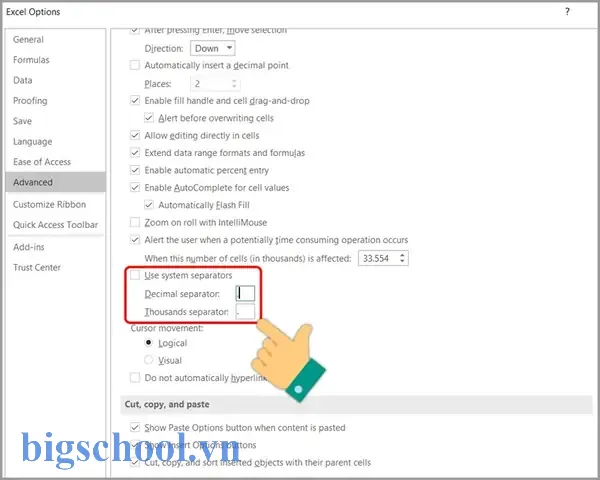
- Vào File → Options → Advanced.
- Kéo xuống phần Editing options.
- Bỏ tick vào Use system separators.
- Tại Decimal separator, nhập dấu chấm (.) hoặc dấu phẩy (,) tùy ý.
- Nhấn OK.
Ưu điểm: Thay đổi chỉ áp dụng cho Excel, không ảnh hưởng đến các phần mềm khác.
3. Định dạng dấu chấm cho một cột hoặc một phạm vi ô – Phương pháp cục bộ
3.1. Sử dụng Format Cells
- Chọn phạm vi ô muốn định dạng (cột, hàng hoặc một vùng bất kỳ).
- Click chuột phải → Format Cells… hoặc dùng phím tắt Ctrl + 1.
- Vào tab Number → chọn Number trong danh sách Category.
- Tại Decimal places, nhập số chữ số thập phân muốn hiển thị (ví dụ:
2). - Đánh dấu Use 1000 Separator (,) nếu muốn có dấu phân cách hàng nghìn.
- Nhấn OK.
Chú ý: Phương pháp này chỉ thay đổi hiển thị, không thay đổi ký tự phân cách thập phân thực tế. Nếu hệ thống đang dùng dấu phẩy, Excel vẫn sẽ dùng dấu phẩy để tính toán, dù ô hiển thị dấu chấm.
3.2. Sử dụng Custom Format
Nếu muốn hiển thị dấu chấm trong khi hệ thống vẫn dùng dấu phẩy, chúng ta có thể tạo định dạng tùy chỉnh:
- Chọn ô/cột cần định dạng.
- Ctrl + 1 → Number → Custom.
- Nhập định dạng:
#,##0.00
- Dấu
.ở đây là dấu chấm hiển thị, không phải dấu thập phân thực tế. - Nhấn OK.
Giải thích:
#,##0.00sẽ hiển thị số nguyên với dấu phân cách hàng nghìn (,) và 2 chữ số thập phân được hiển thị bằng dấu chấm. Khi nhập dữ liệu, Excel vẫn sẽ chấp nhận dấu phẩy (nếu hệ thống dùng dấu phẩy) và tự động chuyển sang hiển thị dấu chấm.
4. Sử dụng hàm TEXT để định dạng dấu chấm trong công thức
Khi cần chuyển đổi số thành chuỗi có định dạng dấu chấm để xuất báo cáo, gửi email, hoặc tạo biểu mẫu, hàm TEXT là công cụ mạnh mẽ.
4.1. Cú pháp cơ bản
=TEXT(value, "format_text")
value: giá trị số cần định dạng.format_text: chuỗi định dạng, có thể chứa dấu chấm.
4.2. Ví dụ thực tế
Giả sử ô A2 chứa giá trị 1234,56 (dấu thập phân là phẩy). Để hiển thị dưới dạng 1,234.56:
=TEXT(A2, "#,##0.00")
Kết quả sẽ là chuỗi "1,234.56".
Nếu muốn hiển thị đúng ký tự thập phân là dấu chấm bất kể cài đặt hệ thống, có thể sử dụng:
Có thể bạn quan tâm: Lỗi “excel Has Stopped Working” – Nguyên Nhân, Phân Tích Và Giải Pháp Chi Tiết
=SUBSTITUTE(TEXT(A2, "#,##0.00"), ",", ".")
- Bước 1:
TEXTtạo chuỗi với dấu phẩy làm phân cách hàng nghìn và dấu chấm cho thập phân. - Bước 2:
SUBSTITUTEthay thế dấu phẩy (hàng nghìn) bằng dấu chấm nếu cần.
4.3. Kết hợp với các hàm khác
=CONCATENATE("Giá trị là: ", TEXT(A2, "#,##0.00"))
Hoặc dùng &:
="Giá trị là: " & TEXT(A2, "#,##0.00")
5. Thay đổi dấu chấm trong Excel bằng VBA (Macro)
Đối với các dự án lớn, việc tự động hoá quá trình định dạng là cần thiết. Dưới đây là một số macro mẫu.
5.1. Macro thay đổi dấu thập phân toàn cục trong Workbook
Sub ChangeDecimalSeparator() With Application .UseSystemSeparators = False .DecimalSeparator = "." .ThousandsSeparator = "," End With MsgBox "Dấu thập phân đã được đổi thành dấu chấm (.)"
End Sub
- Giải thích: Đặt
UseSystemSeparators = Falseđể cho phép tùy chỉnh riêng trong Excel.
5.2. Macro định dạng một cột cụ thể
Giả sử cột B chứa các số cần hiển thị dấu chấm:
Sub FormatColumnB() Dim rng As Range Set rng = ThisWorkbook.Worksheets("Sheet1").Columns("B") With rng .NumberFormat = "#,##0.00" .Replace What:=",", Replacement:=".", LookAt:=xlPart, _ SearchOrder:=xlByRows, MatchCase:=False End With
End Sub
- Lưu ý:
Replaceở đây chỉ thay đổi hiển thị trong chuỗi, không ảnh hưởng tới giá trị thực tế.
5.3. Macro chuyển đổi toàn bộ workbook sang dấu chấm
Sub ConvertAllSheetsToDot() Dim ws As Worksheet For Each ws In ThisWorkbook.Worksheets ws.Cells.NumberFormat = "#,##0.00" Next ws MsgBox "Toàn bộ workbook đã được định dạng dấu chấm."
End Sub
6. Xử lý dữ liệu nhập từ nguồn khác (CSV, TXT) có dấu chấm/phẩy
Khi nhập file CSV mà dấu thập phân không khớp với cài đặt hệ thống, Excel thường sẽ hiểu sai và dữ liệu sẽ bị lệch.
6.1. Cách nhập dữ liệu đúng định dạng
- Data → Get Data → From Text/CSV.
- Chọn file CSV.
- Trong cửa sổ Import Data, nhấn Transform Data để mở Power Query.
- Trong Power Query, chọn cột chứa số → Data Type → Decimal Number.
- Nhấp vào Settings (biểu tượng bánh răng) → Locale → chọn English (United States) nếu file dùng dấu chấm, hoặc Vietnamese (Vietnam) nếu dùng dấu phẩy.
- Nhấn Close & Load.
6.2. Thay đổi nhanh bằng Text Import Wizard (Excel 2026)
- Mở Excel → Data → From Text.
- Chọn file → Next.
- Chọn Delimited → Next.
- Đánh dấu Comma hoặc Tab tùy file → Next.
- Chọn cột chứa số → Column data format → Text → Finish.
- Sau khi dữ liệu đã nhập, dùng Find & Replace (
Ctrl + H) để chuyển,thành.hoặc ngược lại, rồi chuyển cột sang dạng Number.
7. Các lỗi phổ biến và cách khắc phục
| Lỗi | Nguyên nhân | Cách khắc phục |
|---|---|---|
| #VALUE! khi thực hiện phép tính | Excel không nhận dạng dấu thập phân đúng | Kiểm tra cài đặt Decimal separator trong File → Options → Advanced hoặc dùng VALUE() để chuyển chuỗi thành số. |
| Số hiển thị sai định dạng (ví dụ: 1.234,56 thay vì 1,234.56) | Định dạng ô không đồng nhất | Sử dụng Format Cells → Custom và nhập định dạng chuẩn. |
| Khi nhập CSV, số bị tách thành nhiều cột | Dấu phân cách danh sách (comma) trùng với dấu thập phân | Khi nhập, chọn Other và đặt ký tự phân cách khác (ví dụ: ;). |
| Không thể thay đổi dấu thập phân qua VBA | UseSystemSeparators vẫn được bật | Đảm bảo đặt Application.UseSystemSeparators = False trước khi thay đổi DecimalSeparator. |
| Dữ liệu xuất ra file .txt vẫn giữ dấu phẩy | Định dạng xuất mặc định dùng Application.International(xlDecimalSeparator) | Trước khi xuất, tạm thời thay đổi Application.DecimalSeparator hoặc dùng Replace trong VBA để thay đổi ký tự. |
8. Thực hành: Tạo mẫu báo cáo tài chính với dấu chấm chuẩn quốc tế
8.1. Mô tả yêu cầu
- Bảng thu nhập: Cột A (Mô tả), B (Số tiền) – hiển thị số tiền với dấu chấm làm phân cách thập phân và dấu phẩy làm phân cách hàng nghìn.
- Tổng cộng: Ô B10 hiển thị tổng cộng, định dạng tương tự.
- Xuất file: Khi nhấn nút “Export CSV”, file CSV phải có dấu chấm làm thập phân.
8.2. Các bước thực hiện
- Thiết lập Workbook
Vào File → Options → Advanced → bỏ tick Use system separators → Decimal separator =
.; Thousands separator =,.Định dạng cột B
Chọn cột B → Ctrl + 1 → Number → Decimal places = 2 → Use 1000 Separator (,) → OK.
Công thức tính tổng
Ô B10:
=SUM(B2:B9)Thêm nút Export
- Developer → Insert → Button (Form Control) → Vẽ nút → Gán macro:
“`vba
Sub ExportCSV()
Dim ws As Worksheet, rng As Range, filePath As String, txt As String
Set ws = ThisWorkbook.Sheets(“Sheet1”)
Set rng = ws.Range(“A1:B10”)
filePath = Application.GetSaveAsFilename(InitialFileName:="Report.csv", _ FileFilter:="CSV Files (.csv), .csv") If filePath = "False" Then Exit Sub Open filePath For Output As #1 For i = 1 To rng.Rows.Count txt = "" For j = 1 To rng.Columns.Count txt = txt & Replace(rng.Cells(i, j).Text, ",", "") 'Xóa dấu phân cách nghìn If j < rng.Columns.Count Then txt = txt & "." Next j Print #1, txt Next i Close #1 MsgBox "Đã xuất file CSV với dấu chấm làm thập phân."
End Sub
“`
Giải thích macro:
- Dùng
rng.Cells(i, j).Textđể lấy giá trị đã được định dạng (dấu chấm). - Loại bỏ dấu phẩy (hàng nghìn) bằng
Replace. - Dùng dấu
.để ngăn cách các cột trong CSV (có thể thay đổi tùy nhu cầu).
- Dùng
Kiểm tra
- Nhập vài dữ liệu (ví dụ: 12345,67) → Excel hiển thị
12,345.67. - Nhấn nút Export → Mở file CSV → Kiểm tra:
12,345.67(đúng dấu chấm).
8.3. Lưu ý khi chia sẻ file
- Khi gửi file cho người dùng có cài đặt hệ thống khác (dấu thập phân là phẩy), khuyến nghị họ không thay đổi cài đặt Excel hoặc mở file bằng Power Query và chọn Locale phù hợp để tránh lỗi chuyển đổi.
9. Các công cụ và add‑in hỗ trợ định dạng dấu chấm
| Công cụ | Mô tả | Link tải |
|---|---|---|
| Kutools for Excel | Hỗ trợ chuyển đổi nhanh dấu thập phân, hàng nghìn, và các thao tác định dạng hàng loạt. | https://www.extendoffice.com/product/kutools-for-excel.html |
| ASAP Utilities | Bộ công cụ đa năng, bao gồm tính năng “Convert Decimal Separator”. | https://www.asap-utilities.com/ |
| Power Query | Tích hợp sẵn trong Excel 2026+, cho phép nhập dữ liệu với locale tùy chỉnh. | Đã có sẵn trong Excel |
| Excel VBA – DecimalSeparator | Thư viện mẫu macro thay đổi dấu thập phân trong VBA. | N/A (có trong phần VBA mẫu ở trên) |
10. Tổng kết
Việc định dạng dấu chấm trong Excel không chỉ là một thao tác thẩm mỹ mà còn là yếu tố quan trọng đảm bảo tính chính xác và tính tương thích của dữ liệu. Trong bài viết này, chúng tôi đã:
- Giải thích khái niệm cơ bản về dấu chấm và dấu phẩy.
- Hướng dẫn thay đổi dấu thập phân toàn cục qua Control Panel và tùy chọn Excel.
- Đưa ra các phương pháp cục bộ để định dạng dấu chấm cho một cột hoặc một phạm vi ô, bao gồm cả
Format CellsvàCustom Format. - Trình bày cách sử dụng hàm TEXT và SUBSTITUTE để chuyển đổi số thành chuỗi có dấu chấm.
- Cung cấp các macro VBA để tự động hoá quá trình thay đổi dấu thập phân và áp dụng định dạng trên toàn workbook.
- Hướng dẫn nhập dữ liệu từ CSV/TXT khi dấu thập phân không khớp, sử dụng Power Query và Text Import Wizard.
- Liệt kê các lỗi thường gặp và cách khắc phục.
- Thực hành tạo mẫu báo cáo tài chính với dấu chấm chuẩn quốc tế và macro xuất CSV.
- Giới thiệu các công cụ và add‑in hỗ trợ định dạng nhanh và chuyên nghiệp.
Bằng cách nắm vững những kiến thức và kỹ thuật trên, bạn sẽ tự tin xử lý mọi tình huống liên quan đến dấu chấm trong Excel, từ công việc hàng ngày đến các dự án phức tạp yêu cầu tự động hoá và chuẩn hoá dữ liệu. Hãy áp dụng ngay những bước hướng dẫn này để nâng cao hiệu suất làm việc và giảm thiểu sai sót trong quản lý số liệu. Chúc bạn thành công!

Tiến sĩ Lê Thống Nhất sinh năm 1955 tại Nghệ An, là nhà giáo, nhà báo và doanh nhân trong lĩnh vực giáo dục. Ông từng giảng dạy Toán học tại Trường THPT Chuyên Phan Bội Châu và đảm nhiệm nhiều vai trò trong ngành giáo dục, từ viết sách, biên soạn tài liệu đến sáng lập các dự án hỗ trợ học tập trực tuyến.
Ông là người sáng lập BigSchool – nền tảng giáo dục trực tuyến kết nối giáo viên và học sinh cả nước. Ngoài ra, ông còn nổi tiếng với vai trò tác giả, diễn giả truyền cảm hứng và khách mời trên nhiều chương trình truyền hình, trong đó có “Ai là triệu phú” trên truyền hình VTV.
Trong suốt sự nghiệp, Tiến sĩ Lê Thống Nhất đã nhận nhiều giải thưởng giáo dục và được biết đến như một người luôn đổi mới, ứng dụng công nghệ vào dạy và học, góp phần lan tỏa tri thức và niềm say mê học tập cho thế hệ trẻ.