
Có thể bạn quan tâm: Tự Nhảy Ngày Tháng Trong Excel: Hướng Dẫn Chi Tiết Từ Cơ Bản Đến Nâng Cao
1. Giới thiệu chung về việc đổi tên file Excel
Trong môi trường làm việc hiện đại, Excel là một trong những công cụ quan trọng nhất để quản lý dữ liệu, thực hiện phân tích và tạo báo cáo. Tuy nhiên, việc quản lý hàng ngàn file Excel mà không có một cách đặt tên hợp lý sẽ gây ra nhiều khó khăn: mất thời gian tìm kiếm, nhầm lẫn dữ liệu, thậm chí gây lỗi trong quy trình làm việc. Vì vậy, đổi tên file Excel không chỉ là một thao tác đơn giản mà còn là một phần quan trọng trong việc tối ưu hoá quy trình quản lý tài liệu.
Bài viết này sẽ cung cấp cho bạn một hướng dẫn chi tiết, toàn diện về cách đổi tên file Excel trên các hệ điều hành Windows, macOS, cũng như trên môi trường mạng và đám mây. Ngoài ra, chúng tôi sẽ giới thiệu một số công cụ tự động hoá, lập trình VBA, PowerShell và Python để bạn có thể thực hiện đổi tên hàng loạt một cách nhanh chóng và hiệu quả.
Có thể bạn quan tâm: Chuyển Đổi Csv Sang Excel: Hướng Dẫn Chi Tiết, Công Cụ Hữu Ích Và Mẹo Tối Ưu Hóa Dữ Liệu
2. Những lý do quan trọng để đổi tên file Excel đúng cách
2.1. Tăng tính nhất quán và dễ dàng tìm kiếm
- Tiêu chuẩn đặt tên: Khi mọi người trong một dự án đều tuân thủ một quy tắc đặt tên (ví dụ:
YYYYMMDD_TenDuAn_PhienBan.xlsx), việc tìm kiếm file trên Windows Explorer hoặc trên SharePoint sẽ trở nên nhanh chóng. - Từ khóa: Đặt các từ khóa quan trọng (ngày, dự án, phiên bản) vào tên file giúp công cụ tìm kiếm nội bộ (Windows Search, Spotlight, Google Drive) trả về kết quả chính xác hơn.
2.2. Tránh trùng lặp và mất dữ liệu
Nếu bạn lưu nhiều phiên bản cùng một file mà không đổi tên, hệ thống sẽ tự động tạo các bản sao (filename (1).xlsx, filename (2).xlsx…), dẫn đến việc không biết file nào là bản mới nhất. Đổi tên hợp lý giúp tránh tình trạng này.
2.3. Hỗ trợ quy trình kiểm soát phiên bản (Version Control)
Trong môi trường làm việc nhóm, việc quản lý phiên bản là bắt buộc. Đổi tên file theo quy tắc như Project_v1.0.xlsx, Project_v1.1.xlsx giúp mọi người dễ dàng nhận biết phiên bản hiện tại và lịch sử thay đổi.
2.4. Tăng tính bảo mật và tuân thủ quy định
Một số tổ chức yêu cầu đánh dấu nhãn bảo mật trong tên file (VD: CONFIDENTIAL, INTERNAL). Khi đổi tên file đúng cách, bạn đồng thời đáp ứng yêu cầu bảo mật và tránh rủi ro rò rỉ thông tin.
Có thể bạn quan tâm: Bỏ Chữ “page” Trong Excel: Hướng Dẫn Chi Tiết, Thực Hành Và Mẹo Tối Ưu
3. Cách đổi tên file Excel trên Windows
3.1. Đổi tên thủ công bằng Windows Explorer
- Mở thư mục chứa file Excel: Dùng
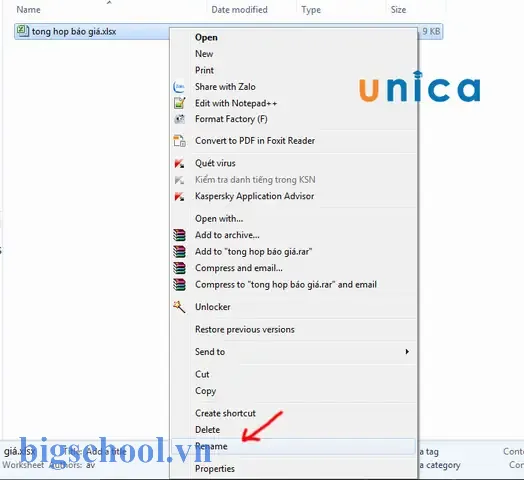
Win + Emở File Explorer, điều hướng tới vị trí file. - Chọn file: Click chuột phải vào file muốn đổi tên, chọn Rename (hoặc nhấn
F2). - Nhập tên mới: Gõ tên mới, lưu ý không được chứa các ký tự đặc biệt (
\ / : ? " < > |). - Nhấn Enter để xác nhận.
Lưu ý: Nếu file đang được mở trong Excel, Windows sẽ hiển thị thông báo “File is in use”. Hãy đóng file trước khi đổi tên.
3.2. Đổi tên nhanh bằng Power Rename (Microsoft PowerToys)
PowerToys là một bộ công cụ miễn phí của Microsoft, trong đó có Power Rename giúp đổi tên hàng loạt với các biểu thức regex.
Cài đặt PowerToys:
– Truy cập trang GitHub của Microsoft PowerToys, tải file .exe và cài đặt.
Sử dụng Power Rename:
1. Chọn nhiều file Excel trong Explorer.
2. Click chuột phải → Power Rename.
3. Trong cửa sổ Power Rename, nhập Search for (cụm từ cần thay thế) và Replace with (từ mới).
4. Bạn có thể bật Use Regular Expressions để thực hiện thay đổi phức tạp (VD: đổi ngày từ 2026-12-31 sang 20231231).
5. Xem trước danh sách thay đổi, nhấn Rename.
3.3. Đổi tên bằng PowerShell (đối với hàng loạt)
PowerShell là công cụ mạnh mẽ để tự động hoá các tác vụ trên Windows. Dưới đây là một script mẫu để đổi tên file Excel dựa trên ngày tạo và thêm tiền tố ARCHIVE_.
# Đường dẫn đến thư mục chứa file
$folderPath = "C:\Data\ExcelFiles" # Lấy danh sách file .xlsx
Get-ChildItem -Path $folderPath -Filter .xlsx | ForEach-Object { $creationDate = $_.CreationTime.ToString("yyyyMMdd") $newName = "ARCHIVE_$creationDate`_$($_.BaseName).xlsx" Rename-Item -Path $_.FullName -NewName $newName
}
Giải thích:
– Get-ChildItem lấy danh sách file .xlsx.
– $_.CreationTime trả về ngày tạo, được định dạng yyyyMMdd.
– Rename-Item thực hiện đổi tên.
Bạn có thể tùy chỉnh script để lấy thông tin từ metadata (ví dụ: thuộc tính Title trong Excel) bằng cách dùng COM object Excel.Application.
3.4. Đổi tên tự động khi lưu (Excel Options)
Trong Excel, bạn có thể tạo Macro để tự động đổi tên file khi lưu. Dưới đây là một macro đơn giản:
Sub SaveAsWithDate() Dim wb As Workbook Dim folderPath As String Dim fileName As String Set wb = ThisWorkbook folderPath = wb.Path & "\" fileName = Format(Date, "yyyymmdd") & "_" & wb.Name wb.SaveAs Filename:=folderPath & fileName, FileFormat:=xlOpenXMLWorkbook
End Sub
- Gán macro này cho Button trên thanh công cụ hoặc Quick Access Toolbar để người dùng chỉ cần một click là lưu file với tên mới.
4. Cách đổi tên file Excel trên macOS
4.1. Đổi tên thủ công trong Finder
- Mở Finder, điều hướng tới thư mục chứa file.
- Click chuột phải (hoặc
Control + Click) → Rename. - Chọn Format, Add Text, hoặc Replace Text tùy nhu cầu.
- Nhập tên mới, nhấn Enter.
4.2. Sử dụng Automator để đổi tên hàng loạt
Có thể bạn quan tâm: Cách Tắt Research (tìm Kiếm) Trong Excel: Hướng Dẫn Chi Tiết Từng Bước
Automator là công cụ tự động hoá tích hợp sẵn trong macOS.
Bước thực hiện:
1. Mở Automator, chọn Workflow.
2. Thêm hành động Get Specified Finder Items → kéo file Excel vào.
3. Thêm hành động Rename Finder Items → chọn Add Date or Time, Replace Text, hoặc Make Sequential.
4. Chạy workflow.
Bạn có thể lưu workflow dưới dạng Application để kéo thả file vào và thực hiện đổi tên nhanh.
4.3. Đổi tên bằng Terminal (lệnh mv)
Nếu bạn thích dòng lệnh, dùng mv để đổi tên:
cd /Users/username/Documents/ExcelFiles
for f in .xlsx; do datePart=$(stat -f "%Sm" -t "%Y%m%d" "$f") mv "$f" "ARCHIVE_${datePart}_$f"
done
stat -f "%Sm"lấy ngày sửa đổi của file.- Lệnh trên sẽ thêm tiền tố
ARCHIVE_YYYYMMDD_vào tên file.
5. Đổi tên file Excel trong môi trường mạng và đám mây
5.1. SharePoint / OneDrive
5.1.1. Đổi tên trực tiếp trong giao diện web
- Đăng nhập vào SharePoint/OneDrive.
- Tìm file Excel, click chuột phải → Rename.
- Nhập tên mới, nhấn Enter hoặc Save.
5.1.2. Sử dụng Power Automate để tự động đổi tên
Power Automate (trước đây là Microsoft Flow) cho phép tạo quy trình tự động khi file được tải lên hoặc cập nhật.
Ví dụ workflow:
– Trigger: Khi một file được tạo hoặc sửa trong thư mục SharePoint.
– Action: Get file metadata → Compose để tạo tên mới (VD: concat('ARCHIVE_', utcNow('yyyyMMdd'), '_', triggerOutputs()?'body/{Name}')).
– Action: Move file hoặc Rename file tới cùng thư mục với tên mới.
Bạn có thể lưu workflow này và áp dụng cho nhiều thư mục hoặc toàn bộ site.
5.2. Google Drive
5.2.1. Đổi tên thủ công
- Mở Google Drive, click chuột phải vào file Excel → Rename → nhập tên mới.
5.2.2. Đổi tên bằng Google Apps Script
function renameExcelFiles() { var folder = DriveApp.getFolderById('YOUR_FOLDER_ID'); var files = folder.getFilesByType(MimeType.MICROSOFT_EXCEL); while (files.hasNext()){ var file = files.next(); var created = Utilities.formatDate(file.getDateCreated(), Session.getScriptTimeZone(), 'yyyyMMdd'); var newName = 'ARCHIVE_' + created + '_' + file.getName(); file.setName(newName); }
}
- Đặt script vào Google Apps Script, chạy một lần để đổi tên toàn bộ file trong thư mục.
5.3. Dropbox
Dropbox cung cấp Dropbox API cho phép đổi tên file qua script Python.
import dropbox
from datetime import datetime TOKEN = 'YOUR_ACCESS_TOKEN'
dbx = dropbox.Dropbox(TOKEN) folder_path = '/ExcelFiles'
entries = dbx.files_list_folder(folder_path).entries for entry in entries: if isinstance(entry, dropbox.files.FileMetadata) and entry.name.lower().endswith('.xlsx'): created = entry.client_modified.strftime('%Y%m%d') new_name = f'ARCHIVE_{created}_{entry.name}' dbx.files_move_v2(entry.path_lower, f'{folder_path}/{new_name}')
- Cài đặt
pip install dropboxtrước khi chạy.
6. Đổi tên file Excel bằng lập trình VBA (Macro)
VBA (Visual Basic for Applications) là ngôn ngữ lập trình tích hợp trong Excel, cho phép thực hiện các thao tác phức tạp trên file và hệ thống.
6.1. Đổi tên file hiện tại dựa trên nội dung ô A1
Sub RenameFileBasedOnCell() Dim wb As Workbook Dim newName As String Dim folderPath As String Set wb = ThisWorkbook folderPath = wb.Path ' Lấy giá trị ô A1 làm tên mới newName = wb.Worksheets(1).Range("A1").Value ' Loại bỏ ký tự không hợp lệ newName = Application.WorksheetFunction.Substitute(newName, "/", "_") newName = Application.WorksheetFunction.Substitute(newName, "\", "_") ' Đổi tên và lưu wb.SaveAs Filename:=folderPath & "\" & newName & ".xlsx", FileFormat:=xlOpenXMLWorkbook MsgBox "File đã được đổi tên thành: " & newName & ".xlsx"
End Sub
6.2. Đổi tên nhiều file trong một thư mục (VBA + FileSystemObject)
Sub BatchRenameExcelFiles() Dim fso As Object Dim folder As Object Dim file As Object Dim targetPath As String Dim newName As String targetPath = "C:\Data\ExcelFiles" Set fso = CreateObject("Scripting.FileSystemObject") Set folder = fso.GetFolder(targetPath) For Each file In folder.Files If LCase(fso.GetExtensionName(file.Name)) = "xlsx" Then ' Ví dụ: thêm tiền tố DATE_ newName = "DATE_" & Format(file.DateCreated, "yyyymmdd") & "_" & file.Name file.Name = newName End If Next file MsgBox "Hoàn tất đổi tên hàng loạt."
End Sub
- Lưu ý: Khi chạy macro này, Excel phải được mở ở chế độ Trust Access to the VBA project object model (đi tới
File → Options → Trust Center → Trust Center Settings → Macro Settings).
7. Đổi tên file Excel bằng Python
Python là ngôn ngữ phổ biến cho tự động hoá, đặc biệt khi kết hợp với thư viện openpyxl hoặc pandas.
7.1. Đổi tên dựa trên ngày tạo và nội dung ô B2
import os
import datetime
from openpyxl import load_workbook folder = r'C:\Data\ExcelFiles' for filename in os.listdir(folder): if filename.lower().endswith('.xlsx'): full_path = os.path.join(folder, filename) wb = load_workbook(full_path, read_only=True) ws = wb.active cell_value = ws'B2'.value or 'NoTitle' wb.close() created = datetime.datetime.fromtimestamp(os.path.getctime(full_path)).strftime('%Y%m%d') new_name = f"{created}_{cell_value}.xlsx" new_path = os.path.join(folder, new_name) os.rename(full_path, new_path) print("Đổi tên hoàn tất.")
7.2. Đổi tên hàng loạt trên Google Drive bằng gspread và google-api-python-client
from googleapiclient.discovery import build
from google.oauth2 import service_account
import datetime SCOPES = 'https://www.googleapis.com/auth/drive'
SERVICE_ACCOUNT_FILE = 'service_account.json' credentials = service_account.Credentials.from_service_account_file( SERVICE_ACCOUNT_FILE, scopes=SCOPES) service = build('drive', 'v3', credentials=credentials) folder_id = 'YOUR_FOLDER_ID'
query = f"'{folder_id}' in parents and mimeType='application/vnd.openxmlformats-officedocument.spreadsheetml.sheet'" results = service.files().list(q=query, fields="files(id, name, createdTime)").execute()
files = results.get('files', ) for file in files: created = datetime.datetime.strptime(file'createdTime', "%Y-%m-%dT%H:%M:%S.%fZ") date_str = created.strftime('%Y%m%d') new_name = f"ARCHIVE_{date_str}_{file'name'}" service.files().update(fileId=file'id', body={'name': new_name}).execute() print("Đổi tên trên Google Drive hoàn tất.")
8. Các quy tắc đặt tên file Excel chuẩn (Best Practices)
| Quy tắc | Mô tả | Ví dụ |
|---|---|---|
| Không sử dụng ký tự đặc biệt | Tránh \ / : ? " < > | vì chúng không hợp lệ trên Windows | ✅ Report_202306.xlsx |
| Sử dụng dấu gạch dưới (_) hoặc dấu gạch ngang (-) | Dễ đọc, không gây nhầm lẫn với dấu cách | Sales-2023_Q2.xlsx |
| Bao gồm ngày ở định dạng YYYYMMDD | Sắp xếp tự động theo thời gian | 20230621_Inventory.xlsx |
| Thêm thông tin phiên bản | v1.0, v2.1 để quản lý cập nhật | Budget_v2.1.xlsx |
| Giới hạn độ dài | Hạn chế dưới 100 ký tự để tránh lỗi trên hệ thống | LongFileName.xlsx → Short.xlsx |
| Đánh dấu bảo mật nếu cần | CONFIDENTIAL_, INTERNAL_ | CONFIDENTIAL_Contract.xlsx |
| Sử dụng tiếng Anh hoặc ngôn ngữ chung | Khi làm việc quốc tế, tránh từ ngữ địa phương | ProjectPlan_EN.xlsx |
9. Xử lý lỗi thường gặp khi đổi tên file Excel
| Lỗi | Nguyên nhân | Giải pháp |
|---|---|---|
| File is in use | File đang mở trong Excel hoặc được một chương trình khác khóa | Đóng file, hoặc dùng Task Manager để kết thúc tiến trình EXCEL.EXE |
| Access denied | Không có quyền ghi vào thư mục | Kiểm tra quyền truy cập, chạy PowerShell/Terminal với Administrator hoặc sudo |
| Invalid characters | Tên chứa ký tự không hợp lệ | Loại bỏ ký tự đặc biệt, dùng hàm Replace trong script |
| File name too long | Độ dài > 255 ký tự trên Windows | Rút ngắn tên, hoặc di chuyển file vào thư mục ngắn hơn |
| Conflict name | Đã tồn tại file cùng tên | Thêm hậu tố thời gian hoặc số thứ tự (_001) |
10. Tự động hoá quy trình đổi tên trong dự án thực tế
10.1. Kịch bản: Đổi tên file báo cáo hàng ngày trên SharePoint
- Yêu cầu: Mỗi ngày, bộ phận tài chính tải báo cáo
DailyReport.xlsxlên thư mục SharePointFinance/Daily. Cần đổi tên thànhFinance_Daily_YYYYMMDD.xlsx. - Giải pháp: Sử dụng Power Automate:
- Trigger: Khi có file mới trong thư mục.
- Action: Lấy ngày hiện tại (
utcNow('yyyyMMdd')). - Compose: Tên mới =
concat('Finance_Daily_', utcNow('yyyyMMdd'), '.xlsx'). Move/Copy file: Đổi tên và lưu lại cùng vị trí.
Kết quả: Mỗi file được lưu với tên chuẩn, không cần người dùng can thiệp.
10.2. Kịch bản: Đổi tên hàng loạt file Excel trong thư mục dự án (Python)
- Mỗi dự án có 200 file Excel chứa dữ liệu thô. Cần đổi tên thành
ProjectCode_YYYYMMDD_OriginalName. - Sử dụng script Python (xem phần 7.1) kết hợp với thư viện
osvàshutilđể di chuyển vào thư mụcArchive.
11. Tổng kết
Việc đổi tên file Excel không chỉ là một thao tác đơn giản mà còn là yếu tố then chốt giúp bạn quản lý dữ liệu một cách khoa học, giảm thiểu rủi ro lỗi và nâng cao hiệu suất làm việc. Bài viết đã trình bày chi tiết:
- Các cách đổi tên thủ công và tự động trên Windows, macOS, SharePoint, Google Drive và Dropbox.
- Sử dụng PowerShell, Power Automate, VBA, Python và các công cụ như PowerToys, Automator.
- Các quy tắc đặt tên chuẩn, cách xử lý lỗi thường gặp và ví dụ thực tế trong môi trường doanh nghiệp.
Hãy áp dụng những kiến thức này vào công việc hàng ngày của bạn. Khi quy trình đổi tên được tự động hoá và chuẩn hoá, bạn sẽ tiết kiệm được thời gian, giảm thiểu sai sót và tập trung hơn vào việc phân tích dữ liệu – mục tiêu cuối cùng của mọi người dùng Excel.
Chúc bạn thành công!

Tiến sĩ Lê Thống Nhất sinh năm 1955 tại Nghệ An, là nhà giáo, nhà báo và doanh nhân trong lĩnh vực giáo dục. Ông từng giảng dạy Toán học tại Trường THPT Chuyên Phan Bội Châu và đảm nhiệm nhiều vai trò trong ngành giáo dục, từ viết sách, biên soạn tài liệu đến sáng lập các dự án hỗ trợ học tập trực tuyến.
Ông là người sáng lập BigSchool – nền tảng giáo dục trực tuyến kết nối giáo viên và học sinh cả nước. Ngoài ra, ông còn nổi tiếng với vai trò tác giả, diễn giả truyền cảm hứng và khách mời trên nhiều chương trình truyền hình, trong đó có “Ai là triệu phú” trên truyền hình VTV.
Trong suốt sự nghiệp, Tiến sĩ Lê Thống Nhất đã nhận nhiều giải thưởng giáo dục và được biết đến như một người luôn đổi mới, ứng dụng công nghệ vào dạy và học, góp phần lan tỏa tri thức và niềm say mê học tập cho thế hệ trẻ.