
Trong thời đại công nghệ phát triển nhanh chóng, Microsoft Excel đã trở thành một công cụ quan trọng trong công việc quản lý dữ liệusl, phân tích số liệu và lập kế hoạch kinh doanh. Nhiều người dùng Windows 10 thường tìm cách để có thể truy cập nhanh vào Excel mà không cần phải mở qua Start Menu hay tìm kiếm trong thư mục. Một trong những cách phổ biến nhất là đưa biểu tượng Excel ra màn hình (desktop) để tiện lợi hơn. Tuy nhiên, với một số người, đặc biệt là những người mới sử dụng Windows 10, quá trình này có thể hơi rắc rối. Bài viết dưới đây sẽ hướng dẫn chi tiết từng bước, cùng với một số mẹo bổ sung, để bạn nhanh chóng có thể đặt biểu tượng Excel trên màn hình desktop một cách dễ dàng và an toàn.
Có thể bạn quan tâm: Cách Làm Hiện Dòng Đã Ẩn Trong Excel: Hướng Dẫn Chi Tiết Và Các Phương Pháp Thủ Công
1. Tại sao nên đưa biểu tượng Excel ra màn hình?
Trước khi khởi động vào các bước thực hiện, hãy cùng xem xét một số lợi ích khi có biểu tượng Excel trên desktop:
- Tiết kiệm thời gian: Thay vì phải mở Start Menu, tìm kiếm “Excel” và nhấn vào, bạn có thể nhanh chóng click đúp vào biểu tượng trên desktop.
- Dễ nhớ: Nếu bạn làm việc thường xuyên với bảng tính, một biểu tượng ngay trong tầm tay giúp bạn nhớ công cụ quan trọng nhất.
- Tùy chỉnh: Bạn có thể đặt nhiều biểu tượng khác nhau (ví dụ: Excel 2026, Excel 2026, Excel 365) trên desktop để phân biệt rõ ràng phiên bản.
- Dễ dàng quản lý: Khi cần gỡ bỏ, nâng cấp hoặc thay đổi đường dẫn, bạn chỉ cần thao tác trên biểu tượng desktop mà không cần tìm trong hệ thống.
Có thể bạn quan tâm: Cách Chèn Tiêu Đề Cho Từng Dòng Trong Excel
2. Cách chuẩn bị trước khi đưa biểu tượng
Trước khi thực hiện bất kỳ thao tác nào, bạn nên kiểm tra một vài điều sau:
Routes for Windows 10:
Định vị file thực thi (.exe): Để tạo shortcut, bạn cần biết chính xác đường dẫn tới file
EXCEL.EXE. Thông thường, nó nằm trong thư mục:C:\Program Files\Microsoft Office\root\Office16\
(đối với Office 365/2026/2026) hoặcC:\Program Files (x86)\Microsoft Office\Office15\
(đối với Office 2026). Nếu bạn không chắc chắn, hãy tìm kiếm “excel.exe” trong Windows Search.Quyền administrator: Đối với một số trường hợp, bạn có thể cần quyền admin để thay đổi một số cài đặt hệ thống.
Bảo vệ virus: Trước khi tải xuống hoặc cài đặt bất kỳ phần mềm nào, hãy chắc chắn rằng máy tính của bạn có phần mềm diệt virus hoạt động và được cập nhật.
Có thể bạn quan tâm: Cách Kết Xuất Dữ Liệu Từ Phần Mềm Fast Ra Excel: Hướng Dẫn Chi Tiết Và Tối Ưu
3. Hướng dẫn chi tiết qua -livedor
Bước 1: Tìm đường dẫn chính xác tới Excel
- Nhấn vào Start + R để mở hộp thoại Run.
- Gõ
excelrồi nhấn Enter. Excel sẽ mở ra. - Khi Excel đã chạy, nhấn chuột phải vào biểu tượng Excel trên taskbar, chọn Properties.
- Trong tab Shortcut, xem trường Target. Đây là đường dẫn đầy đủ tới file
EXCEL.EXE. Ghi chú lại वरिष्ठ.
Bước 2: Tạo shortcut trên desktop
Phương pháp 1: Dùng Create Shortcut trong Explorer
- Nhấn chuột phải vào desktop trống, chọn New → Shortcut.
- Trong hộp thoại “Create Shortcut”, nhập đường dẫn vừa ghi chú ở bước 1. Đảm bảo bỏ ngoặc kép nếu có.
- Nhấn Next, đặt tên shortcut (ví dụ: Tips: “Excel” hoặc “Excel 365”).
- Nhấn Finish.
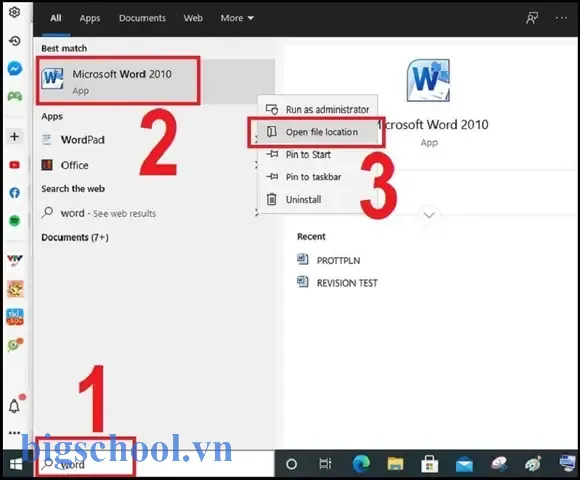
Phương pháp 2: Kéo thả từ Start Menu
- Mở Start Menu → All apps → Microsoft Office → Excel.
- Nhấp chuột phải vào biểu tượng Excel, chọnecture “Pin to Start”.
khoảng 3: Một cách nhanh chóng khác là kéo biểu tượng Excel từ Start Menu và thả vào desktop. Khi bạn kéo, bạn sẽ thấy một biểu tượng “+” xuất hiện; thả vào desktop để tạo shortcut.
Bước 3: Tùy chỉnh biểu tượng (tuỳ chọn)
Nếu bạn muốn đặt biểu tượng riêng cho shortcut, làm theo các bước sau:
- Nhấp chuột phải vào shortcut trên desktop → Properties.
- Trong tab Shortcut, nhấn nút Change Icon.
- Chọn một trong những biểu tượng có sẵn hoặc click Browse để chọn file
.icomà bạn muốn. - Nhấn OK → Apply → OK.
Bước 4: Kiểm tra shortcut
Nhấn Double-click vào shortcut vừa tạo. Nếu Excel mở ra bình thường, bạn đã thành công. Nếu không, quay lại bước 1 và kiểm tra lại đường dẫn.
Có thể bạn quan tâm: Cách Làm Nhãn Vở Học Sinh Trên Excel
4. Khắc phục các lỗi thường gặp
| Lỗi | Nguyên nhân | Giải pháp |
|---|---|---|
| Shortcut không mở được | Đường dẫn sai | Kiểm tra lại đường dẫn trong tab Shortcut → Target. |
| Shortcut mở Excel nhưng tự động đóng | Excel bị lỗi cài đặt hoặc file bị hỏng | Cập nhật Office, chạy sfc /scannow hoặc DISM /Online /Cleanup-Image /RestoreHealth. |
| Không tìm thấy biểu tượng Excel | Office chưa được cài đặt đúng vị trí kd | Cài đặt lại Office hoặc tìm file EXCEL.EXE trong thư mục Program Files. |
| Đường dẫn chứa dấu “ ” | Đường dẫn chứa khoảng trắng | Bọc đường dẫn trong ngoặc kép. |
5. Mẹo nâng cao: Đặt shortcut Excel làm “App Launcher” trên thanh taskbar
Nếu bạn muốn có biểu tượng Excel luôn hiện trên thanh taskbar, bạn có thể ép pin shortcut vào đó:
- Nhấn chuột phải vào shortcut Excel trên desktop.
- Chọn Pin to taskbar.
Bây giờ, khi bạn click vào biểu tượng trên taskbar, Excel sẽ mở ngay mà không cần qua desktop. Nếu bạn muốn gỡ bỏ, chỉ cần nhấn chuột phải → Unpin from taskbar.
6. Tạo shortcut cho nhiều phiên bản Excel
Đôi khi bạn có nhiều phiên bản Office (ví dụ: Office 2026, Office 2026, Office 365). Bạn có thể tạo shortcut riêng cho từng phiên bản:
- Mở Explorer → C:\Program Files hoặc C:\Program Files (x86).
- Tìm thư mục Office tương ứng (Office15, Office16, Office17).
- Bấm chuột phải vào
EXCEL.EXE→ Create shortcut. - Di chuyển shortcut vào Desktop, đổi tên như “Excel 2026”, “Excel 2026”, “Excel 365”.
- Tùy chỉnh biểu tượng nếu muốn.
7. Ảnh hưởng của việc đặt shortcut đến hiệu suất máy
- Tác động ném: Việc có shortcut trên desktop không ảnh hưởng đến hiệu suất máy tính. Đây chỉ là một file rút gọn (lien kết) đến file thực thi.
- Tải nhanh: Shortcut chỉ lưu đường dẫn, nên khởi động nhanh hơn so với mở qua Start Menu.
8. Ứng dụng thực tế: Sử dụng shortcut Excel trong công việc hàng ngày
- Quản lý tài chính cá nhân: Mở nhanh Excel để ghi chép chi tiêu.
- Lập kế hoạch dự án: Tạo shortcut “Excel Project” để truy cập nhanh vào bảng tính.
- Tự động hóa: Nếu bạn viết macro hoặc script, shortcut giúp bạn chạy nhanh hơn.
9. Tóm tắt các bước chính
- Tìm đường dẫn tới
EXCEL.EXEbằng cách mở Excel, nhấp chuột phải vào biểu tượng trên taskbar, chọn Properties → Shortcut → Target. - Tạo shortcut: Nhấn chuột phải → New → Shortcut → nhập đường dẫn, đặt tên, finish.
- Tùy chỉnh: Nhấn chuột phải → Properties → Change Icon (tuỳ chọn).
- Kiểm tra: Nhấn double-click để đảm bảo mở thành công.
- (Tuỳ chọn) Pin vào taskbar hoặc start menu.
inden: Tại sao shortcut là giải pháp tối ưu
- Truy cập nhanh: Thay vì phải tìm qua Start Menu hoặc khoá tìm kiếm.
- Dễ dàng chia sẻ: Bạn có thể gửi shortcut này tới đồng nghiệp, họ có thể copy vào desktop của mình.
- Không phụ thuộc vào cài đặt: Shortcut chỉ là liên kết, không thay đổi cài đặt nào của hệ thống.
10. Kết luận
Việc đưa biểu tượng Excel ra màn hình Windows 10 là một thao tác đơn giản nhưng mang lại lợi ích lớn cho người dùng. Bằng cách làm theo các bước chi tiết trên, bạn sẽ có thể tạo shortcut một cách nhanh chóng, tùy chỉnh theo ý muốn và tận dụng tối đa công cụ mạnh mẽ của Excel trong công việc hàng ngày. Nếu bạn gặp bất kỳ khó khăn nào, hãy kiểm tra lại đường dẫn, đảm bảo quyền admin và cập nhật hệ thống. Sau khi đã thành công, bạn sẽ thấy mình tiết kiệm được nhiều thời gian và công sức khi làm việc với bảng tính. Happy Exceling!

Tiến sĩ Lê Thống Nhất sinh năm 1955 tại Nghệ An, là nhà giáo, nhà báo và doanh nhân trong lĩnh vực giáo dục. Ông từng giảng dạy Toán học tại Trường THPT Chuyên Phan Bội Châu và đảm nhiệm nhiều vai trò trong ngành giáo dục, từ viết sách, biên soạn tài liệu đến sáng lập các dự án hỗ trợ học tập trực tuyến.
Ông là người sáng lập BigSchool – nền tảng giáo dục trực tuyến kết nối giáo viên và học sinh cả nước. Ngoài ra, ông còn nổi tiếng với vai trò tác giả, diễn giả truyền cảm hứng và khách mời trên nhiều chương trình truyền hình, trong đó có “Ai là triệu phú” trên truyền hình VTV.
Trong suốt sự nghiệp, Tiến sĩ Lê Thống Nhất đã nhận nhiều giải thưởng giáo dục và được biết đến như một người luôn đổi mới, ứng dụng công nghệ vào dạy và học, góp phần lan tỏa tri thức và niềm say mê học tập cho thế hệ trẻ.