
Có thể bạn quan tâm: Cách Chụp Màn Hình Excel: Hướng Dẫn Chi Tiết Từ Cơ Bản Đến Nâng Cao
Mở đầu
Excel, phần mềm bảng tính mạnh mẽ của Microsoft, không chỉ dùng để quản lý dữ liệu, thực hiện các phép tính phức tạp mà còn hỗ trợ người dùng tạo các liên kết (hyperlink) tới các tài liệu, trang web, email, hay thậm chí là tới các ô, sheet, file khác. Việc gắn link vào Excel giúp tăng tính tương tác, cải thiện trải nghiệm người dùng và tối ưu hoá quy trình làm việc. Bài viết này sẽ cung cấp cho bạn một hướng dẫn chi tiết, từ những thao tác cơ bản nhất đến các kỹ thuật nâng cao, giúp bạn nắm vững cách chèn, chỉnh sửa, quản lý và sử dụng hyperlink trong Excel một cách hiệu quả.
Có thể bạn quan tâm: Các Hàm Trong Excel Full: Tổng Hợp Chi Tiết, Cách Sử Dụng Và Ví Dụ Thực Tế
1. Khái niệm về Hyperlink trong Excel
1.1 Hyperlink là gì?
Hyperlink (liên kết siêu văn bản) là một đối tượng cho phép người dùng chuyển hướng tới một địa chỉ khác khi nhấp vào. Trong Excel, hyperlink có thể trỏ tới:
– Địa chỉ web (URL): ví dụ https://www.google.com.
– Tệp tin trên máy tính hoặc mạng: ví dụ C:\Documents\Report.pdf hoặc \\Server\Folder\File.docx.
– Địa chỉ email: ví dụ mailto:example@email.com.
– Ô hoặc sheet trong cùng một workbook: ví dụ Sheet2!A1.
– Địa chỉ trong một workbook khác: ví dụ 'OtherWorkbook.xlsxSheet1'!B2.
1.2 Lợi ích khi sử dụng hyperlink trong Excel
- Tiết kiệm thời gian: Truy cập nhanh vào tài liệu, báo cáo, website liên quan.
- Tăng tính tương tác: Tạo báo cáo động, dashboard có thể click để xem chi tiết.
- Tổ chức dữ liệu: Giúp phân loại, liên kết dữ liệu liên quan mà không cần sao chép nội dung.
- Hỗ trợ làm việc nhóm: Khi chia sẻ file, các thành viên có thể nhanh chóng truy cập tài liệu tham chiếu.
Có thể bạn quan tâm: Cách Bỏ Ẩn Cột Trong Excel: Hướng Dẫn Chi Tiết Từng Bước Cho Người Mới Bắt Đầu
2. Cách chèn hyperlink cơ bản
2.1 Sử dụng menu “Insert” (Chèn)
- Chọn ô: Đặt con trỏ vào ô mà bạn muốn gắn link.
- Vào tab “Insert”: Trên thanh Ribbon, chọn “Insert”.
- Nhấn “Link” hoặc “Hyperlink”: Tùy phiên bản, có thể thấy là một biểu tượng hình dây nối hoặc chữ “Link”.
- Cửa sổ “Insert Hyperlink” hiện ra:
- Link to Existing File or Web Page: Chọn để liên kết tới file hoặc URL.
- Place in This Document: Chọn để liên kết tới một ô, sheet trong cùng workbook.
- Create New Document: Tạo một file mới và liên kết tới nó.
- E‑mail Address: Liên kết tới địa chỉ email.
- Nhập địa chỉ:
- Đối với URL: gõ
https://www.example.com. - Đối với file: duyệt tới vị trí file hoặc nhập đường dẫn đầy đủ.
- Text to display: Nhập nội dung hiển thị trên ô (có thể để mặc định là địa chỉ).
- Nhấn “OK”.
2.2 Sử dụng phím tắt
- Ctrl + K: Mở nhanh cửa sổ Insert Hyperlink. Thực hiện các bước như trên.
2.3 Sử dụng hàm HYPERLINK
Công thức:
=HYPERLINK(link_location, friendly_name)
link_location: Đường dẫn hoặc URL (đối với link nội bộ, dùng định dạng#Sheet1!A1).friendly_name: (Tùy chọn) Văn bản hiển thị.
Ví dụ:
=HYPERLINK("https://www.google.com", "Tìm kiếm Google")
=HYPERLINK("C:\Data\Report.xlsxSheet1!A1", "Xem báo cáo")
3. Chỉnh sửa và xóa hyperlink
3.1 Chỉnh sửa hyperlink
- Cách 1: Click chuột phải vào ô chứa hyperlink → chọn “Edit Hyperlink…”.
- Cách 2: Chọn ô → nhấn Ctrl + K → thay đổi địa chỉ hoặc text hiển thị.
3.2 Xóa hyperlink
- Cách 1: Click chuột phải → “Remove Hyperlink”.
- Cách 2: Chọn ô → vào tab “Home” → nhóm “Editing” → “Clear” → “Clear Hyperlinks”.
- Cách 3: Sử dụng phím tắt Ctrl + Shift + F9 để chuyển hyperlink thành văn bản thường (giữ lại text hiển thị).
4. Gắn hyperlink tới các đối tượng khác
4.1 Gắn link tới hình ảnh, biểu tượng, shape
- Chèn hình: Tab “Insert” → “Pictures”.
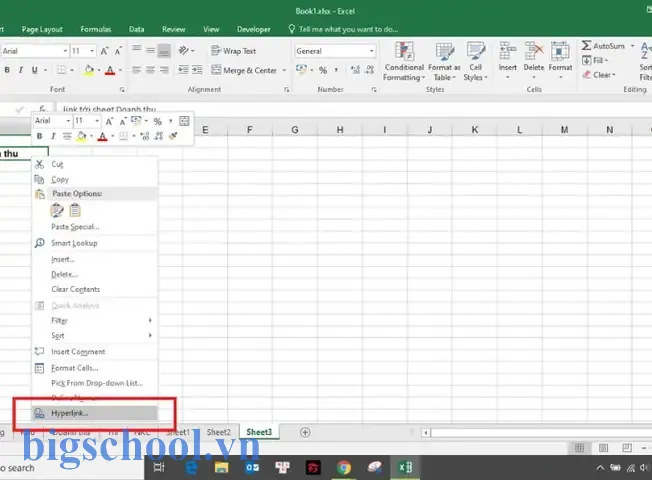
- Chọn hình → click chuột phải → “Link” hoặc “Hyperlink”.
- Thực hiện các bước nhập địa chỉ như trong phần 2.
4.2 Gắn link tới nút (Button) trong Form Controls
- Thêm nút: Tab “Developer” → “Insert” → “Button (Form Control)”.
- Khi tạo nút, Excel sẽ yêu cầu gán macro. Nếu chỉ muốn dùng hyperlink, tạo macro đơn giản mở URL:
vba Sub OpenLink() ThisWorkbook.FollowHyperlink "https://www.example.com" End Sub - Gán macro cho nút → Khi click, sẽ mở link.
5. Hyperlink nội bộ (đi tới ô, sheet khác)
5.1 Liên kết tới một ô trong cùng sheet
- Công thức:
excel =HYPERLINK("#A10", "Chuyển tới A10")
Dấu#báo cho Excel biết đây là địa chỉ nội bộ.
5.2 Liên kết tới một sheet khác
- Công thức:
excel =HYPERLINK("#Sheet2!B5", "Xem dữ liệu Sheet2")
5.3 Liên kết tới một workbook khác
- Công thức:
excel =HYPERLINK("C:\Data\OtherFile.xlsxSheet1!A1", "Mở file khác")
Khi file không mở, Excel sẽ mở file đích và chuyển tới ô A1.
6. Sử dụng hàm để tạo hyperlink động
6.1 Dựa trên giá trị ô
Giả sử cột A chứa các URL, bạn muốn tạo hyperlink hiển thị là “Link X” trong cột B:
=HYPERLINK(A2, "Link " & ROW())
Khi sao chép công thức xuống, hyperlink sẽ tự động thay đổi dựa trên nội dung ô A.
6.2 Dựa trên ngày tháng
Bạn muốn tạo link tới file báo cáo tháng hiện tại:
=HYPERLINK("C:\Reports\" & TEXT(TODAY(),"yyyy_mm") & "_Report.pdf", "Báo cáo tháng " & TEXT(TODAY(),"mm/yyyy"))
7. Quản lý hyperlink hàng loạt
7.1 Thay đổi đường dẫn chung
Có thể bạn quan tâm: Cách Chỉnh Ngày Tháng Trong Excel: Hướng Dẫn Chi Tiết Từ Cơ Bản Đến Nâng Cao
Nếu bạn di chuyển một thư mục chứa nhiều file, các hyperlink sẽ bị hỏng. Để cập nhật nhanh:
1. Chọn vùng chứa hyperlink.
2. Sử dụng Find & Replace (Ctrl + H).
3. Find: C:\OldFolder\
4. Replace: D:\NewFolder\
5. Replace All. Excel sẽ thay đổi đường dẫn trong tất cả hyperlink.
7.2 Kiểm tra hyperlink hỏng
- Sử dụng VBA để quét và đánh dấu hyperlink không tồn tại:
Sub CheckBrokenLinks() Dim hl As Hyperlink Dim ws As Worksheet For Each ws In ThisWorkbook.Worksheets For Each hl In ws.Hyperlinks On Error Resume Next Dim test As String test = Dir(hl.Address) If Err.Number <> 0 Then hl.Range.Interior.Color = vbRed ' Đánh dấu lỗi End If On Error GoTo 0 Next hl Next ws
End Sub
Chạy macro sẽ tô màu đỏ các ô chứa link bị hỏng.
8. Bảo mật và quyền truy cập
8.1 Cảnh báo khi mở hyperlink
Khi người dùng mở một workbook có hyperlink, Excel có thể hiển thị cảnh báo “Security Warning”. Để giảm phiền toái:
– Tùy chọn Trust Center: File → Options → Trust Center → Trust Center Settings → “External Content” → Cho phép “Enable automatic update for all workbook links”.
8.2 Giới hạn quyền truy cập
Nếu bạn muốn chỉ người dùng nội bộ mới truy cập, hãy:
– Lưu file trên SharePoint hoặc OneDrive và thiết lập quyền chia sẻ.
– Sử dụng link nội bộ (đường dẫn mạng nội bộ) thay vì URL công cộng.
9. Các mẹo và thủ thuật nâng cao
9.1 Tạo menu dropdown chứa hyperlink
- Tạo danh sách các mục trong một cột (ví dụ A2:A5).
- Trong cột B tạo công thức:
excel =HYPERLINK(VLOOKUP(A2, $D$2:$E$5, 2, FALSE), "Mở") - Cột D chứa tên mục, cột E chứa URL tương ứng.
- Sử dụng Data Validation để tạo dropdown cho cột A.
9.2 Đánh số tự động các hyperlink trong danh sách
Nếu bạn có danh sách tài liệu và muốn mỗi mục có số thứ tự:
=HYPERLINK($B2, ROW()-1 & ". " & $A2)
Trong đó:
– $B2 là đường dẫn.
– $A2 là tiêu đề hiển thị.
9.3 Gắn hyperlink vào biểu đồ
Bạn có thể gắn hyperlink vào một Chart Title hoặc Data Labels:
1. Chọn chart title → click chuột phải → “Edit Text”.
2. Nhập text → Select text → click chuột phải → “Link”.
3. Nhập URL.
9.4 Sử dụng Power Query để tạo hyperlink
Khi nhập dữ liệu từ nguồn ngoài, Power Query cho phép thêm cột hyperlink:
= Table.AddColumn(Source, "Link", each "https://site.com/item/" & ID)
Sau khi load về Excel, dùng hàm HYPERLINK để hiển thị.
10. Thực hành: Xây dựng một báo cáo động với hyperlink
10.1 Mô tả dự án
Bạn có một danh sách các dự án, mỗi dự án có:
– Tên dự án.
– Đường dẫn tới tài liệu chi tiết (PDF).
– Địa chỉ email người chịu trách nhiệm.
– Vị trí trong sheet “Dashboard” để nhanh chóng xem tổng quan.
10.2 Các bước thực hiện
- Chuẩn bị dữ liệu: Tạo bảng trong Sheet “Projects”.
| A (Tên dự án) | B (File) | C (Email) | D (Dashboard Cell) |
|—————|———-|———–|——————–|
| Dự án A | C:\Docs\A.pdf | pmA@company.com | Dashboard!B2 |
| Dự án B | C:\Docs\B.pdf | pmB@company.com | Dashboard!B3 | - Tạo hyperlink tới file:
excel =HYPERLINK(B2, "Xem tài liệu") - Tạo hyperlink email:
excel =HYPERLINK("mailto:" & C2, "Gửi email") - Tạo hyperlink tới Dashboard:
excel =HYPERLINK("#" & D2, "Xem tổng quan") - Định dạng: Đặt màu xanh cho link, gạch chân.
- Thêm nút “Refresh”: Sử dụng macro để cập nhật dữ liệu từ nguồn ngoài (Power Query) và tự động cập nhật các hyperlink.
10.3 Kết quả
Khi người dùng mở sheet “Projects”, họ có thể:
– Click “Xem tài liệu” để mở file PDF.
– Click “Gửi email” để mở Outlook với địa chỉ người chịu trách nhiệm.
– Click “Xem tổng quan” để nhảy tới Dashboard.
11. Tổng kết
Việc gắn link vào Excel không chỉ là một tính năng thú vị mà còn là công cụ mạnh mẽ giúp nâng cao hiệu suất làm việc, tổ chức dữ liệu và tạo ra các báo cáo tương tác. Từ cách chèn hyperlink cơ bản qua menu, phím tắt, hàm HYPERLINK, cho tới các kỹ thuật nâng cao như tạo hyperlink động, quản lý hàng loạt, và tích hợp với VBA, Power Query hay biểu đồ, bạn đã có một bộ công cụ toàn diện để áp dụng trong mọi tình huống.
Những điểm cần nhớ:
– Sử dụng hàm HYPERLINK để tạo link động và tùy chỉnh nội dung hiển thị.
– Luôn kiểm tra link sau khi di chuyển file hoặc thay đổi đường dẫn.
– Bảo mật: Đặt quyền truy cập hợp lý và cấu hình Trust Center để tránh cảnh báo không cần thiết.
– Tận dụng VBA khi cần tự động hoá kiểm tra hoặc cập nhật hyperlink hàng loạt.
Hy vọng qua bài viết này, bạn đã nắm vững cách gắn link vào Excel và có thể áp dụng ngay vào công việc hàng ngày. Hãy thử thực hành, tạo ra những bảng tính thông minh và chia sẻ kiến thức này với đồng nghiệp để cùng nâng cao năng suất làm việc!

Tiến sĩ Lê Thống Nhất sinh năm 1955 tại Nghệ An, là nhà giáo, nhà báo và doanh nhân trong lĩnh vực giáo dục. Ông từng giảng dạy Toán học tại Trường THPT Chuyên Phan Bội Châu và đảm nhiệm nhiều vai trò trong ngành giáo dục, từ viết sách, biên soạn tài liệu đến sáng lập các dự án hỗ trợ học tập trực tuyến.
Ông là người sáng lập BigSchool – nền tảng giáo dục trực tuyến kết nối giáo viên và học sinh cả nước. Ngoài ra, ông còn nổi tiếng với vai trò tác giả, diễn giả truyền cảm hứng và khách mời trên nhiều chương trình truyền hình, trong đó có “Ai là triệu phú” trên truyền hình VTV.
Trong suốt sự nghiệp, Tiến sĩ Lê Thống Nhất đã nhận nhiều giải thưởng giáo dục và được biết đến như một người luôn đổi mới, ứng dụng công nghệ vào dạy và học, góp phần lan tỏa tri thức và niềm say mê học tập cho thế hệ trẻ.