
Có thể bạn quan tâm: Cách Cố Định Hàng Và Cột Trong Excel 2003
Giới thiệu
Excel là một công cụ mạnh mẽ để thu thập, phân tích và trực quan hoá dữ liệu. Trong bất kỳ dự án nào(‘@’, từ lập kế hoạch tài chính, phân tích kinh doanh, đến báo cáo khoa học), việc trình bày dữ liệu một cách rõ ràng và thuyết phục rất quan trọng. Biểu đồ là công cụ trực quan giúp người xem nhanh chóng nắm bắt xu hướng, so sánh và nhận ra những mối quan hệ trong dữ liệu. Tuy nhiên, việc ghi số liệu (đ agrega dữ liệu) vào biểu đồ trong Excel không chỉ là việc đặt dữ liệu vào ô; nó còn đòi hỏi sự hiểu biết về cách Excel xử lý dữ liệu, cách cấu trúc dữ liệu nguồn, và cách tùy chỉnh các thành phần của biểu đồ để truyền đạt đúng thông điệp.
Bài viết này sẽ cung cấp một hướng dẫn chi tiết, từ những bước cơ bản đến các kỹ thuật nâng cao, giúp bạn ghi số liệu một cách chính xác và hiệu quả trên biểu đồ trong Excel. Dù bạn mới bắt đầu hay đã có kinh nghiệm, các mẹo và lưu ý dưới đây sẽ giúp bạn nâng cao kỹ năng trực quan hoá dữ liệu của mình.
Có thể bạn quan tâm: Cách Cố Định Cả Dòng Và Cột Trong Excel – Hướng Dẫn Từng Bước, Chi Tiết
1. Tại sao ghi số liệu đúng cách trên biểu đồ lại quan trọng?
- Độ chính xác: Biểu đồ phản ánh dữ liệu gốc. Nếu dữ liệu nguồn sai, biểu đồ cũng sẽ phản ánh sai, gây hiểu lầm.
- Hiệu quả truyền đạt: Một biểu đồ được thiết kế hợp lý giúp người xem nhanh chóng hiểu thông tin mà không cần đọcλι nhiều dữ liệu chi tiết.
- Tính chuyên primo: Trong báo cáo, nhiệm vụ và quyết định, biểu đồ phải chính xác và thuyết phục. Việc ghi số liệu đúng giúp tránh những lỗi thường gặp như sai lệch trục, trễ dữ liệu, hoặc hiển thị không đúng ý.
- Khả năng mở rộng: Khi dữ liệu thay đổi, bạn cần biểu đồ tự động cập nhật. Ghi số liệu đúng cách giúp thiết lập nguồn dữ liệu động và tránh phải chỉnh sửa thủ công mỗi lần.
Có thể bạn quan tâm: Cách Căn Chỉnh Lề Để In 2 Mặt Trong Excel
2. Các loại biểu đồ phổ biến trong Excel
| Loại biểu đồ | Mô tả | Khi nào dùng |
|---|---|---|
| Biểu đồ cột (Column) | Dùng để so sánh các giá trị giữa các nhóm. | So sánh doanh thu theo tháng, điểm số học sinh theo lớp. |
| Biểu đồ thanh (Bar) | Tương tự cột nhưng trục X ngang. | Khi tên nhóm dài, cần tránh cắt ngắn. |
| Biểu đồ đường (Line) | Trình bày xu hướng qua thời gian. | Phân tích xu hướng doanh thu, nhiệt độ theo ngày. |
| Biểu đồ tròn (Pie) | Thể hiện tỷ lệ phần trăm của một phần so với tổng. | Phân bổ ngân sách, thị phần. |
| Biểu đồ khu vực (Area) | Tương tự đường nhưng có vùng màu. | Hiển thị tổng số lượng liên tục, như lưu lượng truy cập. |
| Biểu đồ khối (Column + Line) | Kết hợp cột và đường, dùng Ilo số liệu nhiều chiều. | Doanh thu (cột) và lợi nhuận (đường). |
| Biểu đồ Scatter (Điểm) | Trình bày mối quan hệ giữa hai biến. | Kiểm tra mối tương quan giữa chiều cao và cân nặng. |
Bạnche chọn loại biểu đồ phù hợp giúp ghi số liệu hiệu quả hơn vì mỗi loại biểu đồ có cách xử lý dữ liệu nguồn khác nhau.
3. Chuẩn bị dữ liệu nguồn
3.1. Cấu trúc dữ liệu Edward
- Trục X (hoặc trục thời gianуц): Cột đầu tiên, chứa các nhãn hoặc giá trị thời gian (ngày, tháng, năm).
- Trục Y (hoặc dữ liệu): Các cột tiếp theo chứa số liệu cần biểu diễn. Mỗi cột tương ứng một chuỗi dữ liệu.
Ví dụ:
| Tháng | Doanh Thu | Lợi Nhuận |
|---|---|---|
| 1 | 12000 | 3000 |
| 2 | 15000 | 3500 |
| 3 | 18000 | 4000 |
3.2. Định dạng dữ liệu chính xác
- Loại dữ liệu: Đảm bảo cột số liệu là số (Number), không phải văn bản. Nếu có văn bản, bạn cần chuyển đổi bằng
VALUE()hoặcTEXTTOCOLUMNS. - Trùng lặp: Loại bỏ hoặc điều chỉnh các giá trị trùng lặp trong cột trục X.
- Giá trị thiếu: Đặt
NA()hoặc giữ trống. Nếu để trống, Excel có thể bỏ qua hoặc gắn giá trị 0 tùy thuộc vào loại biểu đồ.
3.3. Sử dụng bảng onderzoeken
- Tạo bảng dữ liệu bằng cách chọn dải ô và nhấn
Ctrl + T. Bảng tự động cập nhật khi thêm dữ liệu mới và hỗ trợ tham chiếu tên cột trong biểu đồ.
4. Tạo biểu đồ từ dữ liệu nguồn
- Chọn dữ liệu: Bắt đầu bằng cách chọn toàn bộ bảng (hoặc vùng dữ liệu bạn muốn biểu diễn).
- Insert: Trên thanh Ribbon, chọn tab
Insert. - Chọn loại biểu đồ: Tùy thuộc vào mục đích, chọn biểu đồ cột, thanh, đường, tròn… Khi nhấp vào biểu đồ, Excel sẽ tự động tạo biểu đồ dựa trên dữ liệu đã chọn.
- Kiểm tra nguồn dữ liệu: Nhấp vào biểu đồ, chọn
Chart Design>Select Data. Đảm bảoChart data range corridatrỏ đúng vùng dữ liệu.
5. Ghi số liệu vào biểu đồ: Cách đặt dữ liệu
5.1. Cột dữ liệu (Series)
- Series: Mỗi cột dữ liệu trong bảng trở thành một chuỗi dữ liệu trên biểu đồ.
- Trục X: Cột đầu tiên (hoặc nhãn) trở thành trục X.
5.2. Thêm, xóa hoặc đổi tên chuỗi dữ liệu
- Mở
Select Data. - Add: Thêm một chuỗi mới (cột dữ liệu mới).
- Edit: Đổi tên chuỗi (để hiển thị trong legend).
- Remove: Xóa chuỗi không cần.
5.3. Thay đổi trục dữ liệu
- Horizontal (Category) Axis Labels: Đặt trục X từ một cột khác nếu bạn cần nhãn khác.
- Vertical (Value) Axis Labels: Nếu cần hiển thị dữ liệu nguồn khác (ví dụ: tỷ lệ phần trăm), bạn có thể tạo cột phụ và thêm vào biểu đồ.
6. Tùy chỉnh dữ liệu hiển thị trên biểu đồ
6.1. Thêm dữ liệu aggressively
- Data Labels: Thêm nhãn số liệu vào mỗi cột/điểm. Trong
Chart Design>Add Chart Element>Data Labels, chọn vị trí nhưInside End,Outside End,Centertùy loại biểu đồ. - Custom Data Labels: Nếu bạn muốn hiển thị thêm thông tin (ví dụ: giá trị và phần trăm), bạn có thể tạo cột phụ chứa công thức
=A2 & " (" & TEXT(A2/$B$2,"0%") & ")"và sử dụng cột này làm nhãn.
6.2. Chỉnh sửa trục
- Trục X: Đổi kiểu (định dạng ngày tháng, thay đổi độ dài, đảo trục).
- Trục Y: Đặt giới hạn tối đa, tối thiểu, khoảng dừng (major unit) để làm biểu đồ dễ nhìn hơn.
- Dual Axis: Khi có hai chuỗi dữ liệu có đơn vị khác nhau (ví dụ: doanh thu và số lượng), bạn có thể tạo trục Y phụ (secondary axis) bằng cách chọn chuỗi >
Format>Plot Series on Secondary Axis.
6.3. Định dạng biểu đồ
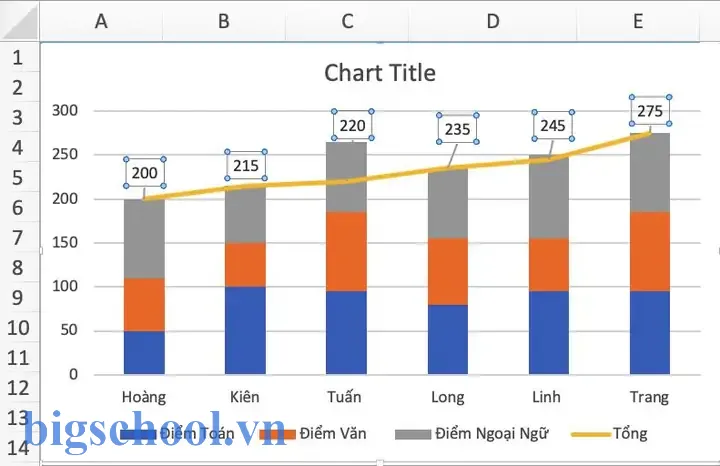
Có thể bạn quan tâm: Cách Dùng Hàm Đánh Số Thứ Tự Trong Excel
- Màu sắc: Sử dụng bảng màu thống nhất, tránh màu quá sáng. Dùng
Format Data Series>Fill>GradienthoặcSolid Fill. - Kiểu đường: Đối với biểu đồ đường, chọn
Line Style>WeightvàDashđể làm nổi bật. - Bảng biểu: Thêm tiêu đề, chú thích, nguồn dữ liệu.
7. Định dạng dữ liệu động (Dynamic Data)
7.1. Sử dụng Tên Định danh (Named Ranges)
- Tạo tên cho vùng dữ liệu, ví dụ
DoanhThu =OFFSET(A(io),1,0,COUNTA(B:B)-1,1). Khi thêm dữ liệu mới, tên sẽ tự động mở rộng. - Trong
Select Data, thay vì nhập dải ô, nhập tên.
7.2. Sử dụng Bảng (Table)
- Khi bạn tạo bảng (
Ctrl + T), Excel tự động cập nhật biểu đồ khi thêm hàng mới. - Để thêm dữ liệu động, chỉ cần nhập vào bảng và biểu đồ sẽ cập nhật.
7.3. Sử dụng Power Query
- Dùng Power Query để lấy dữ liệu từ nguồn bên ngoài (SQL, web) và tải vào Excel. Khi dữ liệu nguồn thay đổi, bạn chỉ cần refresh query.
8. Kiểm tra và xác nhận dữ liệu
- So sánh: Kiểm tra giá trị trên biểu đồ với giá trị trong bảng nguồn. Nếu có sai lệch, tìm nguyên nhân: trùng lặp, thiếu dữ liệu, hoặc cách tính.
- Biểu đồ không hiển thị: Nếu biểu đồ trống, kiểm tra
Chart data rangevàSeriescó đúng không. - Định dạng trục: Ports may bị lệch nếu trục X là ngày tháng và không được định dạng đúng.
9. Mẹo và thủ thuật nâng cao
9.1. Thêm Trendline (đường xu hướng)
- Chọn chuỗi dữ liệu >
Add Chart Element>Trendline>Linear,Exponential, tùy mục đích. - Hiển thị công thức và R² để đánh giá độ phù hợp.
9.2. Tạo biểu đồ combo
- Khi có hai chuỗi dữ liệu kích thước lớn khác nhau, sử dụng
Combođể hiển thị một chuỗi dưới dạng cột, một chuỗi dưới dạng đường. - Đặt
Series Chart TypetrongChange Chart Type.
9.3. Định dạng số liệu trong biểu đồ
- Đặt định dạng số (thập phân, phần trăm) trong
Format Data Labels. - Dùng
Number Formatđể hiển thị đồng nhất.
9.4. Sử dụng Conditional Formatting trong biểu đồ
- Chọn
Format Data Series>Fill>PatternhoặcGradientthiết lập theo điều kiện (ví dụ: màu đỏ khi giá trị dưới ngưỡng).
9.5. Tạo biểu đồ động với Pivot Table
- Tạo Pivot Table từ dữ liệu, sau đó tạo Pivot Chart. Khi dữ liệu được cập nhật, Pivot Chart tự động cập nhật.
parked.
10. Lỗi thường gặp và cách khắc phục
| Lỗi | Nguyên nhân | Hướng khắc phục |
|---|---|---|
| Biểu đồ trống | Dữ liệu nguồn không được chọn đúng hoặc trống | Kiểm tra Chart data range, Series, Axis Labels |
| Trục X sai ngắt | archive | Đổi kiểu trục X (Text hoặc Date) hoặc điều chỉnh Major unit |
| Giá trị bị lỗ | Dữ liệu có NA() hoặc trống | Thay bằng #N/A hoặc giữ trống tùy loại biểu đồ |
| Nhãn trùng lặp | Trục X có giá trị trùng | Loại bỏ trùng hoặc sử dụng X để hiển thị giá trị duy nhất |
| Định dạng ngày tháng sai | Dữ liệu ngày tháng không được định dạng số | Sử dụng Text to Columns, hoặc DATEVALUE |
11. Tối ưu hóa biểu đồ cho báo cáo
- Sử dụng màu chủ đạo (primary color): Giữ màu sắc thống nhất, tránh màu rực rỡ.
- Đặt tiêu đề Raya: Thêm tiêu đề biểu đồ, trục x, trục y, và nguồn dữ liệu.
- Không lẫn lộn dữ liệu: Mỗi biểu đồ nên truyền đạt một thông điệp duy nhất.
- Đặt legend: Vị trí legend hợp lý, tránh che lấp dữ liệu.
- Kiểm tra độ phân giải: Khi in ấn, kiểm tra độ rõ nét của biểu đồ.
12. Hình ảnh minh hoạ (tất cả là mô tả text)
- Bảng dữ liệu: 3 cột (Tháng, Doanh Thu, Lợi Nhuận).
- Biểu đồ cột: Mỗi tháng là nhóm, doanh thu và lợi nhuận là hai cột trong cùng nhóm.
- Biểu đồ đường: Doanh thu được biểu diễn theo đường, trục X là tháng, trục Y là doanh thu.
- Biểu đồ combo: Doanh thu là cột, lợi nhuận là đường, trục Y phụ cho lợi nhuận.
13. Kết luận
Ghi số liệu trên biểu đồ trong Excel không chỉ là việc chèn dữ liệu vào ô; đây là quá trình thiết kế, cấu trúc dữ liệu, và tùy chỉnh biểu đồ để truyền đạt thông tin một cách chính xác và thuyết phục. Bằng cách chuẩn bị dữ liệu đúng cách, lựa chọn loại biểu đồ phù hợp, và tận dụng các tính năng động và tùy chỉnh của Excel, bạn có thể tạo ra những biểu đồ chuyên nghiệp, dễ hiểu và có tính thẩm mỹ cao.
Nhớ rằng, một biểu đồ tốt là một công cụ mạnh mẽ giúp bạn truyền đạt dữ liệu nhanh chóng và chính xác. Hãy áp dụng những bước và mẹo đã nêu trong bài viết để nâng cao hiệu quả công việc và trình bày dữ liệu của mình trong Excel.

Tiến sĩ Lê Thống Nhất sinh năm 1955 tại Nghệ An, là nhà giáo, nhà báo và doanh nhân trong lĩnh vực giáo dục. Ông từng giảng dạy Toán học tại Trường THPT Chuyên Phan Bội Châu và đảm nhiệm nhiều vai trò trong ngành giáo dục, từ viết sách, biên soạn tài liệu đến sáng lập các dự án hỗ trợ học tập trực tuyến.
Ông là người sáng lập BigSchool – nền tảng giáo dục trực tuyến kết nối giáo viên và học sinh cả nước. Ngoài ra, ông còn nổi tiếng với vai trò tác giả, diễn giả truyền cảm hứng và khách mời trên nhiều chương trình truyền hình, trong đó có “Ai là triệu phú” trên truyền hình VTV.
Trong suốt sự nghiệp, Tiến sĩ Lê Thống Nhất đã nhận nhiều giải thưởng giáo dục và được biết đến như một người luôn đổi mới, ứng dụng công nghệ vào dạy và học, góp phần lan tỏa tri thức và niềm say mê học tập cho thế hệ trẻ.