
Trong thời đại công nghệ thông tin hiện nay, Microsoft Excel đã trở thành công cụ thống kê, phân tích dữ liệu và quản lý thông tin quan trọng trong nhiều lĩnh vực: ngân hàng, kế toán, nghiên cứu khoa học, giáo dục, quản lý dự án, v.v. Khi dữ liệu được bảo vệ bằng mật khẩu, người dùng có thể yên tâm rằng thông tin nhạy cảm sẽ không bị truy cập trái phép. Tuy nhiên, trong một số trường hợp, một người dùng có thể quên mật khẩu, hoặc một tệp Excel bị khóa bởi một người khác mà không có quyền truy cập đến mật khẩu. Việc gỡ bỏ mật khẩu một cách hợp pháp và an toàn trở thành nhu cầu thiết yếu. Bài viết dưới đây sẽ trình bày chi tiết các phương pháp gỡ mật khẩu file Excel, từ cách thủ công đến sử dụng phần mềm chuyên dụng, cùng những lưu ý quan trọng về pháp lý và bảo mật.
Có thể bạn quan tâm: Cách Giữ Hàng Đầu Trong Excel: Bí Quyết Tối Ưu Hóa Và Nâng Cao Hiệu Suất Làm Việc
1. Tại sao cần gỡ mật khẩu file Excel?
1.1. Mất mật khẩu hoặc quên mật khẩu
Trong quá trình làm việc, người dùng thường đặt mật khẩu cho tệp Excel để bảo vệ dữ liệu. Đôi khi, vì tính chất lặp đi lặp lại hoặc do sơ suất, người dùng có thể quên mật khẩu. Khi đó, tệp trở nên không thể mở, gây ảnh hưởng đến tiến độ công việc.
1.2. Mở tệp được chia sẻ nhưng chưa có quyền
Trong môi trường làm việc nhóm, người quản trị có thể chia sẻ tệp Excel đã được bảo mật, nhưng không cung cấp mật khẩu cho một số thành viên. Để truy cập, những người này cần gỡ bỏ mật khẩu hoặc nhận mật khẩu từ người chia sẻ.
1.3. Tạo bản sao dữ liệu không bị bảo mật
Đôi khi, bạn muốn sao chép dữ liệu từ một file Excel có mật khẩu sang một tệp mới mà không cần bảo mật. Gỡ mật khẩu giúp bạn thực hiện điều này nhanh chóng.
1.4. Phục hồi dữ liệu trong trường hợp mất dữ liệu
Nếu tệp Excel bị hỏng nhưng vẫn được bảo mật, việc gỡ mật khẩu có thể giúp bạn truy cập dữ liệu trước khi thực hiện các biện pháp phục hồi khác.
Có thể bạn quan tâm: Cách Giải Bài Tập Excel: Hướng Dẫn Chi Tiết Từ Cơ Bản Đến Nâng Cao
2. Phương pháp gỡ mật khẩu Excel thủ công
Trước khi sử dụng phần mềm bên thứ ba, bạn có thể thử một số phương pháp thủ công dưới đây. Những phương pháp này thường dựa vào tính năng của Excel hoặc các thủ thuật lập trình VBA.
2.1. Sử dụng tính năng “Open and Repair” (Mở và Sửa)
- Mở Excel và chọn File > Open.
- Chọn tệp Excel bị khóa.
- Trong hộp thoại mở file, nhấn nút Open thay vì Open một cách bình thường.
- Chọn Open and Repair.
- Excel sẽ cố gắng sửa chữa tệp và có thể bỏ qua mật khẩu nếu tệp bị hỏng.
Thận trọng: Phương pháp này không luôn thành công và có thể làm mất dữ liệu nếu tệp bị hỏng nặng.
2.2. Thay đổi định dạng tệp thành .xlsb
Đôi khi, đổi định dạng tệp từ .xlsx sang .xlsb (Excel Binary Workbook) có thể giúp bỏ qua mật khẩu. Bạn có thể mở tệp bằng một ứng dụng khác như LibreOffice hoặc Google Sheets, sau đó lưu lại dưới định dạng .xlsb.
Lưu ý: Không phải lúc nào cũng hiệu quả và có thể mất một số tính năng nâng cao của Excel.
2.3. Sử dụng VBA Macro để gỡ mật khẩu
Nếu bạn có thể mở tệp Excel mà không cần mật khẩu, bạn có thể sử dụng macro sau để gỡ bảo vệ các trang tính:
Sub UnprotectAll() Dim ws As Worksheet For Each ws In ThisWorkbook.Worksheets On Error Resume Next ws.Unprotect Password:="" ws.Protect Password:="", DrawingObjects:=True, Contents:=True, Scenarios:=True On Error GoTo 0 Next ws
End Sub
Lưu ý: Macro này không gỡ mật khẩu bảo vệ tệp, chỉ gỡ bảo vệ các trang tính. Nếu tệp được bảo vệ toàn bộ, bạn phải tìm mật khẩu.
2.4. Tìm mật khẩu trong registry (Windows)
Đôi khi, Excel lưu trữ mật khẩu trong hệ thống registry khi bạn chọn “Remember Password”. Bạn có thể mở registry editor (regedit) và tìm đường dẫn:
HKEY_CURRENT_USER\Software\Microsoft\Office\<Version>\Excel\Security
Trong đó <Version> là số phiên bản của Excel (ví dụ 16.0 cho Office 2026). Nếu có giá trị UserName hoặc Password, bạn có thể sao chép và thử mở tệp.
Cảnh báo: Việc chỉnh sửa registry có thể gây hỏng hệ thống. Hãy sao lưu trước.
Có thể bạn quan tâm: Gộp Nhiều File Excel Thành 1 File: Hướng Dẫn Chi Tiết Từ A Đến Z
3. Phương pháp gỡ mật khẩu bằng phần mềm chuyên dụng
Nếu các phương pháp thủ công không thành công, bạn có thể chuyển sang sử dụng phần mềm gỡ mật khẩu Excel. Dưới đây là danh sách một số phần mềm phổ biến, cùng với cách sử dụng và tính năng nổi bật.
Có thể bạn quan tâm: Cách Sử Dụng Hyperlink Trong Excel: Hướng Dẫn Chi Tiết Từ Cơ Bản Đến Nâng Cao
3.1. FreeExcelPasswordRemover
- Đặc tính: Giải pháp miễn phí, hỗ trợ cả .xls và .xlsx.
- Cách sử dụng:
- Tải và cài đặt phần mềm.
- Mở tệp Excel bảo mật.
- Nhấn nút “Unlock” và đợi quá trình hoàn tất.
Lưu tệp mới không có mật khẩu.
Ưu điểm: Miễn phí, giao diện thân thiện.
- Nhược điểm: Hiệu suất không cao khi tệp lớn; có thể mất thời gian vài phút.
3.2. PassFab for Excel
- Đặc tính: Hỗ trợ gỡ mật khẩu bảo vệ toàn bộ tệp, bảo vệ trang tính và bảo vệ nội dung.
- Cách sử dụng:
- Mở PassFab, chọn “Remove Password”.
- Thêm tệp Excel cần gỡ.
- Chọn “Start” để bắt đầu quá trình.
Sau khi hoàn tất, lưu tệp mới.
Ưu điểm: Độ tin cậy cao, tốc độ nhanh.
- Nhược điểm: Phiên bản đầy đủ có phí.
3.3. Excel Password Recovery Lastic
- Đặc tính: Công cụ mạnh với thuật toán brute-force và dictionary attack.
- Cách sử dụng:
- Cài đặt phần mềm.
- Chọn tệp Excel.
- Lựa chọn “Dictionary Attack” nếu bạn biết một số từ khóa có thể dùng làm mật khẩu.
Đợi quá trình hoàn tất.
Ưu điểm: Tính linh hoạt cao, hỗ trợ nhiều phương pháp tấn công.
- Nhược điểm: Phát hiện kịp thời có thể dừng quá trình nếu tệp quá lớn.
3.4. Advanced Excel Password Recovery
- Đặc tính: Hỗ trợ cả gỡ mật khẩu tệp và bảo vệ trang tính.
- Cách sử dụng:
- Mở phần mềm và chọn “Password Recovery”.
- Thêm tệp Excel.
- Chọn “Brute-Force” hoặc “Hybrid Attack” tùy vào độ phức tạp của mật khẩu.
Chờ quá trình hoàn thành.
Ưu điểm: Hỗ trợ đa nền tảng (Windows, macOS).
- Nhược điểm: Đòi hỏi tài nguyên máy tính cao.
4. Các kỹ thuật tấn công mật khẩu Excel
Để hiểu rõ hơn quá trình gỡ mật khẩu, bạn cần biết một số thuật toán tấn công mà phần mềm thường sử dụng.
4.1. Dictionary Attack
- Mô tả: Sử dụng danh sách từ khóa được lưu trong một file văn bản (tên “dictionary”). Phần mềm sẽ thử mỗi từ trong danh sách với tệp Excel.
- Ưu điểm: Nhanh chóng nếu mật khẩu là từ phổ biến.
- Nhược điểm: Không hiệu quả với mật khẩu phức tạp.
4.2. Brute-Force Attack
- Mô tả: Thử tất cả các chuỗi ký tự có độ dài từ 1 đến N.
- Ưu điểm: Có thể giải quyết mọi mật khẩu.
- Nhược điểm: Thời gian tốn kém, đặc biệt khi mật khẩu dài.
4.3. Hybrid Attack
- Mô tả: Kết hợp từ dictionary với các biến thể (thêm số, ký tự đặc biệt).
- Ưu điểm: Độ hiệu quả cao hơn so với dictionary hoặc brute-force riêng lẻ.
- Nhược điểm: Cần tài nguyên tính toán lớn.
4.4. Rainbow Table Attack
- Mô tả: Sử dụng bảng màu (precomputed hashes) để tìm ra mật khẩu.
- Ưu điểm: Nhanh chóng nếu có table phù hợp.
- Nhược điểm: Không áp dụng cho Excel vì thuật toán hash khác.
5. Lưu ý pháp lý khi gỡ mật khẩu file Excel
5.1. Quyền sở hữu và quyền truy cập
- Bạn là chủ sở hữu: Nếu tệp Excel thuộc sở hữu của bạn, bạn hoàn toàn được phép gỡ mật khẩu.
- Bạn không sở hữu: Nếu tệp thuộc sở hữu của tổ chức hoặc người khác, việc gỡ mật khẩu mà không có sự đồng ý có thể vi phạm luật bảo mật dữ liệu.
5.2. Nguyên tắc “sử dụng hợp pháp”
- Mục đích: Gỡ mật khẩu chỉ được thực hiện để phục hồi dữ liệu, hoàn thành công việc hợp pháp.
- Cấm: Gỡ mật khẩu để truy cập dữ liệu riêng tư, tài liệu bí mật mà không có sự cho phép.
5.3. Đối với dữ liệu cá nhân
- Nếu tệp chứa dữ liệu cá nhân (định danh, thông tin y tế), việc truy cập trái phép có thể bị xử lý theo Luật Bảo vệ dữ liệu cá nhân (GDPR, luật địa phương).
5.4. Ghi chú
- Luôn giữ bản sao gốc của tệp trước khi thực hiện bất kỳ thao tác gỡ mật khẩu nào.
- Sử dụng phần mềm đáng tin cậy để tránh rủi ro nhiễm malware.
6. Bảo mật dữ liệu sau khi gỡ mật khẩu
Sau khi gỡ mật khẩu file Excel thành công, bạn cần làm mới lại biện pháp bảo mật để tránh rủi ro.
6.1. Đặt mật khẩu mới
- Mở tệp Excel.
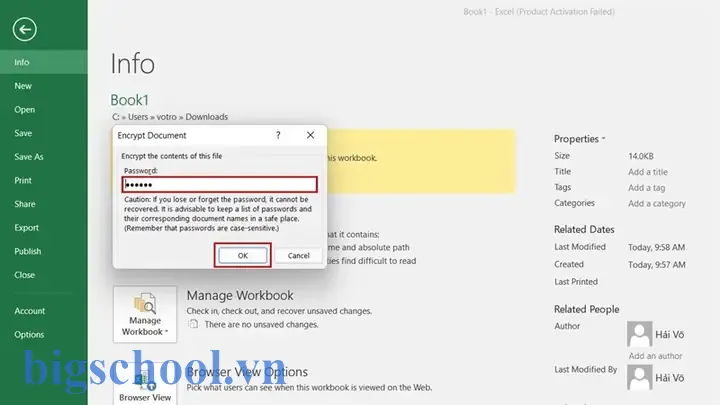
- Chọn File > Info > Protect Workbook > Encrypt with Password.
- Nhập mật khẩu mới, lưu lại.
6.2. Sử dụng tính năng “Protect Sheet”
- Bảo vệ từng trang tính với mật khẩu riêng để ngăn chặn chỉnh sửa trái phép.
6.3. Sử dụng tính năng “Restrict Editing”
- Trong Excel 2026 trở lên, bạn có thể thiết lập “Restrict Editing” để chỉ cho phép những người được cấp quyền chỉnh sửa.
6.4. Sao lưu dữ liệu
- Định kỳ sao lưu tệp Excel vào ổ cứng ngoài hoặc dịch vụ cloud có mã hóa.
7. Kết luận
Việc gỡ mật khẩu file Excel là một nhu cầu thiết thực trong nhiều tình huống, đặc biệt là khi dữ liệu quan trọng bị khóa do quên mật khẩu hoặc do người quản trị không cung cấp. Bạn có thể thử các phương pháp thủ công như “Open and Repair”, VBA macro, hoặc registry search trước khi chuyển sang phần mềm chuyên dụng. Phần mềm như FreeExcelPasswordRemover, PassFab for Excel, Excel Password Recovery Lastic, hay Advanced Excel Password Recovery cung cấp các công cụ mạnh mẽ để giải quyết vấn đề, dù chi phí có thể khác nhau.
Một điều quan trọng không thể bỏ qua là tuân thủ pháp lý: bạn chỉ nên gỡ mật khẩu khi có quyền hợp pháp. Đồng thời, sau khi mở khóa, hãy thiết lập lại mật khẩu mới và sử dụng các biện pháp bảo mật nâng cao để bảo vệ dữ liệu. Bằng cách này, bạn vừa có thể tiếp cận dữ liệu cần thiết, vừa đảm bảo an toàn cho thông tin quan trọng.

Tiến sĩ Lê Thống Nhất sinh năm 1955 tại Nghệ An, là nhà giáo, nhà báo và doanh nhân trong lĩnh vực giáo dục. Ông từng giảng dạy Toán học tại Trường THPT Chuyên Phan Bội Châu và đảm nhiệm nhiều vai trò trong ngành giáo dục, từ viết sách, biên soạn tài liệu đến sáng lập các dự án hỗ trợ học tập trực tuyến.
Ông là người sáng lập BigSchool – nền tảng giáo dục trực tuyến kết nối giáo viên và học sinh cả nước. Ngoài ra, ông còn nổi tiếng với vai trò tác giả, diễn giả truyền cảm hứng và khách mời trên nhiều chương trình truyền hình, trong đó có “Ai là triệu phú” trên truyền hình VTV.
Trong suốt sự nghiệp, Tiến sĩ Lê Thống Nhất đã nhận nhiều giải thưởng giáo dục và được biết đến như một người luôn đổi mới, ứng dụng công nghệ vào dạy và học, góp phần lan tỏa tri thức và niềm say mê học tập cho thế hệ trẻ.