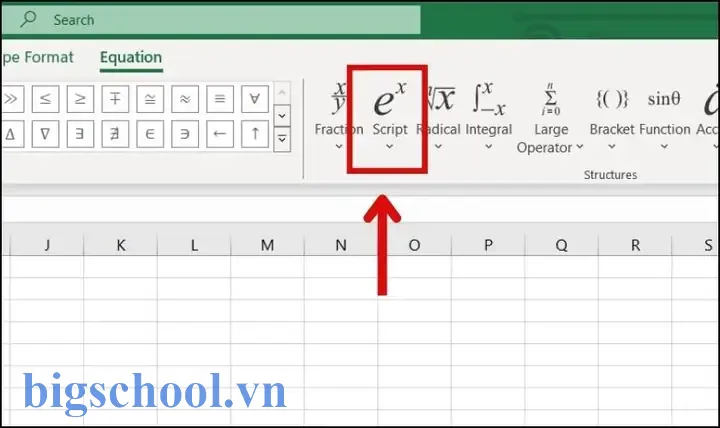
Trong môi trường làm việc hiện đại, Excel không chỉ là một công cụ tính toán đơn giản mà còn là một nền tảng mạnh mẽ cho việc xử lý dữ liệu, thống kê và trình bày số liệu. Một trong những nhu cầu thường gặp của người dùng là gõ số mũ (công thức lũy thừa) trong các ô tính. Dù bạn là sinh viên, nhà nghiên cứu, kế toán hay chuyên viên phân tích dữ liệu, việc biết cách nhập và hiển thị số mũ một cách chính xác, đẹp mắt sẽ giúp báo cáo của bạn trở nên chuyên nghiệp hơn.
Bài viết dưới đây sẽ cung cấp hướng dẫn chi tiết, từng bước một về cách gõ số mũ trong Excel, bao gồm:
Các phương pháp nhập công thức lũy thừa (dùng ký hiệu ^, hàm POWER, hàm EXP, v.v.).
Cách hiển thị số mũ dưới dạng chỉ số (superscript) trong ô và trong biểu đồ.
Sử dụng ký tự Unicode và ký tự đặc biệt để tạo số mũ trong văn bản.
Kỹ thuật định dạng tùy chỉnh để tự động biến đổi số thành dạng mũ.
Làm việc với Power Query và Power Pivot khi cần tính toán lũy thừa trên tập dữ liệu lớn.
Mẹo nhanh (shortcut) và thủ thuật giúp tăng tốc độ nhập liệu.
Các lỗi thường gặp và cách khắc phục.
Ứng dụng thực tế trong các lĩnh vực như tài chính, khoa học, kỹ thuật.
Lưu ý: Bài viết này được viết dành cho người dùng Excel phiên bản 2026 trở lên, bao gồm cả Office 365/ Microsoft 365. Các bước có thể hơi khác nhau tùy vào ngôn ngữ giao diện (Tiếng Việt, Tiếng Anh, v.v.), nhưng nguyên tắc cơ bản vẫn giữ nguyên.
Có thể bạn quan tâm: So Sánh 2 File Excel: Phương Pháp, Công Cụ Và Các Bước Thực Hiện Chi Tiết
Trong Excel, ký hiệu ^ được sử dụng để thực hiện phép lũy thừa. Cú pháp rất đơn giản:
= cơ số ^ số mũ
cơ số: giá trị hoặc ô chứa giá trị mà bạn muốn nâng lên lũy thừa.
số mũ: số mũ (có thể là số nguyên, số thập phân, hoặc thậm chí là một ô tham chiếu).
Ví dụ thực tế
A
B
C
2
3
=A1^B1 → 8
5
0.5
=A2^B2 → 2.236… (căn bậc hai của 5)
10
-2
=A3^B3 → 0.01
1.2. Khi nào nên dùng ^?
Khi công thức ngắn gọn và không cần tính toán phức tạp.
Khi bạn muốn đọc nhanh công thức trong thanh công thức (formula bar).
Khi số mũ được nhập cố định (không thay đổi).
1.3. Lưu ý khi dùng ^
Ưu tiên toán hạng: Excel thực hiện các phép tính theo thứ tự ưu tiên (PEMDAS). Nếu công thức của bạn có nhiều phép tính, hãy dùng dấu ngoặc () để đảm bảo đúng thứ tự.
Số mũ âm: =2^-3 trả về 0.125. Đảm bảo rằng cơ số không phải là 0 khi số mũ âm, vì 0 mũ âm không xác định và sẽ trả về lỗi #DIV/0!.
Số mũ thập phân: Excel tính lũy thừa với số mũ thập phân bằng cách sử dụng hàm mũ tự nhiên và logarit nội bộ, vì vậy kết quả có thể có sai số làm tròn.
Mặc dù công thức tính toán đã hoàn tất, trong báo cáo bạn thường muốn hiển thị số mũ dưới dạng chỉ số (superscript), giống như trong tài liệu Word hay PDF. Excel không có tính năng “superscript” trực tiếp cho toàn bộ ô, nhưng có một số cách để đạt được hiệu quả tương tự.
3.1. Sử Dụng Định Dạng Văn Bản (Rich Text) Trong Ô
Nhập Văn Bản Thô
Gõ x2 (hoặc bất kỳ ký tự nào) vào ô.
Chọn Phần Mũ
Dùng chuột kéo chọn ký tự “2”.
Mở Hộp Thoại Định Dạng
Nhấn Ctrl + 1 (hoặc chuột phải → Format Cells).
Chọn Tab Font
Đánh dấu mục Superscript và nhấn OK.
Lưu ý: Khi bạn thay đổi nội dung ô (ví dụ thay 2 bằng 3), cần lặp lại bước 2‑4 để áp dụng Superscript cho ký tự mới.
3.2. Sử Dụng Ký Tự Unicode Siêu Chỉ Số
Unicode cung cấp một loạt ký tự siêu chỉ số (superscript) cho các số từ 0‑9 và một số ký tự khác. Bạn có thể sao chép chúng vào Excel trực tiếp.
Số
Unicode
Mã HTML
Mã Hex
0
⁰
⁰
U+2070
1
¹
¹
U+00B9
2
²
²
U+00B2
3
³
³
U+00B3
4
⁴
⁴
U+2074
5
⁵
⁵
U+2075
6
⁶
⁶
U+2076
7
⁷
⁷
U+2077
8
⁸
⁸
U+2078
9
⁹
⁹
U+2079
Cách chèn nhanh:
Copy-Paste: Tìm ký tự cần thiết trên trang web Unicode, sao chép và dán vào ô.
Alt Code (Windows): Đối với một số ký tự có thể dùng Alt + mã số trên bàn phím số (NumLock bật). Ví dụ, Alt + 0178 cho ².
Phím Tắt Mac: Option + các ký tự tương ứng (không phải tất cả được hỗ trợ).
Ứng dụng thực tế
Bạn muốn viết công thức y = x². Trong Excel: – Nhập y = x vào một ô. – Đặt con trỏ vào cuối ô, nhấn Alt + 0178 → y = x².
3.3. Định Dạng Tùy Chỉnh (Custom Number Format)
Bạn có thể tạo một định dạng số tùy chỉnh để tự động hiển thị một số mũ cố định. Ví dụ, nếu cột chứa các giá trị cần hiển thị dưới dạng 10⁶, 10⁹, … bạn có thể dùng:
0,"⁶"
Hoặc cho các giá trị trong đơn vị triệu (10⁶):
Chọn cột → Ctrl + 1 → Tab Number → Custom.
Nhập định dạng: 0.00"⁶" (đặt dấu ngoặc kép quanh ký tự superscript).
Chú ý: Định dạng này chỉ thay đổi cách hiển thị; giá trị thực tế trong ô vẫn là số gốc, không bị thay đổi.
4. Tính Toán Lũy Thừa Trên Dữ Liệu Lớn Với Power Query
Khi làm việc với hàng nghìn, hàng triệu bản ghi, việc dùng công thức trong ô sẽ làm chậm workbook. Power Query (Get & Transform) cung cấp môi trường ETL mạnh mẽ và hỗ trợ hàm lũy thừa ngay trong quá trình nạp dữ liệu.
4.1. Các Bước Cơ Bản
Nhập Dữ Liệu: Data → Get Data → Chọn nguồn (Excel, CSV, SQL, …).
Mở Power Query Editor.
Thêm Cột Tùy Chỉnh:
Chọn Add Column → Custom Column.
Nhập công thức: Number.Power(Cơ_Số, Số_Mũ).
Xác Nhận → Close & Load.
4.2. Ví dụ thực tế
Giả sử bảng Sales có cột Revenue và bạn muốn tính Revenue tăng gấp 1.05³ (tăng 5% trong 3 năm).
Công thức trong Power Query: Number.Power(Revenue 1.05, 3).
Kết quả được trả về dưới dạng cột mới Revenue_Projected.
4.3. Ưu điểm so với công thức ô
Tiêu chí
Công thức ô
Power Query
Tốc độ tính toán
Chậm khi dữ liệu lớn
Nhanh, chạy trên engine tối ưu
Tái sử dụng
Phải sao chép công thức
Có thể lưu lại query và tái sử dụng
Ghi chú
Dễ bị lỗi do ô tham chiếu
Đảm bảo tính toàn vẹn dữ liệu
Giao diện
Thân thiện cho người dùng không chuyên
Yêu cầu kiến thức ETL cơ bản
5. Sử Dụng DAX Trong Power Pivot & Power BI
Nếu bạn làm việc trong môi trường Power Pivot (Excel) hoặc Power BI, hàm lũy thừa được cung cấp qua DAX (Data Analysis Expressions).
5.1. Hàm POWER trong DAX
Cú pháp:
POWER(<Number>, <Power>)
<Number>: Giá trị hoặc cột.
<Power>: Số mũ.
Ví dụ:
Revenue_Growth = POWER ( Revenue 1.08 , 5 )
Tính doanh thu sau 5 năm tăng 8% mỗi năm.
5.2. Hàm EXP và LN
Khi cần tính lũy thừa với cơ số e (số Euler), sử dụng:
EXP(<Number>) = e^Number
LN(<Number>) = logarit tự nhiên
Ứng dụng:
Compounded_Interest = EXP ( LN(Principal) + Rate Periods )
Thay thế cho POWER(Principal, 1 + Rate Periods) khi làm việc với lãi suất liên tục.
6. Mẹo Nhanh và Shortcut Khi Gõ Số Mũ
Mô tả
Phím tắt / Thủ thuật
Chèn ký tự superscript nhanh
Ctrl + Shift + + (trên Word, không áp dụng trực tiếp trong Excel) → Sau khi chọn ký tự, dùng Font → Superscript.
Gõ ký tự Unicode siêu chỉ số
Gõ =UNICHAR(8308) → trả về ⁴. Có thể kết hợp với & để ghép chuỗi.
Tự động tính lũy thừa cho một cột
Nhập công thức =A2^$B$1 rồi kéo xuống. $B$1 cố định là số mũ chung cho toàn cột.
Tạo danh sách các lũy thừa
Trong một cột, nhập =ROW(A1)-1 (tạo dãy 0,1,2,…) → Sau đó dùng =POWER(2, A2) để có 2^0, 2^1, 2^2…
Khi muốn viết công thức dạng “y = xⁿ” và tách dòng, dùng Alt + Enter.
7. Các Lỗi Thường Gặp Khi Gõ Số Mũ và Cách Khắc Phục
Lỗi
Nguyên nhân
Cách khắc phục
#NUM!
Số mũ quá lớn hoặc quá nhỏ, dẫn tới tràn số (overflow).
Kiểm tra giá trị, dùng IFERROR để xử lý hoặc giảm kích thước số mũ.
#VALUE!
Cơ số hoặc số mũ không phải là số (ví dụ: chuỗi ký tự).
Đảm bảo các ô tham chiếu chứa số, hoặc dùng VALUE() để chuyển đổi.
#DIV/0!
Cơ số bằng 0 và số mũ âm.
Kiểm tra điều kiện IF(Cơ_Số=0, "Không xác định", Cơ_Số^Số_Mũ).
Ký tự superscript không hiển thị đúng
Font không hỗ trợ Unicode superscript.
Chuyển sang font Arial, Calibri, hoặc Times New Roman – các font này hỗ trợ Unicode.
Công thức không cập nhật khi thay đổi số mũ
Sử dụng TEXT để chuyển đổi sang chuỗi, mất tính toán.
Tránh dùng TEXT trong công thức tính toán; dùng TEXT chỉ để hiển thị.
8. Ứng Dụng Thực Tế Của Số Mũ Trong Excel
8.1. Tài chính – Tính Lãi Suất Gộp
Công thức lãi gộp (compound interest):
=Principal (1 + Rate) ^ Periods
Hoặc dùng POWER:
=Principal POWER(1 + Rate, Periods)
Bạn có thể hiển thị công thức dưới dạng P(1+r)^n với n là superscript.
8.2. Khoa Học – Định Luật Định Lượng
Trong vật lý, công thức năng lượng:
E = m c^2
Nhập =A2 POWER(299792458, 2) (với c là tốc độ ánh sáng).
Định dạng ô hiển thị c² bằng cách sử dụng superscript cho ký tự 2.
8.3. Kỹ Thuật – Độ Bền Vật Liệu
Công thức tính độ bền:
σ = K ε^n
K và n là hằng số vật liệu.
Nhập =K POWER(ε, n) và tạo biểu đồ với trục X là ε, trục Y là σ.
8.4. Thống Kê – Phân Phối Log-Normal
Xác suất:
f(x) = (1/(xσ√(2π))) e^(-(ln x - μ)^2 / (2σ^2))
Sử dụng EXP để tính e^… và POWER cho các lũy thừa.
Kết hợp LN, POWER, EXP trong một công thức dài.
9. Tổng Kết
Việc gõ số mũ trong Excel không chỉ dừng lại ở việc nhập ký hiệu ^ hay hàm POWER. Để tạo ra các báo cáo chuyên nghiệp, bạn còn cần:
Hiển thị số mũ đẹp mắt bằng superscript hoặc Unicode.
Xử lý dữ liệu lớn bằng Power Query hoặc DAX.
Áp dụng shortcut để tăng tốc độ nhập liệu.
Biết cách khắc phục lỗi để tránh gián đoạn công việc.
Bằng cách nắm vững các kỹ thuật trên, bạn sẽ trở thành “bậc thầy” trong việc làm việc với lũy thừa trên Excel, từ các bài toán đơn giản trong lớp học cho tới các mô hình tài chính phức tạp trong doanh nghiệp.
Tip cuối cùng: Khi tạo mẫu báo cáo, luôn lưu một bản mẫu (template) có sẵn các định dạng superscript và công thức lũy thừa. Điều này giúp giảm thời gian chuẩn bị và bảo đảm tính nhất quán cho mọi tài liệu sau này.
Chúc bạn thành công và luôn đạt được những kết quả xuất sắc trong công việc với Excel!
Tiến sĩ Lê Thống Nhất sinh năm 1955 tại Nghệ An, là nhà giáo, nhà báo và doanh nhân trong lĩnh vực giáo dục. Ông từng giảng dạy Toán học tại Trường THPT Chuyên Phan Bội Châu và đảm nhiệm nhiều vai trò trong ngành giáo dục, từ viết sách, biên soạn tài liệu đến sáng lập các dự án hỗ trợ học tập trực tuyến.
Ông là người sáng lập BigSchool – nền tảng giáo dục trực tuyến kết nối giáo viên và học sinh cả nước. Ngoài ra, ông còn nổi tiếng với vai trò tác giả, diễn giả truyền cảm hứng và khách mời trên nhiều chương trình truyền hình, trong đó có “Ai là triệu phú” trên truyền hình VTV.
Trong suốt sự nghiệp, Tiến sĩ Lê Thống Nhất đã nhận nhiều giải thưởng giáo dục và được biết đến như một người luôn đổi mới, ứng dụng công nghệ vào dạy và học, góp phần lan tỏa tri thức và niềm say mê học tập cho thế hệ trẻ.
⚠️
LƯU Ý QUAN TRỌNG:Miễn trừ trách nhiệm: Mặc dù chúng tôi luôn nỗ lực để đảm bảo tính chính xác và cập nhật của thông tin, nhưng các quy định về giáo dục và tuyển sinh có thể thay đổi theo thời gian. BigSchool không chịu trách nhiệm về bất kỳ sai sót nào hoặc kết quả phát sinh từ việc sử dụng thông tin trên trang này. Độc giả nên liên hệ trực tiếp với nhà trường hoặc cơ quan chức năng để có thông tin mới nhất. Ngoài ra, BigSchool tuyệt đối không bán sản phẩm, khóa học hay cung cấp dịch vụ được nhắc đến trong bài.