
Bạn đang làm việc với một bảng tính lớn, có hàng nghìn dòng dữ liệu nhưng chỉ cần in ra một trang cụ thể trong một loạt các trang promot? Việc in một trang cụ thể trong Excel có thể khó khăn nếu bạn chưa biết cách sử dụng các tính năng liên quan đến Print Area, Page Breaks, và Page Setup. Bài viết này sẽ cung cấp hướng dẫn chi tiết, các mẹo thực tiễn và giải pháp tối ưu để bạn có thể in đúng trang mong muốn mà không mất thời gian hay công sức.
Có thể bạn quan tâm: Cách Hiện Dòng Đầu Tiên Trong Excel Khi In: Hướng Dẫn Chi Tiết
1. Tại sao cần in một trang cụ thể trong Excel?
Trong môi trường doanh nghiệp, báo cáo tài chính, bảng kê, danh sách khách hàng hay bất kỳ dữ liệu nào đều山 được chia thành nhiều trang khi in. Thỉnh thoảng bạn chỉ cần in một phần của bảng tính: một báo cáo nhỏ, một bảng mẫu, hoặc một trang dữ liệu quan trọng. Nếu bạn không có phương pháp in đúng trang, bạn sẽ phải in toàn bộ bảng tính, lãng phí giấy và thời gian. Việc in một trang cụ thể còn giúp:
- Tiết kiệm tài nguyên: Giảm lượng giấy và mực in.
- Tăng tính chuyên nghiệp: Chỉ in những dữ liệu quan trọng, tránh làm phức tạp tài liệu.
- Quản lý dữ liệu hiệu quả: Dễ dàng kiểm tra, so sánh mà không bị lẫn lộn với nội dung khác.
Có thể bạn quan tâm: Cách Hiện Dòng Đầu Tiên Bị Ẩn Trong Excel
2. Chuẩn bị trước khi in
2.1 Kiểm tra phiên bản Excel
Các bước dưới đây áp dụng cho Excel 2026, 2026, 2026 và Office 365 trên Windows và macOS. Nếu bạn đang sử dụng phiên bản cũ hơn (Excel 2007-2026), giao diện có thể hơi khác nhưng các tính năng cơ bản vẫn tương tự.
2.2 Định dạng bảng tính
- Chọn vùng dữ liệu: Nếu dữ liệu nằm trong một vùng cụ thể, hãy chọn vùng đó.
- Đặt tiêu đề: Nếu bạn muốn in tiêu đề cột trên mỗi trang, sử dụng ////////////////////////////////////////////////////////////////////
Page Layout -> Print Titles -> Rows to repeat at top
- নাম đặt Page Breaks: Dùng View > Page Break Preview để điều chỉnh chỗ ngắt trang.
Có thể bạn quan tâm: Cách Hiển Thị Số Liệu Trong Biểu Đồ Excel 2026
3. Các phương pháp in một trang cụ thể
3.1 Sử dụng Print Area (Vùng in)
Print Area là một tính năng mạnh mẽ giúp bạn chỉ định vùng dữ liệu cần in. Khi in, Excel sẽalagaaff chỉ in vùng này, bỏ qua phần còn lại.
Bước 1: Định nghĩa Print Area
- Chọn vùng dữ liệu bạn muốn in (ví dụ: A1:F50).
- Vào Page Layout tab → Print Area → Set Print Area.
Bước 2: In vùng đã chọn
- Nhấn Ctrl + P hoặc vào File > Print.
- Trong phần Settings, chọn Print Active Sheets hoặc Print Selection tùy hệ thống.
- Kiểm tra Print Preview để đảm bảo vùng in đúng.
Mẹo 1: Nếu bạn muốn in nhiều vùng riêng lẻ, bạn có thể đặt Print Area lần lượt và in từng lần.
3.2 Sử dụng Page Breaks (Ngắt trang)
Đôi khi bạn muốn in một trang cụ thể mà dữ liệu nằm trên nhiều trang, bạn có thể điều chỉnh chỗ ngắt trang để in trang mong muốn.
Bước 1: Xem Page Break Preview
- Vào View tab → Page Break Preview.
- Thay đổi chỗ ngắt trang bằng cách kéo thanh ngắt (đường kẻ xanh).
Bước 2: In trang mong muốn
- Mở File > Print.
- Trong phần Settings, chọn Print Entire Workbook.
- Trong mục Print what, chọn Print a selection và nhập dòng/ô tương ứng với trang bạn muốn in. Ví dụ:
A1:F50sẽ in trang 1.
Mẹo 2: Bạn có thể đặt Page Breaks tĩnh bằng cách Page Layout → Breaks →ünschen Insert Page Break.
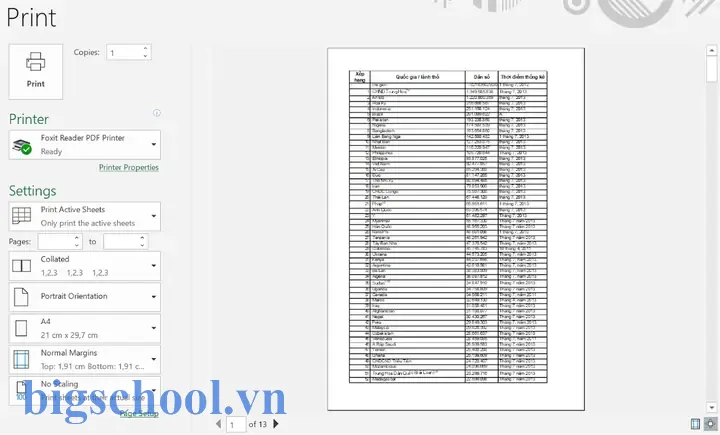
3.3 Sử dụng Page Setup (Thiết lập trang)
Có thể bạn quan tâm: Cách Hiện Thanh Scroll Kéo Ngang Dọc Trong Excel
Page Setup cung cấp nhiều tùy chọn để kiểm soát cách in, bao gồm định hướng, lề, kích thước giấy và Scaling.
Bước 1: Mở Page Setup
- Vào Page Layout tab → Print Area → Print Titles → Page Setup (hoặc File > Print > Page Setup).
Bước 2: Thiết lập tùy chọn
- Orientation: Landscape (Ngang) hoặc Portrait (Dọc).
- Paper Size: A4, Letter, …
- Margins: Custom, Normal, Narrow, etc.
- Scaling: Fit Sheet on One Page hoặc Fit All Columns on One Page.
- Print area: Nhập vùng cần in.
Bước 3: Kiểm tra Preview
Mở Print Preview để xem trước kết quả.
Mẹo 3: Nếu trang in của bạn bị lộ, hãy điều chỉnh Scaling thành Fit Sheet on One Page hoặc Fit All Columns on One Page.
3.4 Sử dụng VBA để in một trang
Nếu bạn thường xuyên in một trang cụ thể và muốn tự động hoá, VBA là giải pháp tối ưu.
Sub InTrang1() Dim ws As Worksheet Set ws = ThisWorkbook.Sheets("Sheet1") ' Thay tên sheet ws.PageSetup.PrintArea = "$A$1:$F$50" ' Vùng in ws.PrintOut Copies:=1, Collate:=True
End Sub
Bạn có thể thêm macro này vào nút hoặc tổ chức trong Developer tab.
Mẹo 4: Thêm macro vào Quick Access Toolbar để truy cập nhanh.
3.5 In từ Print Dialog (Đối tượng in)
Excel cung cấp tùy.calc Print Selection trong hộp thoại in:
- Chọn vùng cần in (ví dụ: A1:F50).
- Mở File > Print.
- Trong phần Settings, chọn Print Selection.
Mẹo 5: Khi in từ Print Dialog, bạn có thể chọn Print Entire Sheet hoặc Print Selection tùy nhu cầu.
4. Cách chọn trang cụ thể trong Print Preview
Trong Print Preview, bạn có thể chọn Pages để chỉ in một số trang cụ thể. Ví dụ:
- Mở Print Preview.
- Trong phần Pages, nhập 1 (để in trang 1) hoặc 3-5 (để in trang 3 đến 5).
- Nhấn Print.
Lưu ý: Để Pages hoạt động, bạn phải đã thiết lập Print Area hoặc Page Breaks đúng.
5. Kiểm tra và xử lý lỗi thường gặp
| Lỗi | Nguyên nhân | Giải pháp |
|---|---|---|
| Côngpsis in toàn bộ bảng tính | Print Area chưa được đặt | Đặt Print Area bằng cách chọn vùng dữ liệu → Page Layout → Print Area → Set Print Area |
| Trang in tràn hoặc bị cắt | Page Breaks không zami | Kiểm tra Page Break Preview và kéo ngắt trang để tránh tràn |
| In 2 lần cùng một trang | Có nhiều vùng Print Area | Kiểm tra Page Layout → Print Area → Clear Print Area |
| In không đúng trang | Page Setup không đúng | Kiểm tra Orientation, Margins, Scaling |
| Không in được dữ liệu trong ô hợp lệ | Dữ liệu bị lỗi định dạng | Kiểm tra dữ liệu, chuyển đổi thành dạng số/định dạng chung |
6. Mẹo nâng cao: In nhiều trang đồng thời
Nếu bạn cần in nhiều trang cụ thể một lúc, bạn có thể:
- Sử dụng Macro: Viết macro để in từng trang theo danh sách.
- Sử dụng Print Titles: Đặt Rows to Repeat và Columns to Repeat để in tiêu đề trên từng trang.
- Chia làm nhiều sheet: Chia dữ liệu thành nhiều sheet, mỗi sheet là một trang cần in.
7. Tối ưu hóa việc in: Tùy chọn printer
- Chọn printer phù hợp: Đảm bảo printer hỗ trợ Duplex (in hai mặt) nếu bạn in nhiều trang.
- Cài đặt Print Quality: Tăng độ phân giải khi cần in ảnh hoặc biểu đồ.
- Đặt Print in Color hoặc Grayscale: Tiết kiệm mực in.
8. In từ Excel Online và Office 365
Excel Online cũng hỗ trợ in một trang cụ thể:
- Chọn vùng dữ liệu cần in.
- Nhấn File > Print.
- Đặt Print Area trong Page Setup.
- Kiểm tra Print Preview.
Mẹo 6: Trong Office 365, bạn có thể truy cập Print từ thanh công cụ bên trái hoặc Ctrl + P.
9. Kết luận
Việc in một trang cụ thể trong Excel không chỉ là một thao tác đơn Metrics, mà còn là một kỹ năng quan trọng để quản lý tài liệu hiệu quả. Bằng cách sử dụng Print Area, Page Breaks, Page Setup, và các công cụ nâng cao như VBA, bạn có thể in đúng trang mình muốn mà không phải bận rộn với dữ liệu lớn. Hãy thực hành các bước trên và tùy chỉnh cho phù hợp với quy trình công việc của mình Робесп.
10. Tài liệu tham khảo
- Microsoft Support: “Print a worksheet or range”.
- Excel Easy: “Page Setup”.
- Excel Jet: “Print area”.
- YouTube Tutorials: “Excel print area tutorial”.
Chúc bạn thành công trong việc in một trang cụ thể trong Excel!

Tiến sĩ Lê Thống Nhất sinh năm 1955 tại Nghệ An, là nhà giáo, nhà báo và doanh nhân trong lĩnh vực giáo dục. Ông từng giảng dạy Toán học tại Trường THPT Chuyên Phan Bội Châu và đảm nhiệm nhiều vai trò trong ngành giáo dục, từ viết sách, biên soạn tài liệu đến sáng lập các dự án hỗ trợ học tập trực tuyến.
Ông là người sáng lập BigSchool – nền tảng giáo dục trực tuyến kết nối giáo viên và học sinh cả nước. Ngoài ra, ông còn nổi tiếng với vai trò tác giả, diễn giả truyền cảm hứng và khách mời trên nhiều chương trình truyền hình, trong đó có “Ai là triệu phú” trên truyền hình VTV.
Trong suốt sự nghiệp, Tiến sĩ Lê Thống Nhất đã nhận nhiều giải thưởng giáo dục và được biết đến như một người luôn đổi mới, ứng dụng công nghệ vào dạy và học, góp phần lan tỏa tri thức và niềm say mê học tập cho thế hệ trẻ.