
Có thể bạn quan tâm: Cách In 2 Mặt Để Đóng Gáy Trong Excel
Giới thiệu
Trong công việc văn、《excel enerji̇l`hay hai hôͬ tến công ty, việc in ấn bảng tính là một nhu cầu thiết yếu. Dù dữ liệu có phỏng gắn lạ nặng, nhưng khi in ra giấy thì tiêu đề, dòng đầu tiên, hay cột tiêu đề thường bị mất hoặc bị cắt. Điều này gây khó khăn trong việc đọc và phân tích dữ liệu, đặc biệt khi in nhiều trang hoặc chia sẻ tài liệu với đồng nghiệp. Để khắc phục vấn đề này, Excel cung cấp một số tùy chọn linh hoạt, từ “Print Titles” (In tiêu đề), “Repeat Rows” (Lặp lại hàng), cho tới các tính năng tùy chỉnh bằng VBA. Bài viết dưới đây sẽ trình bày chi tiết từng bước, từ cơ bản đến nâng cao, giúp bạn in bảng tính với tiêu đề luôn hiển thị trên mỗi trang.
Có thể bạn quan tâm: Cách In 1 Trang Trong Nhiều Trang Trong Excel – Hướng Dẫn Chi Tiết Và Tối Ưu
1. Tại sao tiêu đề lại quan trọng khi in?
- Tăng tính chuyên nghiệp: Tiêu đề giúp người đọc nhanh chóng nhận biết nội dung của từng cột hay dòng.
- Giúp phân loại dữ liệu: mệnh hiển thị rõ ràng khi trang bị nhiều dữ liệu, tránh nhầm lẫn.
- Cần thiết cho báo cáo: Khi báo cáo được in nhiều trang, tiêu đề mỗi trang đều cần hiển thị để người đọc không bị lẫn lộn.
- Tối ưu hóa thời gian đọc: Người đọc không phải quay lại trang trước để tra cứu tiêu đề.
Có thể bạn quan tâm: Cách Hiện Thanh Scroll Kéo Ngang Dọc Trong Excel
2. Cách thiết lập “Print Titles” trong Excel
2.1. Mở cửa sổ Page Setup
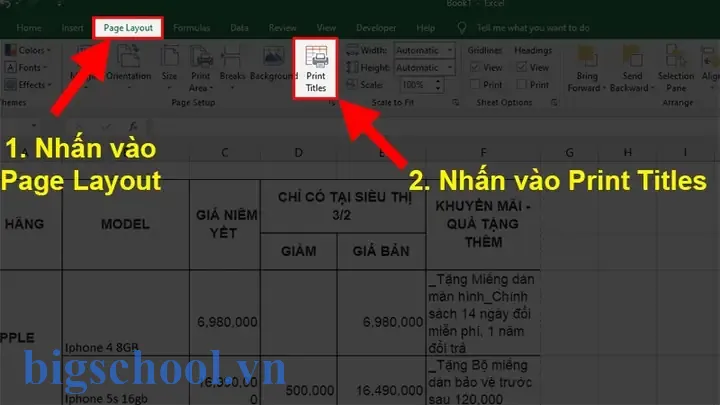
- Chọn tab “Page Layout” (Bố cục trang) trên thanh Ribbon.
- Nhấn vào nút “Print Titles” (Tiêu đề in) nằm trong nhóm “Page Setup” (Cài đặt trang). Cửa sổ “Page Setup” sẽ hiện ra.
Lưu ý: Nếu bạn đang làm việc trong Excel 2026 trở xuống, nút “Print Titles” nằm trong tab “File” → “Print” → “Page Setup”.
2.2. Định nghĩa hàng hoặc cột lặp lại
Trong cửa sổ “Page Setup”, chọn tab “Sheet”:
- Rows to repeat at top: Nhập vùng hàng cần lặp lại. Ví dụ, nhập
$1:$1để lặp lại hàng 1 (cột tiêu đề) trên mỗi trang. - Columns to repeat at left: Định nghĩa cột cần lặp glau. Ví dụ, nhập
$A:$Ađể lặp cột A.
Bạn có thể chọn hàng hoặc cột bằng cách kéo chuột trong bảng tính trước khi mở cửa sổ. Khi chọn, Excel sẽ tự động điền giá trị vào ô tương ứng.
2.3. Kiểm tra trước khi in
- Nhấn “OK” đểibr.
- Sử dụng Print Preview (Xem trước in) để kiểm tra xem tiêu đề có xuất hiện trên mỗi trang không.
- Nếu không, trở lại “Page Setup” và điều chỉnh lại.
3. Tùy chỉnh vùng in (Print Area)
Đôi khi bạn chỉ muốn in một phần cụ thể của bảng tính, nhưng vẫn giữ tiêu đề. Cách làm:
- Chọn vùng dữ liệu bạn muốn in.
- Vào tab “Page Layout” → “Print Area” → “Set Print Area”.
- Sau khi thiết lập, mở “Print Preview” để kiểm tra.
Tip: Để xóa vùng in, chọn “Print Area” → “Clear Print Area”.
4. Đặt lề, kích thước trang và hướng in
4.1. Lề
- Trong tab “Page Layout” → “Margins” → chọn lề tùy chỉnh.
- Bạn có thể tạo lề riêng cho từng trang bằng cách chỉnh sửa “Page Setup” → “Margins”.
4.2. Kích thước trang
- Trong “Page Layout” → “Size” → chọn kích thước giấy (A4, Letter, etc.).
- Nếu cần, chọn “Custom Size” để nhập kích thước riêng.
4.3. Hướng in
- “Orientation” → “Portrait” (dọc) hoặc “Landscape” (ngang).
- Hướng phù hợp với độ dài dữ liệu: nếu có nhiều cột, chọn Landscape.
5. Kiểm soát ngàc trang (Page Breaks)
5.1. Insert Page Break
- Chọn ô ngay sau hàng tiêu đề.
- Vào tab “Page Layout” → “Breaks” → “Insert Page Break”.
- Excel sẽ chèn ngàc trang sau ô đã chọn.
5.2. Xem và chỉnh sửa ngàc trang
- Chọn tab “View” → “Page Break Preview”.
- Kéo đường ngàc trang (đường kẻ xanh) để điều chỉnh vị trí in.
6. In header/footer chuyên nghiệp
Có thể bạn quan tâm: Cách In Giấy Khen Theo Danh Sách Trong Excel: Hướng Dẫn Chi Tiết Để Tự Động Hóa Quá Trình Nhận Thưởng
6.1. Header (đầu trang)
- Vào tab “Insert” → “Header & Footer”.
- Thêm nội dung như ngày, tên file, hoặc logo công ty.
6.2. Footer (điểm trang)
- Thêm số trang, tên người in, hoặc thông tin liên hệ.
- Sử dụng Insert Page Number (Chèn số trang) để tự động hoá.
7. Sử dụng “Repeat Rows” trong Excel 365
Excel 365 cung cấp tính năng “Repeat Rows” dễ dàng hơn:
- Chọn vùng hàng muốn lặp lại.
- Vào tab “Page Layout” → “.cache” → “Repeat Rows”.
- Excel sẽ tự động lặp lại hàng đã chọn कायम mỗi trang.
8. In nhiều trang với nhiều tiêu đề
8.1. Vùng tiêu đề phức tạp
Nếu bạn có nhiều dòng tiêu đề (ví dụ, một dòng tiêu đề chính, một dòng phụ), hãy thiết lập “Rows to repeat at top” với đoạn vùng:
- Ví dụ,
$1:$2để lặp lại cả hai dòng.
8.2. ванмột cột tiêu đề
Nếu dữ liệu competing lớn, bạn có thể lặp lại cột tiêu đề:
- Nhập
$A:$Atrong “Columns to repeat at left”.
9. In bảng tính dạng PDF và giữ tiêu đề
9.1. In ra PDF
- Vào “File” → “Save As” → chọn “PDF”.
- Trong tùy chọn “Options”, chọn “Print Active Sheets” và “Entire workbook”.
Lưu ý: Tiêu đề vẫn hiển thị nếu bạn đã thiết lập “Print Titles”.
9.2. Kiểm tra PDF
- Mở file PDF và kiểm tra xem tiêu đề nəf hiện trên mỗi trang chưa.
10. Tự động hóa in tiêu đề bằng VBA
Đối với các bảng tính lớn hoặc in thường xuyên, bạn có thể viết macro để tự động lặp tiêu đề.
Sub SetRepeatRows() Dim ws As Worksheet Set ws = ThisWorkbook.Sheets("Sheet1") With ws.PageSetup .PrintTitleRows = "$1:$1" ' Lặp hàng 1 .PrintTitleColumns = "$A:$A" ' Lặp cột A (nếu cần) End With
End Sub
Chạy macro này mỗi khi mở workbook, tiêu đề sẽ luôn được lặp lại.
11. Khắc phục lỗi thường gặp
| Lỗi | Nguyên nhân | Cách khắc phục |
|---|---|---|
| ट्ट tiêu đề không xuất hiện | Không thiết lập Print Title | Kiểm tra lại tab “Sheet” trong “Page Setup”. |
| Tiêu đề lặp nhiều lần | Định nghĩa vùng Print Title sai | Kiểm tra giá trị trong “Rows to repeat at top”. |
| Dữ liệu cắt giữa trang | Không điều chỉnh Page Break | Sử dụng “Page Break Preview” để điều chỉnh. |
| Không in được toàn bộ bảng | Print Area giới hạn | Xóa Print Area hoặc thiết lập vùng in đầy đủ. |
12. Tối ưu hóa hình thức in
- Định dạng алу: Đặt font chữ chuẩn (Calibri, Arial) và cỡ chữ phù hợp (10-12ألة).
- Định dạng cột: Đặt độ rộng cột tự động (AutoFit) để tránh cắt dữ liệu.
- Bố cục trang: Sử dụng “Margins” rộng (Normal) để giữ tiêu đề rõ ràng.
- Màu sắc: Tránh in màu nền đặc biệt, vì in màu có thể làm tiêu đề khó đọc.
13. Ví dụ thực tế: Báo cáo doanh thu hàng tháng
- Chuẩn bị dữ liệu: Dữ liệu doanh thu, ngày, số lượng, giá.
- Đặt tiêu đề: “Báo cáo doanh thu tháng 9”.
- Thiết lập Print Title:
$1:$1để lặp hàng tiêu đề. - Đặt vùng in:
A1:D50(ví dụ). - Hướng in: Landscape.
- In ra PDF: Lưu thành PDF để gửi email.
- Kiểm tra: Mở PDF, kiểm tra tiêu đề xuất hiện trên mỗi trang.
14. Kết luận
Việc giữ tiêu đề trong quá trình in bảng tính Excel là một kỹ năng quan trọng giúp tăng tính chuyên nghiệp và tiers hơn cho dữ liệu. Dù bạn là người mới bắt đầu hay chuyên gia, các bước trên Novel to giúp bạn in bảng tính với tiêu đề luôn hiển thị trên mỗi trang. Hãy kết hợp các tính năng “Print Titles”, “Print Area”, “Page Breaks”, và thậm chí là VBA để tự động hóa quy trình. Khi áp dụng đúng cách, bạn sẽ giảm thiểu thời gian chỉnh sửa và tránh những lỗi in thường gặp, đồng thời tạo ra những tài liệu in ấn chất lượng cao và chuyên nghiệp.

Tiến sĩ Lê Thống Nhất sinh năm 1955 tại Nghệ An, là nhà giáo, nhà báo và doanh nhân trong lĩnh vực giáo dục. Ông từng giảng dạy Toán học tại Trường THPT Chuyên Phan Bội Châu và đảm nhiệm nhiều vai trò trong ngành giáo dục, từ viết sách, biên soạn tài liệu đến sáng lập các dự án hỗ trợ học tập trực tuyến.
Ông là người sáng lập BigSchool – nền tảng giáo dục trực tuyến kết nối giáo viên và học sinh cả nước. Ngoài ra, ông còn nổi tiếng với vai trò tác giả, diễn giả truyền cảm hứng và khách mời trên nhiều chương trình truyền hình, trong đó có “Ai là triệu phú” trên truyền hình VTV.
Trong suốt sự nghiệp, Tiến sĩ Lê Thống Nhất đã nhận nhiều giải thưởng giáo dục và được biết đến như một người luôn đổi mới, ứng dụng công nghệ vào dạy và học, góp phần lan tỏa tri thức và niềm say mê học tập cho thế hệ trẻ.