
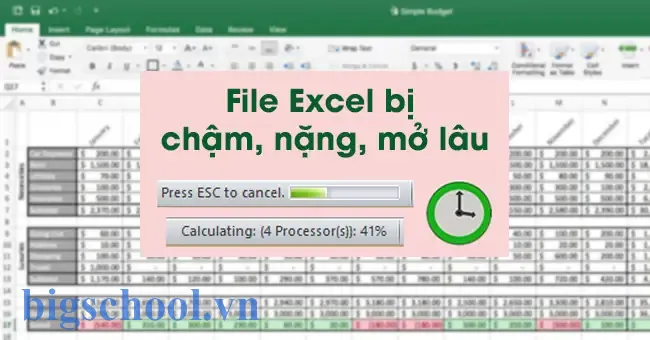
Excel là một trong những công cụ văn phòng phổ biến nhất hiện nay, được sử dụng rộng rãi trong các doanh nghiệp, trường học và cá nhân để quản lý dữ liệu, thực hiện phân tích và trình bày báo cáo. Tuy nhiên, khi làm việc với các tệp Excel có kích thước lớn, nhiều công thức phức tạp hoặc dữ liệu đa dạng, người dùng thường gặp phải hiện tượng “file Excel bị chậm”, thậm chí treo hoặc không phản hồi. Điều này không chỉ gây mất thời gian mà còn ảnh hưởng nghiêm trọng đến hiệu suất công việc.
Trong bài viết này, chúng ta sẽ đi sâu vào nguyên nhân gây ra hiện tượng chậm, đồng thời cung cấp những giải pháp thực tiễn, chi tiết và dễ thực hiện để khắc phục. Bài viết được chia thành các phần chính:
- Phân tích nguyên nhân gây chậm cho file Excel
- Kiểm tra và tối ưu cấu hình máy tính
- Cải thiện cấu trúc và nội dung file Excel
- Sử dụng các công cụ và tính năng tích hợp của Excel
- Các phương pháp nâng cấp và thay thế khi cần thiết
- Lời khuyên bảo trì định kỳ để duy trì hiệu suất
Mỗi phần sẽ cung cấp các bước thực hiện cụ thể, kèm theo ví dụ minh họa và lời khuyên thực tiễn. Hãy cùng khám phá để biến file Excel “cồng kềnh” thành công cụ nhanh gọn, mượt mà và hiệu quả hơn bao giờ hết.
Có thể bạn quan tâm: Cách Trộn Excel Vào Excel: Hướng Dẫn Chi Tiết Từ Cơ Bản Đến Nâng Cao
1. Phân Tích Nguyên Nhân Gây Chậm Cho File Excel
Trước khi đưa ra giải pháp, chúng ta cần hiểu rõ các yếu tố chính làm giảm tốc độ xử lý của Excel. Dưới đây là các nguyên nhân phổ biến:
1.1. Kích Thước File Lớn
- Số lượng hàng và cột: Excel hiện tại hỗ trợ tối đa 1.048.576 hàng và 16.384 cột. Khi dữ liệu gần đạt giới hạn này, việc tính toán và hiển thị sẽ tốn nhiều tài nguyên.
- Dữ liệu thô (raw data): Nhập dữ liệu thô, không được lọc, dọn dẹp, gây tràn các vùng trống không cần thiết.
1.2. Công Thức Phức Tạp và Đánh Giá Lại (Recalculation) Nhiều Lần
- Công thức mảng (array formulas): Đòi hỏi tính toán trên toàn bộ dải ô, gây tải nặng.
- Công thức lồng nhau (nested formulas): Ví dụ
IF(AND(...), VLOOKUP(...), ...)nhiều cấp độ. - Sử dụng các hàm volatile:
NOW(),TODAY(),RAND(),OFFSET(),INDIRECT()… Mỗi lần tính toán lại, Excel sẽ tự động cập nhật toàn bộ các công thức này.
1.3. Liên Kết Ngoài (External Links) và Nguồn Dữ Liệu Từ Các Ứng Dụng Khác
- Kết nối tới cơ sở dữ liệu: ODBC, SQL Server, Access… Khi mạng chậm hoặc truy vấn không tối ưu, Excel sẽ chờ phản hồi.
- Liên kết tới file khác: Khi file nguồn bị di chuyển hoặc không tồn tại, Excel sẽ liên tục tìm kiếm, gây chậm.
1.4. Định Dạng Điều Kiện (Conditional Formatting) và Định Dạng Đồ Thị (Charts)
- Quá nhiều quy tắc: Mỗi quy tắc được tính toán cho mỗi ô, nếu số ô lớn, thời gian xử lý tăng đáng kể.
- Đồ thị phức tạp: Nhiều series, dữ liệu động, hoặc sử dụng công thức để xác định dữ liệu đồ thị.
1.5. Macro và VBA (Visual Basic for Applications)
- Mã lệnh không tối ưu: Vòng lặp không cần thiết, sử dụng
Select/Activatethay vì thao tác trực tiếp trên đối tượng. - Sự kiện (Event) không kiểm soát: Ví dụ
Worksheet_ChangehoặcWorkbook_Openchạy quá nhiều lần.
1.6. Thiết Lập Tùy Chỉnh (Add‑ins) và Tiện Ích Mở Rộng
- Add‑ins không cần thiết: Power Pivot, Power Query, Solver, Analysis ToolPak… Khi không sử dụng, chúng vẫn tiêu tốn bộ nhớ.
- Tiện ích từ bên thứ ba: Khi cài đặt quá nhiều, chúng có thể gây xung đột.
1.7. Cấu Hình Máy Tính Không Đủ
- RAM không đủ: Excel tiêu thụ nhiều bộ nhớ, đặc biệt khi mở file lớn.
- CPU yếu: Khi công thức phải tính toán lại liên tục, CPU sẽ bị tải nặng.
- Ổ cứng HDD thay vì SSD: Tốc độ đọc/ghi chậm, ảnh hưởng đến thời gian mở và lưu file.
Hiểu rõ các nguyên nhân này sẽ giúp chúng ta lựa chọn giải pháp phù hợp, không chỉ “cứ cắt giảm” mà còn “tối ưu hoá” một cách có hệ thống.
Có thể bạn quan tâm: Cách Trình Chiếu File Excel: Hướng Dẫn Chi Tiết Từ Cơ Bản Đến Nâng Cao
2. Kiểm Tra và Tối Ưu Cấu Hình Máy Tính
Trước khi can thiệp vào file, hãy đảm bảo môi trường làm việc (hardware & software) đủ mạnh và được cấu hình hợp lý.
2.1. Kiểm Tra Yêu Cầu Hệ Thống Của Excel
| Phiên bản | Hệ điều hành hỗ trợ | RAM tối thiểu | CPU đề xuất |
|---|---|---|---|
| Excel 2026/2026/365 | Windows 10/11, macOS 10.14+ | 4 GB (tối thiểu) | 1.6 GHz hoặc nhanh hơn |
| Excel 2026 | Windows 10/11, macOS 10.15+ | 4 GB | 1.6 GHz |
Lưu ý: Đối với file > 50 MB hoặc > 100 k ô có công thức, nên có RAM ≥ 8 GB và CPU đa nhân (i5/i7 hoặc tương đương).
2.2. Tăng Dung Lượng RAM
- Cập nhật RAM: Nếu máy chỉ có 4 GB, nâng lên 8 GB hoặc 16 GB sẽ giảm đáng kể thời gian tính toán.
- Kiểm tra sử dụng RAM: Task Manager (Windows) → Performance → Memory. Nếu sử dụng > 80% khi mở file, cần nâng cấp.
2.3. Sử Dụng Ổ SSD
- Lợi ích: Tốc độ đọc/ghi nhanh gấp 5‑10 lần so với HDD, giảm thời gian mở, lưu và cập nhật dữ liệu.
- Cài đặt: Di chuyển thư mục “Documents” (nơi lưu file Excel) sang SSD, hoặc tạo thư mục dự án trên SSD.
2.4. Tối Ưu Hệ Điều Hành
- Tắt các ứng dụng nền không cần thiết: Trình duyệt, phần mềm diệt virus (có thể tạm thời vô hiệu hoá khi làm việc với file lớn).
- Cập nhật driver: Đặc biệt là driver chipset và đồ họa, giúp hệ thống ổn định hơn.
- Cài đặt Windows Update: Đảm bảo có các bản vá bảo mật và tối ưu hiệu suất.
2.5. Kiểm Tra Add‑ins Excel
- Mở Excel →
File→Options→Add‑ins. - Chọn
Excel Add-insvà nhấnGo…. - Bỏ chọn các add‑ins không cần thiết (Power Pivot, Power Query nếu không dùng).
- Kiểm tra
COM Add-insvà tắt các tiện ích của bên thứ ba.
Sau khi thực hiện các bước trên, hãy đóng và mở lại Excel, sau đó mở lại file để kiểm tra cải thiện. Nếu vẫn chậm, chúng ta sẽ đi sâu vào nội dung file.
Có thể bạn quan tâm: Cách Thu Nhỏ File Excel: Hướng Dẫn Chi Tiết Để Giảm Kích Thước Tập Tin Hiệu Quả
3. Cải Thiện Cấu Trúc và Nội Dung File Excel
3.1. Giảm Kích Thước File Bằng Cách Xóa Dữ Liệu Không Cần Thiết
Có thể bạn quan tâm: Hàm Tính Tỷ Lệ Trong Excel: Cẩm Nang Chi Tiết Từ Cơ Bản Đến Nâng Cao
- Xóa dòng và cột trống: Chọn toàn bộ worksheet →
Ctrl + G→Special→Blanks→Delete→Entire Row/Column. - Loại bỏ dữ liệu thô: Dùng
Data→Remove Duplicatesđể loại bỏ bản sao. - Sử dụng “Clear All” thay vì
Deleteđể không để lại định dạng ẩn.
3.2. Định Dạng Dữ Liệu Thông Minh
- Chuyển sang Table (Bảng): Chọn dữ liệu →
Insert→Table. Table tự động quản lý phạm vi dữ liệu, giảm công thức cần tính toán. - Sử dụng Named Ranges: Đặt tên cho dải ô, tránh sử dụng các công thức tham chiếu toàn bộ cột (
A:A), thay vào đó dùngMyRange.
3.3. Tối Ưu Công Thức
3.3.1. Tránh Sử Dụng Hàm Volatile
- Thay thế
OFFSETbằngINDEX:OFFSETlà volatile,INDEXkhông. - Thay
INDIRECTbằngINDEXhoặcCHOOSE: Nếu có thể, tránh dùngINDIRECT. - Giảm
NOW()/TODAY(): Nếu chỉ cần giá trị một lần, thay bằng giá trị cố định (Copy → Paste Values).
3.3.2. Giảm Phạm Vi Tính Toán
- Thay vì
=SUM(A:A), dùng=SUM(A2:A1000)nếu dữ liệu chỉ tới hàng 1000. - Khi dùng
VLOOKUP, giới hạntable_arraychỉ tới vùng dữ liệu thực tế.
3.3.3. Thay Thế VLOOKUP Bằng XLOOKUP hoặc INDEX/MATCH
XLOOKUPnhanh hơn và không cần sắp xếp dữ liệu.INDEX/MATCHthường nhanh hơnVLOOKUPkhi chỉ tra cứu một cột.
3.3.4. Sử Dụng Công Thức Mảng Động (Dynamic Array) Khi Cần
- Excel 365 hỗ trợ công thức mảng động (
FILTER,UNIQUE,SORT). Chúng tính toán nhanh hơn so với công thức mảng truyền thống.
3.3.5. Tách Các Phép Tính Nặng Ra Thành Các Sheet Trung Gian
- Tạo một sheet “Calc” chỉ chứa các phép tính nặng, sau đó tham chiếu kết quả tới sheet chính. Khi không cần cập nhật, có thể tạm thời chuyển chế độ tính toán sang Manual.
3.4. Tối Ưu Định Dạng Điều Kiện (Conditional Formatting)
- Giảm số quy tắc: Kiểm tra
Home→Conditional Formatting→Manage Rules. Xóa các quy tắc không còn sử dụng. - Áp dụng quy tắc cho dải ô cụ thể: Tránh áp dụng cho toàn bộ cột (
A:A). Ví dụ, áp dụng choA2:A5000. - Sử dụng công thức đơn giản: Thay vì
=AND($A2>0,$B2>0), có thể tính trước một cột trung gian.
3.5. Tối Ưu Đồ Thị (Charts)
- Giảm số series: Chỉ giữ các series cần thiết.
- Sử dụng dữ liệu tĩnh: Khi không cần cập nhật tự động, copy dữ liệu và dán dưới dạng “Values”.
- Tắt tính năng “Refresh data on open”: Chuột phải vào chart →
Data→ bỏ chọn “Refresh data when opening the file”.
3.6. Xử Lý Macro và VBA
3.6.1. Vô Hiệu Hóa Sự Kiện Khi Chạy Macro
Application.EnableEvents = False
'... code ...
Application.EnableEvents = True
3.6.2. Tắt Tính Toán Tự Động (Automatic Calculation) Khi Thực Hiện Nhiều Thao Tác
Application.Calculation = xlCalculationManual
' Thực hiện các thao tác nặng
Application.Calculate
Application.Calculation = xlCalculationAutomatic
3.6.3. Tránh Sử Dụng Select và Activate
Thay vì:
Sheets("Sheet1").Select
Range("A1").Select
Selection.Value = 10
Nên:
Sheets("Sheet1").Range("A1").Value = 10
3.6.4. Sử Dụng Mảng (Arrays) Để Đọc/Viết Dữ Liệu
Dim arr As Variant
arr = Range("A1:D10000").Value ' Đọc một lần
' Xử lý arr trong VBA
Range("E1:H10000").Value = arr ' Ghi một lần
Việc này giảm số lần giao tiếp giữa VBA và Excel (thường là nguyên nhân chậm).
3.7. Sử Dụng Power Query (Get & Transform) Để Xử Lý Dữ Liệu Trước Khi Đưa Vào Excel
- Import dữ liệu:
Data→Get Data→From File→From Workbook/CSV. - Thực hiện lọc, nhóm, tính tổng trong Power Query, sau đó tải kết quả vào một bảng tóm tắt.
- Lợi ích: Power Query xử lý dữ liệu trong bộ nhớ, không gây tải nặng cho worksheet.
4. Sử Dụng Các Công Cụ và Tính Năng Tích Hợp Của Excel Để Tăng Tốc
4.1. Chế Độ Tính Toán Manual (Tính Toán Thủ Công)
- Kích hoạt:
Formulas→Calculation Options→Manual. - Khi chế độ này được bật, Excel sẽ không tự động tính lại công thức sau mỗi thay đổi. Bạn chỉ cần nhấn
F9để tính lại khi cần. - Lưu ý: Đảm bảo mọi công thức đã cập nhật trước khi lưu file.
4.2. Sử Dụng “Calculate Sheet” Thay Vì “Calculate Workbook”
- Khi chỉ một sheet cần cập nhật, chọn sheet →
Shift + F9để tính toán nhanh hơn so vớiF9(toàn bộ workbook).
4.3. Tối Ưu PivotTable
- Giảm nguồn dữ liệu: Dùng dữ liệu đã lọc, không phải toàn bộ sheet.
- Tắt “Refresh data when opening file”: Right‑click PivotTable →
PivotTable Options→ bỏ chọn “Refresh data when opening the file”. - Sử dụng “Cache”: Khi tạo PivotTable, tick “Save source data with file” để giảm thời gian tải lại.
4.4. Sử Dụng “Data Model” (Power Pivot) Khi Xử Lý Dữ Liệu Lớn
- Import dữ liệu vào Data Model:
Power Pivot→Add to Data Model. - Tạo Relationships thay vì sử dụng VLOOKUP, giúp giảm tải tính toán.
- Lợi ích: Dữ liệu được lưu trong bộ nhớ (in‑memory) và tối ưu cho các truy vấn lớn.
4.5. Kiểm Tra “Workbook Size” và “File Compression”
- Lưu dưới định dạng .xlsx (đã nén) thay vì .xls.
- Khi file vẫn quá lớn, thử Save As → chọn
Excel Binary Workbook (.xlsb). Định dạng này thường giảm kích thước tới 50% và tăng tốc độ mở/đóng.
5. Các Phương Pháp Nâng Cấp và Thay Thế Khi Cần Thiết
5.1. Khi Excel Không Thể Xử Lý Được Dữ Liệu
- Sử dụng Microsoft Access: Đối với dữ liệu > 2 GB, chuyển sang cơ sở dữ liệu Access, sau đó kết nối Excel qua ODBC.
- SQL Server hoặc MySQL: Khi dữ liệu lên tới hàng triệu bản ghi, lưu trữ trên server và dùng Power Query hoặc Power Pivot để truy vấn.
- Google Sheets: Dù giới hạn 5 mil ô, nhưng có khả năng cộng tác thời gian thực và tính toán trên đám mây.
5.2. Chia Nhỏ File Thành Nhiều Workbook
- Phân chia theo năm/quý/tháng hoặc theo phòng ban.
- Sử dụng macro để tạo và liên kết các workbook một cách tự động.
5.3. Sử Dụng Các Công Cụ Bên Ngoài
- Power BI: Đối với báo cáo và visualisation, Power BI sẽ nhẹ hơn Excel khi xử lý dữ liệu lớn.
- Alteryx hoặc Tableau Prep: Dùng để chuẩn bị dữ liệu, sau đó chỉ nhập kết quả vào Excel.
6. Lời Khuyên Bảo Trì Định Kỳ Để Duy Trì Hiệu Suất
- Kiểm tra và dọn dẹp file hàng tháng: Xóa dữ liệu cũ, rút gọn công thức.
- Sử dụng “Document Inspector”:
File→Info→Check for Issues→Inspect Documentđể loại bỏ metadata không cần. - Sao lưu và nén file: Định kỳ lưu bản sao dưới dạng
.xlsbđể giảm kích thước. - Đánh giá lại các add‑ins: Loại bỏ các add‑ins không còn dùng.
- Cập nhật Excel và Windows: Đảm bảo luôn có các bản vá mới nhất.
- Đào tạo người dùng: Hướng dẫn các nhân viên cách tối ưu công thức, tránh copy‑paste toàn bộ cột/row.
7. Quy Trình Thực Hiện Từng Bước (Checklist)
| Bước | Hành động | Công cụ/Thao tác | Thời gian dự kiến |
|---|---|---|---|
| 1 | Kiểm tra cấu hình máy | Task Manager, System Info | 5 phút |
| 2 | Tắt add‑ins không cần | Excel Options → Add‑ins | 3 phút |
| 3 | Đặt chế độ tính toán Manual | Formulas → Calculation Options | 1 phút |
| 4 | Xóa dòng/ cột trống, dữ liệu thừa | Ctrl+G → Special → Blanks → Delete | 10‑15 phút (tùy file) |
| 5 | Rà soát công thức volatile | Find → NOW, TODAY, OFFSET, INDIRECT | 10 phút |
| 6 | Thay hàm volatile bằng hàm không volatile | Sửa công thức | 20‑30 phút |
| 7 | Giảm phạm vi tính toán | Edit công thức (A:A → A2:A5000) | 15‑20 phút |
| 8 | Tối ưu Conditional Formatting | Manage Rules | 5‑10 phút |
| 9 | Kiểm tra và tối ưu PivotTable | PivotTable Options | 10 phút |
| 10 | Lưu file dưới .xlsb | Save As → Excel Binary Workbook | 1 phút |
| 11 | Đánh giá lại macro | VBA Editor → Refactor | 30‑45 phút |
| 12 | Kiểm tra lại tốc độ (F9) | Nhấn F9, đo thời gian | 2‑5 phút |
| Tổng cộng | ≈ 2‑3 giờ (tùy độ phức tạp) |
8. Kết Luận
File Excel chậm không phải là “định mệnh” mà là dấu hiệu cho thấy cấu trúc, công thức hoặc môi trường làm việc chưa được tối ưu. Bằng cách hiểu rõ nguyên nhân, thực hiện các bước kiểm tra cấu hình máy, tối ưu công thức, định dạng, macro và tận dụng các tính năng mạnh mẽ như Power Query, Power Pivot, chúng ta có thể biến một tệp nặng nề thành công cụ nhanh gọn, mượt mà.
Những lời khuyên bảo trì định kỳ sẽ giúp duy trì hiệu suất lâu dài, tránh tình trạng “tăng dần” kích thước và độ chậm của file. Khi dữ liệu thực sự vượt quá khả năng xử lý của Excel, việc chuyển sang các nền tảng như Access, SQL Server hoặc Power BI là lựa chọn thông minh, giúp doanh nghiệp không bị “kẹt” trong vòng lặp chậm chạp.
Hy vọng bài viết đã cung cấp cho bạn một bộ công cụ toàn diện, chi tiết và thực tiễn để khắc phục file Excel bị chậm và nâng cao năng suất làm việc. Hãy áp dụng ngay các bước trên, và bạn sẽ thấy sự khác biệt rõ rệt trong thời gian mở, tính toán và lưu file. Chúc bạn thành công!

Tiến sĩ Lê Thống Nhất sinh năm 1955 tại Nghệ An, là nhà giáo, nhà báo và doanh nhân trong lĩnh vực giáo dục. Ông từng giảng dạy Toán học tại Trường THPT Chuyên Phan Bội Châu và đảm nhiệm nhiều vai trò trong ngành giáo dục, từ viết sách, biên soạn tài liệu đến sáng lập các dự án hỗ trợ học tập trực tuyến.
Ông là người sáng lập BigSchool – nền tảng giáo dục trực tuyến kết nối giáo viên và học sinh cả nước. Ngoài ra, ông còn nổi tiếng với vai trò tác giả, diễn giả truyền cảm hứng và khách mời trên nhiều chương trình truyền hình, trong đó có “Ai là triệu phú” trên truyền hình VTV.
Trong suốt sự nghiệp, Tiến sĩ Lê Thống Nhất đã nhận nhiều giải thưởng giáo dục và được biết đến như một người luôn đổi mới, ứng dụng công nghệ vào dạy và học, góp phần lan tỏa tri thức và niềm say mê học tập cho thế hệ trẻ.