
Có thể bạn quan tâm: Cách In Mà Vẫn Giữ Tiêu Đề Trong Excel
Giới thiệu
Việc in tài liệu từ Excel thường gặp một vấn đề phổ biến là “in không hết trang”. Khi người dùng đặt lệnh in, Excel chỉ in một phần dữ liệu hoặc in một số trang nhỏ hơn so với dữ liệu thực tế. Điều này làm mất thời gian, lãng phí giấy, và gây khó khăn trong việc trình bày báo cáo, bảng tính hoặc hợp đồng. Để giúp bạn nhanh chóng khắc phục tình trạng này, bài viết dưới đây sẽ trình bày chi tiết các nguyên nhân gây ra vấn đề, các bước kiểm tra và sửa lỗi, cách tùy chỉnh định dạng trang, cách thiết lập vùng in (print area), và một số mẹo nâng cao để đảm bảo dữ liệu in ra đúng theo ý muốn.
Có thể bạn quan tâm: Cách In Giấy Khen Theo Danh Sách Trong Excel: Hướng Dẫn Chi Tiết Để Tự Động Hóa Quá Trình Nhận Thưởng
Nguyên nhân phổ biến khiến in không hết trang
- Cỡ trang không đúng
- Kích thước giấy (A4, Letter, A3…) chưa được chọn phù hợp với dữ liệu.
Kiểu giấy (portrait/landscape) không phù hợp.
Kích thước vùng in (print area) bị giới hạn
Đã thiết lập print area nhưng chưa bao gồm toàn bộ dữ liệu cần in.
Thiết lập “Fit to” (Điều chỉnh để vừa vào trang)
Khi chọn “Fit to 1 page(s) wide by 1 page(s) tall”, dữ liệu bị co giãn quá mức, làm mất chi tiết.
Kích thước font và margin
Font lớn hoặc margin rộng khiến dữ liệu bị cắt bớt.
Page Breaks (điểm ngắt trang) tự động hoặc thủ công
Nhiều page break tự động hoặc đặt thủ công có thể làm giảm số dòng được in trên mỗi trang.
Định dạng ô (cell formatting)
Ô có thuộc tính “Wrap text” hoặc “Shrink to fit” có thể làm thay đổi chiều cao/chiều rộng ô, ảnh hưởng đến số dòng/đoạn in.
Macro hoặc add‑in
- Một số macro có thể điều chỉnh lại vùng in hoặc kích thước trang mà người dùng không nhận ra.
Có thể bạn quan tâm: Cách In 2 Mặt Để Đóng Gáy Trong Excel
Kiểm tra và khắc phục từng nguyên nhân
1. Đặt lại kích thước trang
- Mở tab Page Layout
- Chọn Size → More Paper Sizes…
Chọn kích thước giấy phù hợp (A4, Letter, A3…) và xác nhận.
Chọn hướng trang
- Orientation → Portrait (dọc) hoặc Landscape (ngang).
- Kiểm tra preview để xem dữ liệu có phù hợp với hướng trang.
2. Kiểm tra vùng in (Print Area)
- Xác định vùng cần in: Click vào ô đầu tiên của vùng cần in, kéo chuột tới ô cuối cùng.
- Thiết lập vùng: Mở tab Page Layout → Print Area → Set Print Area.
- Xóa vùng in (nếu cần): Print Area → Clear Print Area.
- Kiểm tra lại: Mở Print Preview để xác nhận toàn bộ vùng dữ liệu đã được chọn.
3. Điều chỉnh “Fit to” và “No Scaling”
- Cách 1: Mở Tab Page Layout → Scale to Fit → Width và Height.
- Đặt Width = 1, Height = 1 để in toàn bộ dữ liệu vào 1 trang (cắt ngang).
- Hoặc Width = 1, Height = 0 để in toàn bộ dữ liệu dọc (cắt dọc).
- Cách 2: Tránh dùng tùy chọn Fit to nếu dữ liệu cần in chi tiết.
- Thay vào đó, điều chỉnh Print Area và Margins sao cho dữ liệu vừa vào.
4. Tối ưu Margins
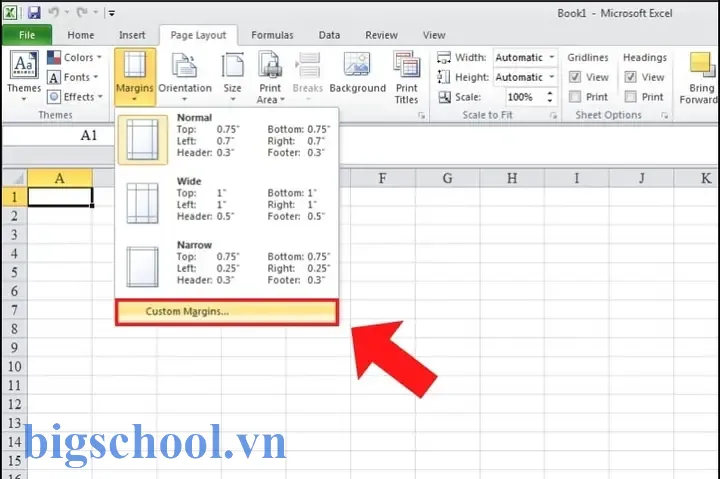
- Mở tab Page Layout → Margins → chọn Narrow hoặc tùy chỉnh Custom Margins….
- Giảm margin xung quanh (Top, Bottom, Left, Right) để tăng diện tích in.
- Lưu ý: quá nhỏ margin có thể khiến dữ liệu bị cắt bởi máy in.
5. Kiểm tra Page Breaks
Có thể bạn quan tâm: Cách In Tiêu Đề Trên Mỗi Trang Trong Excel
- Xem Page Breaks: Mở tab Page Layout → Breaks → View Page Breaks.
- Xóa Page Breaks: Kéo vào dòng/ cột và kéo ra ngoài phạm vi bảng tính.
- Thêm Page Breaks: Kéo vào vị trí mong muốn.
- Sử dụng tính năng: Reset All Page Breaks để loại bỏ tất cả.
6. Điều chỉnh kích thước ô và font
- Font: Giảm kích thước font nếu cần.
- Wrap Text: Tắt tính năng Wrap Text nếu không cần, tránh làm tăng chiều cao ô.
- Shrink to Fit: Tắt tùy chọn này để tránh làm dữ liệu bị co giãn.
- Alignment: Kiểm tra căn lề (left/right/top/bottom) để đảm bảo không có ô trống lớn.
7. Macro và Add‑in
- Nếu bạn đang dùng macro, kiểm tra xem macro có thay đổi vùng apparel in hay không.
- Tắt add‑in tạm thời để xem có giải quyết được không.
Các bước chi tiết để in toàn bộ trang
- Xác định dữ liệu cần in
- Xác định vùng bảng tính hoặc vùng dữ liệu cần in.
Đảm bảo không có ô trống lớn trong vùng.
Đặt Print Area
- Mở tab Page Layout → Print Area → Set Print Area.
Nếu muốn in toàn bộ sheet: Print Area → Clear Print Area.
Chọn kích thước trang và hướng
- Size: A4, Letter, tùy nhu cầu.
Orientation: Portrait hoặc Landscape tùy dữ liệu.
Điều chỉnh Margins
Margins: Narrow hoặc Custom để tối ưu diện tích in.
Scale to Fit
- Đặt Width = 1, Height = 0 (hoặc ngược lại) nếu cần in toàn dữ liệu dọc / ngang.
Tránh sử dụng Québec Fit to 1 page(s) wide by 1 page(s) tall nếu dữ liệu lớn.
Kiểm tra Page Breaks
Xem View Page Breaks và điều chỉnh nếu cần.
Preview
- Mở File → Print → Print Preview.
- Kiểm tra xem toàn bộ dữ liệu đã được in ra không.
Nếu còn thiếu, quay lại các bước Bor.
In
- Khi đã chắc chắn, nhấn Print.
Cách khắc phục khi in bị cắt xén (cut off)
Nếu phần dữ liệu cuối cùng bị cắt xén khi in, bạn có thể làm theo các bước sau:
- Kiểm tra vùng in: Đảm bảo vùng in bao gồm toàn bộ dữ liệu.
- Tăng margin: Đôi khi máy in cắt dữ liệu vì margin quá nhỏ.
- Kích thước trang: Thử chuyển sang kích thước A3 hoặc tăng chiều rộng trang.
- Sử dụng tính năng “Print Titles”: Nếu dữ liệu có header, bật “Print Titles” để header hiển thị trên mỗi trang.
- Chỉnh “Page Breaks”: Thêm hoặc xóa page break để điều chỉnh số dòng trên mỗi trang.
- Kiểm tra tính năng “Print Area”: Đôi khi dữ liệu còn trong vùng in nhưng bị tắt “Print Area” do macro.
Mẹo nâng cao: Tự động in toàn sheet với macro
Nếu bạn thường xuyên in toàn bộ sheet và muốn tự động điều chỉnh vùng in, bạn có thể sử dụng macro đơn giản:
Sub PrintFullSheet() With ActiveSheet .PrintArea = "" .PageSetup.PrintArea = "" .PageSetup.Zoom = False .PageSetup.FitToPagesWide = 1 .PageSetup.FitToPagesTall = 1 .PrintOut Copies:=1, Collate:=True End With
End Sub
Macro này:
– Xóa vùng in hiện tại.
– Đặt chế độ “Fit to” 1 trang ngang và 1 trang dọc.
– In sheet.
Bạn có thể gán macro vào nút “Print” trên sheet để tiện lợi hơn.
Các công cụ thực hành và kiểm tra
| Công cụ | Mô tả | Cách sử dụng |
|---|---|---|
| Print Preview | Xem trước khi in | File → Print |
| View Page Breaks | Xem chỗ làm ngắt trang | Page Layout → Breaks → View Page Breaks |
| Page Setup | Đặt margin, orientation, size | Page Layout → Page Setup |
| Print Area | Đặt vùng cần in | Page Layout → Print Area |
Tối ưu in khi có dữ liệu lớn (trên 1000 dòng)
- Chia dữ liệu thành nhiều sheet: Tránh in một sheet quá lớn.
- Sử dụng “Header/Footer”: Đặt tiêu đề, ngày in, trang để dễ đọc.
- Compress images: Nếu bảng tính có hình ảnh, nén trước khi in.
- Sử dụng “Print Titles”: Để dòng tiêu đề xuất hiện trên mỗi trang.
Kết luận
Vấn đề “in không hết trang trong Excel” thường xuất phát từ việc chưa thiết lập đúng vùng in, kích thước trang, margin, hay大香线蕉. Bằng cách kiểm tra và điều chỉnh các yếu tố trên, bạn có thể in toàn bộ dữ liệu một cách chính xác, tránh lãng phí giấy và thời gian. Hãy áp dụng các bước nêu trên và nếu cần thiết, bạn có thể sử dụng macro để tự động hoá quy trình in. Khi đã làm quen, bạn sẽ nhanh chóng nhận ra các lỗi in thường gặp và khắc phục nhanh hơn, giúp công việc in ấn trong Excel trở nên hiệu quả và chuyên nghiệp hơn.

Tiến sĩ Lê Thống Nhất sinh năm 1955 tại Nghệ An, là nhà giáo, nhà báo và doanh nhân trong lĩnh vực giáo dục. Ông từng giảng dạy Toán học tại Trường THPT Chuyên Phan Bội Châu và đảm nhiệm nhiều vai trò trong ngành giáo dục, từ viết sách, biên soạn tài liệu đến sáng lập các dự án hỗ trợ học tập trực tuyến.
Ông là người sáng lập BigSchool – nền tảng giáo dục trực tuyến kết nối giáo viên và học sinh cả nước. Ngoài ra, ông còn nổi tiếng với vai trò tác giả, diễn giả truyền cảm hứng và khách mời trên nhiều chương trình truyền hình, trong đó có “Ai là triệu phú” trên truyền hình VTV.
Trong suốt sự nghiệp, Tiến sĩ Lê Thống Nhất đã nhận nhiều giải thưởng giáo dục và được biết đến như một người luôn đổi mới, ứng dụng công nghệ vào dạy và học, góp phần lan tỏa tri thức và niềm say mê học tập cho thế hệ trẻ.