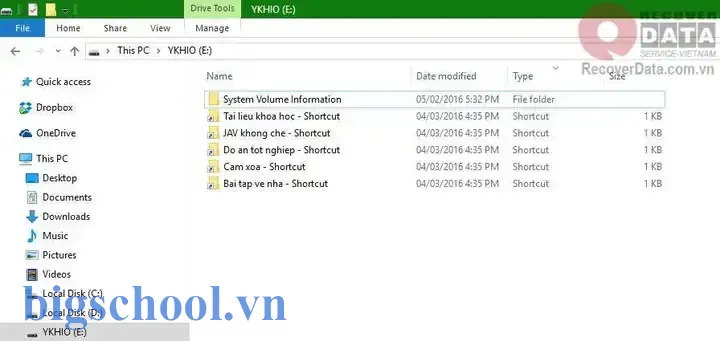
Trong quá trình làm việc với máy tính, đặc biệt là các tài liệu quan trọng như file Excel, chúng ta thường gặp phải tình trạng file bị biến thành shortcut (đường tắt) mà không biết nguyên nhân. Khi điều này xảy ra, người dùng sẽ không thể mở file gốc, thay vào đó chỉ nhận được một file shortcut trỏ tới vị trí không tồn tại hoặc bị lỗi. Điều này không chỉ gây phiền toái mà còn có thể dẫn đến mất mát dữ liệu nếu không được xử lý kịp thời.
Bài viết dưới đây sẽ cung cấp cho bạn một hướng dẫn chi tiết, từng bước một, để khôi phục lại file Excel bị shortcut. Chúng tôi sẽ giải thích nguyên nhân gây ra hiện tượng này, các công cụ và phương pháp khôi phục, cũng như những lưu ý quan trọng để tránh tái diễn trong tương lai. Hãy cùng khám phá!
Có thể bạn quan tâm: Mẫu Báo Cáo Facebook Ads Excel: Hướng Dẫn Tạo, Tối Ưu Và Sử Dụng Hiệu Quả
1. Nguyên Nhân Gây Ra File Excel Biến Thành Shortcut
Trước khi đi vào cách khôi phục, chúng ta cần hiểu rõ vì sao file Excel lại bị chuyển thành shortcut. Dưới đây là một số nguyên nhân phổ biến:
1.1. Nhiễm Malware hoặc Virus
Một trong những nguyên nhân chính khiến file bị chuyển thành shortcut là do máy tính bị nhiễm phần mềm độc hại (malware) hoặc virus. Các loại virus này thường thay đổi thuộc tính của file, tạo ra các shortcut và ẩn file gốc, nhằm lừa người dùng mở chúng và kích hoạt mã độc.
1.2. Lỗi Hệ Thống Hoặc Cập Nhật Windows
Đôi khi, các bản cập nhật Windows không hoàn thiện hoặc lỗi hệ thống có thể gây ra hiện tượng file bị chuyển thành shortcut. Điều này xảy ra khi các tập tin hệ thống bị hỏng hoặc các quyền truy cập bị thay đổi bất thường.
1.3. Thao Tác Sai Của Người Dùng
Người dùng có thể vô tình tạo shortcut thay vì di chuyển hoặc sao chép file gốc. Điều này thường xảy ra khi kéo và thả file trong khi nhấn giữ phím Ctrl hoặc Shift không đúng cách.
1.4. Lỗi Khi Sử Dụng Phần Mềm Đồng Bộ (Sync)
Nếu bạn sử dụng các dịch vụ đồng bộ như OneDrive, Google Drive hoặc Dropbox, lỗi trong quá trình đồng bộ có thể gây ra việc tạo shortcut thay vì giữ nguyên file gốc.
1.5. Định Dạng File Sai
Khi đổi tên hoặc mở file bằng các phần mềm không hỗ trợ, Windows có thể hiểu sai định dạng và tạo ra shortcut thay vì mở file thực tế.
Trước khi thực hiện bất kỳ biện pháp khôi phục nào, bạn nên thực hiện một số bước kiểm tra cơ bản để xác định mức độ nghiêm trọng và xác nhận rằng file thực sự đã bị biến thành shortcut.
2.1. Kiểm Tra Thuộc Tính File
Chuột phải vào file → chọn Properties (Thuộc tính).
Kiểm tra mục Type of file (Loại tệp): nếu hiển thị “Shortcut” thay vì “Microsoft Excel Worksheet”, thì file đã bị chuyển thành shortcut.
2.2. Kiểm Tra Đường Dẫn Shortcut
Chuột phải vào file shortcut → chọn Properties → tab Shortcut.
Kiểm tra mục Target (Đích). Nếu đường dẫn không tồn tại hoặc trỏ tới một vị trí không hợp lệ, điều này xác nhận rằng file gốc đã bị ẩn hoặc xóa.
2.3. Kiểm Tra Thư Mục Ẩn (Hidden)
Trong một số trường hợp, file gốc vẫn còn tồn tại nhưng bị ẩn. Để kiểm tra:
Mở File Explorer (Trình khám phá tệp).
Vào View → Options → Change folder and search options.
Chọn View tab → đánh dấu Show hidden files, folders, and drives.
Kiểm tra lại thư mục chứa file.
2.4. Sử Dụng Command Prompt Để Xác Nhận
Mở Command Prompt (CMD) và gõ lệnh:
dir /a "đường_dẫn_đến_thư_mục"
Lệnh này sẽ hiển thị cả các file ẩn. Nếu bạn thấy file Excel có đuôi .xlsx hoặc .xls nhưng không có biểu tượng shortcut, thì file gốc vẫn còn.
3. Các Phương Pháp Khôi Phục File Excel Bị Shortcut
Dưới đây là các phương pháp khôi phục chi tiết, được sắp xếp theo độ phức tạp và tính hiệu quả. Bạn nên thực hiện từ các bước đơn giản nhất tới các bước nâng cao.
3.1. Phương Pháp 1: Đổi Đuôi File và Xóa Shortcut
Nếu file gốc vẫn còn nhưng bị đổi thành shortcut, bạn có thể thử đổi lại đuôi file.
Hiển thị phần mở rộng file:
Mở File Explorer → View → File name extensions (Bật hiển thị phần mở rộng).
Đổi đuôi file:
Nếu file có đuôi .lnk (shortcut), đổi lại thành .xlsx hoặc .xls tùy vào loại file Excel.
Nhấn Enter để xác nhận, đồng thời chấp nhận cảnh báo nếu có.
Mở file:
Nhấp đúp vào file để kiểm tra xem nội dung có hiển thị đúng không.
Lưu ý: Phương pháp này chỉ hiệu quả khi file gốc chưa bị hỏng và chỉ bị đổi đuôi.
3.2. Phương Pháp 2: Sử Dụng Windows Explorer “Undo” (Hoàn Tác)
Nếu bạn vừa mới thực hiện một thao tác (ví dụ di chuyển, sao chép) và file chuyển thành shortcut ngay sau đó, bạn có thể dùng lệnh Undo.
Mở File Explorer trong thư mục chứa file.
Nhấn Ctrl + Z hoặc vào Home → Undo.
Kiểm tra lại file xem đã trở lại bình thường chưa.
3.3. Phương Pháp 3: Kiểm Tra Thùng Rác (Recycle Bin)
Đôi khi, file gốc bị xóa và chỉ còn lại shortcut. Kiểm tra thùng rác:
Mở Recycle Bin trên Desktop.
Tìm file Excel có cùng tên (đừng quan tâm tới biểu tượng).
Nếu tìm thấy, nhấp chuột phải → Restore.
Sau khi khôi phục, bạn có thể xóa các shortcut không cần thiết.
3.4. Phương Pháp 4: Sử Dụng Command Prompt Để Tìm File Gốc
Nếu file gốc vẫn còn trong hệ thống nhưng không xuất hiện trong Explorer, bạn có thể dùng lệnh attrib để hiển thị và khôi phục:
Mở Command Prompt dưới quyền Administrator.
Điều hướng tới thư mục chứa file:
cd "C:\đường_dẫn\đến\thư_mục"
Gõ lệnh:
attrib -h -s -r . /s /d
Lệnh này sẽ xóa các thuộc tính Hidden, System, Read-only của tất cả file trong thư mục và các thư mục con. Sau khi thực hiện, mở lại thư mục trong Explorer để kiểm tra.
3.5. Phương Pháp 5: Khôi Phục Từ Điểm Khôi Phục Hệ Thống (System Restore)
Nếu các phương pháp trên không thành công, bạn có thể quay lại một điểm khôi phục hệ thống trước khi file bị chuyển thành shortcut.
Mở Control Panel → System and Security → System → System Protection.
Nhấn System Restore → Next.
Chọn một restore point có ngày trước khi sự cố xảy ra.
Thực hiện quá trình khôi phục và khởi động lại máy tính.
Lưu ý: Phương pháp này sẽ ảnh hưởng tới các cài đặt và phần mềm đã cài đặt sau thời điểm restore point. Hãy sao lưu dữ liệu quan trọng trước khi thực hiện.
Sau khi dọn sạch, khởi động lại máy và thực hiện lại các bước khôi phục (phương pháp 1‑6) để lấy lại file.
4. Bảo Vệ File Excel Trước Khi Bị Biến Thành Shortcut
Để tránh gặp lại tình trạng này trong tương lai, chúng ta cần thực hiện một số biện pháp bảo vệ:
4.1. Cập Nhật Hệ Thống và Phần Mềm Định Kỳ
Đảm bảo Windows và các phần mềm Office luôn được cập nhật phiên bản mới nhất.
Bật Automatic Updates để nhận bản vá bảo mật kịp thời.
4.2. Cài Đặt và Vận Hành Phần Mềm Diệt Virus
Sử dụng phần mềm diệt virus uy tín (Windows Defender, Bitdefender, Kaspersky…).
Thực hiện Full Scan ít nhất một lần mỗi tuần.
4.3. Bảo Vệ Quyền Truy Cập File
Đặt quyền Read-only cho các file quan trọng nếu không cần chỉnh sửa thường xuyên.
Sử dụng NTFS permissions để hạn chế người dùng khác thay đổi thuộc tính file.
4.4. Sử Dụng Tính Năng “File History” Hoặc “OneDrive”
File History (Windows) cho phép tự động sao lưu phiên bản trước của file.
OneDrive hoặc Google Drive cung cấp phiên bản lịch sử (version history) giúp phục hồi các thay đổi.
4.5. Tránh Nhấp Vào Shortcut Không Rõ Nguồn
Khi nhận được file shortcut qua email hoặc tin nhắn, hãy kiểm tra nguồn gốc trước khi mở.
Đối với các file được chia sẻ qua mạng nội bộ, xác nhận với người gửi.
4.6. Sử Dụng Mã Hóa (Encryption) Đối Với File Quan Trọng
Sử dụng tính năng Encrypting File System (EFS) của Windows hoặc phần mềm bên thứ ba để mã hoá file, giúp ngăn chặn truy cập trái phép và giảm nguy cơ bị thay đổi thành shortcut.
5. Quy Trình Tổng Hợp Khi Gặp Sự Cố
Dưới đây là một quy trình tổng hợp, giúp bạn nhanh chóng xác định và khôi phục file Excel bị shortcut:
Bước
Hành Động
Mục Tiêu
1
Kiểm tra thuộc tính file (Properties)
Xác định file đã chuyển thành shortcut hay chưa
2
Kiểm tra đường dẫn shortcut (Target)
Xác định file gốc còn tồn tại hay đã bị xóa
3
Hiển thị file ẩn (Show hidden files)
Tìm file gốc nếu bị ẩn
4
Đổi đuôi file (.lnk → .xlsx)
Thử khôi phục nhanh nếu chỉ đổi đuôi
5
Sử dụng Undo (Ctrl+Z)
Hoàn tác thao tác gần nhất
6
Kiểm tra Recycle Bin
Khôi phục file gốc nếu đã xóa
7
Dùng Command Prompt/PowerShell để thay đổi thuộc tính
Xóa các thuộc tính ẩn, hệ thống
8
Quét và loại bỏ malware
Đảm bảo không còn phần mềm độc hại
9
Sử dụng phần mềm khôi phục dữ liệu (Recuva, EaseUS…)
Lấy lại file nếu đã bị xóa
10
Khôi phục từ System Restore (nếu cần)
Quay lại trạng thái hệ thống trước sự cố
11
Sao lưu và bảo vệ file (File History, OneDrive)
Ngăn ngừa tái diễn
6. Các Câu Hỏi Thường Gặp (FAQ)
6.1. Tôi có thể khôi phục file Excel bị shortcut mà không mất dữ liệu không?
Có, nếu file gốc vẫn còn trên ổ đĩa, bạn chỉ cần đổi lại đuôi hoặc thay đổi thuộc tính. Nếu file đã bị xóa, sử dụng phần mềm khôi phục dữ liệu sẽ giúp lấy lại nội dung mà không mất dữ liệu.
6.2. Tại sao một số shortcut vẫn hoạt động bình thường trong khi các file Excel lại bị lỗi?
Shortcut thường chỉ là một liên kết tới file gốc. Nếu file gốc bị di chuyển, đổi tên hoặc xóa, shortcut sẽ mất liên kết và không hoạt động. Các file Excel bị chuyển thành shortcut thường là do phần mềm độc hại thay đổi thuộc tính của file gốc.
6.3. Khi sử dụng phần mềm khôi phục, tôi có cần phải tắt máy tính?
Không cần tắt máy, nhưng bạn nên ngừng sử dụng ổ đĩa chứa file bị mất (không sao chép, không tạo file mới) để tránh ghi đè dữ liệu. Nếu có thể, tách ổ đĩa ra (ví dụ chuyển sang chế độ Read-only) trước khi chạy phần mềm.
6.4. Tôi có thể ngăn chặn virus biến file thành shortcut không?
Đúng, việc cài đặt và duy trì phần mềm diệt virus, cập nhật hệ thống thường xuyên, và không mở các file đính kèm không rõ nguồn gốc sẽ giảm đáng kể nguy cơ này.
6.5. Có cách nào để tự động sao lưu file Excel mỗi khi lưu không?
Bạn có thể bật AutoSave trong Office 365 hoặc cài đặt OneDrive để tự động đồng bộ và lưu phiên bản lịch sử. Ngoài ra, tính năng File History của Windows cung cấp sao lưu định kỳ cho các thư mục người dùng.
7. Kết Luận
Việc file Excel biến thành shortcut không phải là một hiện tượng hiếm gặp, nhưng với những kiến thức và công cụ phù hợp, bạn hoàn toàn có thể khôi phục lại dữ liệu một cách nhanh chóng và an toàn. Bài viết đã cung cấp một loạt các phương pháp từ đơn giản (đổi đuôi, undo) đến nâng cao (sử dụng PowerShell, phần mềm khôi phục dữ liệu) và những biện pháp phòng ngừa quan trọng.
Hãy luôn nhớ:
Kiểm tra và bảo vệ hệ thống – cập nhật, diệt virus, và tránh mở file không rõ nguồn.
Sao lưu định kỳ – sử dụng File History, OneDrive hoặc các giải pháp backup chuyên nghiệp.
Thực hiện các bước khôi phục một cách có hệ thống, bắt đầu từ những phương pháp đơn giản nhất.
Nếu bạn đã thực hiện các bước trên mà vẫn không khôi phục được file, đừng ngần ngại tìm đến các chuyên gia phục hồi dữ liệu chuyên nghiệp. Đôi khi, việc đưa ổ đĩa ra máy và sử dụng dịch vụ khôi phục tại trung tâm có thể là giải pháp cuối cùng.
Chúc bạn thành công trong việc khôi phục file Excel và duy trì an toàn cho dữ liệu của mình!
Tiến sĩ Lê Thống Nhất sinh năm 1955 tại Nghệ An, là nhà giáo, nhà báo và doanh nhân trong lĩnh vực giáo dục. Ông từng giảng dạy Toán học tại Trường THPT Chuyên Phan Bội Châu và đảm nhiệm nhiều vai trò trong ngành giáo dục, từ viết sách, biên soạn tài liệu đến sáng lập các dự án hỗ trợ học tập trực tuyến.
Ông là người sáng lập BigSchool – nền tảng giáo dục trực tuyến kết nối giáo viên và học sinh cả nước. Ngoài ra, ông còn nổi tiếng với vai trò tác giả, diễn giả truyền cảm hứng và khách mời trên nhiều chương trình truyền hình, trong đó có “Ai là triệu phú” trên truyền hình VTV.
Trong suốt sự nghiệp, Tiến sĩ Lê Thống Nhất đã nhận nhiều giải thưởng giáo dục và được biết đến như một người luôn đổi mới, ứng dụng công nghệ vào dạy và học, góp phần lan tỏa tri thức và niềm say mê học tập cho thế hệ trẻ.
⚠️
LƯU Ý QUAN TRỌNG:Miễn trừ trách nhiệm: Mặc dù chúng tôi luôn nỗ lực để đảm bảo tính chính xác và cập nhật của thông tin, nhưng các quy định về giáo dục và tuyển sinh có thể thay đổi theo thời gian. BigSchool không chịu trách nhiệm về bất kỳ sai sót nào hoặc kết quả phát sinh từ việc sử dụng thông tin trên trang này. Độc giả nên liên hệ trực tiếp với nhà trường hoặc cơ quan chức năng để có thông tin mới nhất. Ngoài ra, BigSchool tuyệt đối không bán sản phẩm, khóa học hay cung cấp dịch vụ được nhắc đến trong bài.