
Trong môi trường làm việc hiện đại, Excel vẫn là công cụ phổ biến nhất để lưu trữ, xử lý và phân tích dữ liệu. Một trong những thách thức thường gặp khi làm việc với bảng tính lớn là dữ liệu trùng lặp. Nếu không được phát hiện kịp thời, những bản ghi trùng lặp có thể gây nhầm lẫn, làm sai lệch phân tích và thậm chí dẫn đến quyết định kinh doanh sai lầm. Dưới đây, chúng ta sẽ tìm hiểu khái niệm về dữ liệu trùng lặp, những nguyên nhân phổ biến, và các phương pháp kiểm tra dữ liệu trùng lặp trong Excel – từ những công thức đơn giản, tính năng “Conditional Formatting”, đến các hàm nâng cao như UNIQUE, COUNTIF, và VLOOKUP. Ngoài ra, chúng ta cũng sẽ thấy cách tự động hoá quy trình này bằng cách sử dụng macro VBA và Power Query.
Có thể bạn quan tâm: Cách Hiển Thị Số Âm Màu Đỏ Trong Excel: Hướng Dẫn Chi Tiết Và Mẹo Tối Ưu
1. Hiểu Rõ Về Dữ Liệu Trùng Lặp
1.1 Định Nghĩa
- Dữ liệu trùng lặp (duplicate data): Khi một hoặc nhiều giá trị trong bảng tính xuất hiện nhiều hơn một lần.
- Dữ liệu trùng lặp hoàn toàn: Hai hàng có cùng tất cả các cột giống nhau.
- Dữ liệu trùng lặp phần: Hai hàng có giống một phần các cột (ví dụ: cùng tên, ngày sinh, hoặc địa chỉ) nhưng có khác biệt ở một vài cột khác.
1.2 Tác Động Đến Công Việc
- Sai lệch thống kê: Giả sử bạn tính tổng doanh thu; dữ liệu trùng lặp sẽ làm tăng tổng không chính xác.
- Rối rắm trong báo cáo: Khi trình bày dữ liệu, các bản ghi trùng có thể gây nhầm lẫn cho người đọc.
- Tốn thời gian và công sức: Khi không phát hiện ra trùng lặp, bạn phải thực hiện nhiều thao tác tìm kiếm thủ công.
Có thể bạn quan tâm: Cách Hiển Thị Số Tiền Bằng Chữ Trong Excel
2. Nguyên Nhân Thường Gặp Khi Có Dữ Liệu Trùng Lặp
- Nhập dữ liệu thủ công: Khi người dùng nhập nhiều lần cùng một thông tin.
- Nhập dữ liệu từ nhiều nguồn: Kết hợp dữ liệu từ các file hoặc hệ thống khác nhau mà không kiểm tra tính duy nhất.
- Không chuẩn hóa dữ liệu: Ví dụ, tên “Nguyễn Văn A” và “Nguyễn V. A” được lưu dưới hai dạng khác nhau.
- Quy trình làm việc chưa được kiểm soát: Khi không có quy tắc rõ ràng về việc kiểm tra dữ liệu khi nhập.
Có thể bạn quan tâm: Cách Fafsa Gỡ Bỏ Chế Độ Read Only Trong Excel: Hướng Dẫn Chi Tiết Từng Bước
3. Các Phương Pháp Kiểm Tra Dữ Liệu Trùng Lặp Trong Excel
3.1 Sử Dụng Conditional Formatting (Định Dạng Có Điều Kiện)
3.1.1 Bước 1: Chọn Dữ Liệu
- Chọn cột hoặc vùng dữ liệu muốn kiểm tra.
3.1.2 Bước 2: Truy Cập Conditional Formatting
Home>Conditional Formatting>Highlight Cells Rules>Duplicate Values….
3.1.3 Bước 3: Chọn Kiểu Định Dạng
- Chọn màu sắc hoặc định dạng tùy ý để làm nổi bật các giá trị trùng lặp.
3.1.4 Kết Quả
- Excel sẽ tô màu cho tất cả các giá trị xuất hiện nhiều hơn một lần. Bạn có thể dễ dàng lọc hoặc xóa các bản ghi này.
Lưu ý: Phương pháp này chỉ làm nổi bật, không loại bỏ dữ liệu trùng lặp. Bạn cần thực hiện hành động tiếp theo như lọc, xóa hoặc chuyển sang bảng khác.
3.2 Sử Dụng Hàm COUNTIF Để Kiểm Tra Trùng Lặp
3.2.1 Cấu Trúc Công Thức
=COUNTIF($A$1:$A$100, A1)
$A$1:$A$100là dải dữ liệu cần kiểm tra.A1là giá trị hiện tại.
3.2.2 Áp Dụng
- Thêm công thức vào cột phụ, kéo xuống hết hàng.
- Nếu giá trị trả về >1, tức là có bản ghi trùng lặp.
3.2.3 Ví Dụ
| A (Tên) | B (Số Lượng) | C (Trùng) |
|---|---|---|
| Anna | 10 | =COUNTIF($A$1:$A$5, A1) |
| Bob | 5 | =COUNTIF($A$1:$A$5, A2) |
| Anna | 7 | =COUNTIF($A$1:$A$5, A3) |
| Carol | 12 | =COUNTIF($A$1:$A$5, A4) |
Kết quả: Cột C sẽ hiển thị 2 cho “Anna” vì trùng lặp.
3.3 Sử Dụng Hàm UNIQUE (Excel 365 / Excel 2026)
UNIQUE trả về một dải giá trị duy nhất từ một dải dữ liệu.
=UNIQUE(A1:A100)
- Kết quả là danh sách các giá trị không trùng lặp. Bạn có thể so sánhMicrosoft 365 với phiên bản cũ hơn.
3.3.1 Kiểm Tra Trùng Lặp Bằng Số Lượng
=IF(COUNTIF(A1:A100, A1) > 1, "Trùng", "Độc nhất")
- Công thức này trả về “Trùng” nếu có ít nhất một bản ghi trùng.
3.4 Sử Dụng VLOOKUP hoặc XLOOKUP Để Xác Định Trùng Lặp
3.4.1 Cấu Trúc VLOOKUP
=VLOOKUP(A1, $A$1:$A$100, 1, FALSE)
- Nếu
VLOOKUPtrả về giá trị, có thể là bản ghi trùng.
3.4.2 Cấu Trúc XLOOKUP
=XLOOKUP(A1, $A$1:$A$100, $A्स$1:$A$100, "Not Found", 0)
XLOOKUPlà phiên bản nâng cấp, hỗ trợ tìm kiếm nhanh hơn và dễ làm việc với nhiều cột.
3.5 Sử Dụng Power Query Để Loại Bỏ Trùng Lặp
3.5.1 Bước 1: Mở Power Query
Data>Get Data>From Table/Range.
3.5.2 Bước 2: Xóa Trùng Lặp
- Trên thanh công cụ Power Query, chọn
Remove Rows>Remove Duplicates.
3.5.3 Bước 3: Lưu và Đưa Về Excel
Close & Loadđể đưa dữ liệu đã làm sạch vào bảng tính mới.
Lợi ích: Power Query hỗ trợ xử lý dữ liệu lớn, kết hợpگ các bước khác nhau như chuẩn hóa dữ liệu trước khi loại bỏ trùng lặp.
3.6 Sử Dụng bruge VBA Macro Để Tự Động Hóa Kiểm Tra
3.6.1 Mẫu Macro Đơn Giản
Sub RemoveDuplicates() Dim ws As Worksheet Set ws = ActiveSheet With ws.Range("A1").CurrentRegion .RemoveDuplicates Columns:=Array(1, 2), Header:=xlYes End With
End Sub
Columns:=Array(1, 2)nghĩa là xét trùng lặp theo cột A và B.
3.6.2 Thực Thi Macro
- Nhấn
Alt+F8, chọn macro, và nhấnRun.
3.6.3 Tùy Biến
- Bạn có thể thêm logic để hiển thị thông báo, lưu bản ghi trùng vào một sheet riêng, hay tự động gửi email cảnh báo.
4. Thực Hành: Kiểm Tra và Loại Bỏ Dữ Liệu Trùng Lặp Bằng Hai Phương Pháp Nổi Bật
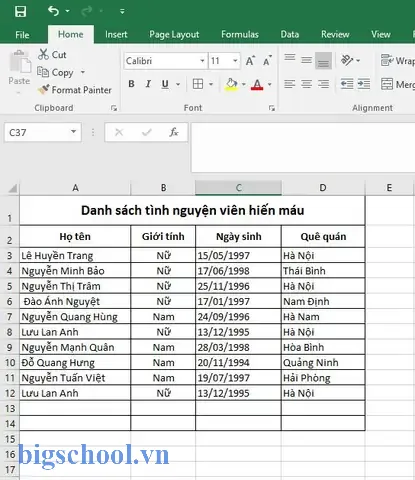
4.1 Phương Pháp 1: Conditional Formatting + Lọc
Có thể bạn quan tâm: Cách In 2 Trang Thành 1 Trang Trong Excel
- Bước 1: Đ một cột dữ liệu, ví dụ cột “Tên”.
- Bước 2:
Conditional Formatting>Duplicate values. - Bước 3: Lọc
Data>Filter>Filter by Colorvà chọn màu sắc trùng lặp. - Bước 4: Xóa hoặc di chuyển các bản ghi trùng.
4. Phương Pháp 2: Hàm COUNTIF Visible
- Bước 1: Thêm cột phụ, ví dụ cột C, nhập công thức
=COUNTIF($A$1:$A$100, A1). - Bước 2: Kéo công thức xuống hết hàng.
- Bước 3: Sử dụng
Filter>Number Filters>Greater Than 1để hiển thị bản ghi trùng.
5. Tối Ưu Hóa Quá Trình Kiểm Tra Dữ Liệu
5.1 Chuẩn Hóa Dữ Liệu Trước Khi Kiểm Tra
- Bỏ ký tự đặc biệt: Sử dụng
CLEANvàTRIM. - Chuẩn hoáтии: Ví dụ, chuyển tất cả văn bản thành chữ hoa/nhỏ bằng
UPPER/LOWER. - Chuyển đổi định dạng ngày: Sử dụng
DATEVALUE.
5.2 Sử Dụng Công Cụ Ngoại Việ
- Power BI: Kết nối Excel và áp dụng tính năng “Remove Duplicates”.
- Python / Pandas: Đối với dataset lớn, có thể xuất dữ liệu ra CSV và thực thi
drop_duplicates().
5.3 Kiểm Tra Định Kỳ
- Đặt lịch tự động bằng
Task SchedulerhoặcPower Automateđể chạy macro mỗi ngày/tuần.
6. Tình Huống Thực Tế và Giải Pháp
6.1 Bảng Bán Hàng
- Vấn đề: Dữ liệu khách hàng được nhập từ nhiều cửa hàng, có thể trùng lặp.
- Giải pháp: Sử dụng
UNIQUEđể liệt kê danh sách khách hàng duy nhất, so sánh với bảng dữ liệu thực tế bằngVLOOKUP.
6.2 Dữ Liệu Nhân Sự
- Vấn đề: Nhân viên có thể được nhập vào nhiều lần khi chuyển vị trí.
- Giải pháp: Tạo cột “Mã nhân viên” duy nhất, dùng
Conditional Formattingđể làm nổi bật mã trùng.
6.3 Đơn Hàng
- Vấn đề: Đơn hàng phụ thuộc vào mã sản phẩm, trùng lặpxr.
- Giải pháp: Sử dụng
Data Validationđể giới hạn nhập mã sản phẩm duy nhất, đồng thời dùngCOUNTIFđể kiểm tra.
7. Tham Khảo và Nguồn Học Thêm
- Microsoft Official Documentation: Tìm hiểu chi tiết về
Conditional Formatting,UNIQUE,REMOVE Duplicates. - Excel Easy: Hướng dẫn từng bước với ví dụ thực tế risque.
- MrExcel Forum: Cộng đồng chia sẻ macro và công thức nâng cao.
- YouTube: Nhiều kênh như ExcelIsFun, MyExcelOnline cung cấp video hướng dẫn chi tiết.
8. Kết Luận
Kiểm tra dữ liệu trùng lặp trong Excel không chỉ là một công việc quản trị dữ liệu đơn thuần; nó còn là một công cụ quan trọng để bảo đảm tính chính xác và độ tin cậy của các báo cáo kinh doanh, phân tích dữ liệu và quyết המד. Bằng cách áp dụng các phương pháp từ Conditional Formatting, hàm COUNTIF, UNIQUE, Power Query, cho tới macro VBA, người dùng có thể linh hoạt tùy chỉnh quy trình kiểm tra phù hợp với quy mô và tính chất dữ liệu của mình.
Nhớ rằng, việc chuẩn hóa dữ liệu trước khi kiểm tra là bước quan trọng nhất. Một dữ liệu chuẩn hóa, đồng nhất sẽ giảm thiểu đáng kể khả năng trùng lặp và làm cho quá trình kiểm tra trở nên nhanh chóng, chính xác hơn. Bên cạnh đó, thực hiện kiểm tra định kỳ và tự động hoá quá trình giúp tiết kiệm thời gian và tránh sai sót trong tương lai.
Với những kiến thức trên, hy vọng bạn có thể quản lý dữ liệu Excel của mình một cách hiệu quả, tránh những rắc rối do dữ liệu trùng lặp gây ra, đồng thời nâng cao năng suất làm việc và độ tin cậy của các báo cáo kinh doanh.

Tiến sĩ Lê Thống Nhất sinh năm 1955 tại Nghệ An, là nhà giáo, nhà báo và doanh nhân trong lĩnh vực giáo dục. Ông từng giảng dạy Toán học tại Trường THPT Chuyên Phan Bội Châu và đảm nhiệm nhiều vai trò trong ngành giáo dục, từ viết sách, biên soạn tài liệu đến sáng lập các dự án hỗ trợ học tập trực tuyến.
Ông là người sáng lập BigSchool – nền tảng giáo dục trực tuyến kết nối giáo viên và học sinh cả nước. Ngoài ra, ông còn nổi tiếng với vai trò tác giả, diễn giả truyền cảm hứng và khách mời trên nhiều chương trình truyền hình, trong đó có “Ai là triệu phú” trên truyền hình VTV.
Trong suốt sự nghiệp, Tiến sĩ Lê Thống Nhất đã nhận nhiều giải thưởng giáo dục và được biết đến như một người luôn đổi mới, ứng dụng công nghệ vào dạy và học, góp phần lan tỏa tri thức và niềm say mê học tập cho thế hệ trẻ.