
Có thể bạn quan tâm: Hướng Dẫn Chi Tiết Cách Tạo Đường Gạch Chéo Trong Ô Excel: Bước Đầu Đến Nâng Cao
1. Giới thiệu chung về bảng báo giá và vai trò của Excel
Trong môi trường kinh doanh hiện đại, bảng báo giá (quotation) là một công cụ không thể thiếu giúp doanh nghiệp truyền đạt thông tin giá cả, điều kiện thanh toán và các điều khoản khác tới khách hàng một cách chuyên nghiệp. Một bảng báo giá được chuẩn bị kỹ lưỡng không chỉ giúp tăng uy tín của doanh nghiệp mà còn giảm thiểu rủi ro sai sót, tranh chấp và thời gian xử lý đơn hàng.
Excel, với tính năng mạnh mẽ, linh hoạt và khả năng tùy biến cao, luôn là lựa chọn hàng đầu để tạo ra các bảng báo giá. Nhờ vào các công cụ như công thức tính toán, định dạng có điều kiện, bảng dữ liệu và macro, người dùng có thể nhanh chóng xây dựng một mẫu báo giá đáp ứng mọi nhu cầu, từ đơn giản đến phức tạp.
Bài viết dưới đây sẽ hướng dẫn chi tiết cách làm bảng báo giá Excel từ việc chuẩn bị dữ liệu, thiết kế layout, áp dụng công thức tính toán, đến cách bảo mật và chia sẻ file. Bạn sẽ nắm được toàn bộ quy trình để tạo ra một bảng báo giá chuyên nghiệp, chuẩn SEO và dễ dàng tùy chỉnh cho mọi loại hình doanh nghiệp.
Có thể bạn quan tâm: Cách Làm Thống Kê Bằng Excel: Hướng Dẫn Chi Tiết Từ Cơ Bản Đến Nâng Cao
2. Bước chuẩn bị: Xác định nội dung và cấu trúc cần có trong bảng báo giá
2.1. Các mục cơ bản của bảng báo giá
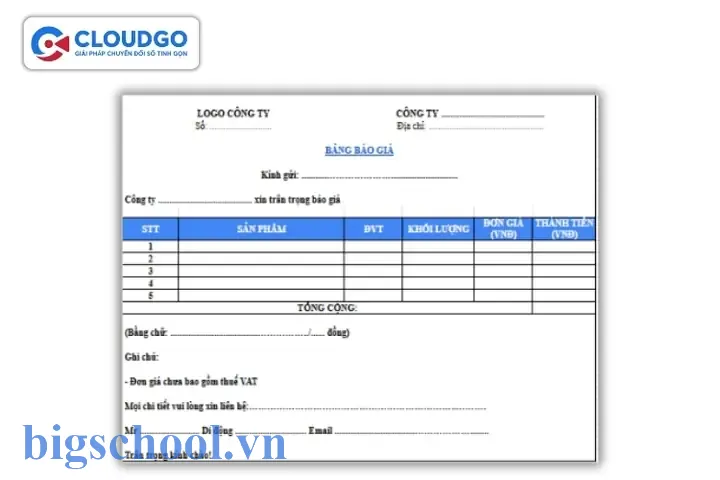
- Tiêu đề: “BẢNG BÁO GIÁ” hoặc “Quotation” – thường được đặt ở vị trí trung tâm, in đậm, cỡ chữ lớn.
- Logo và thông tin công ty: Tên công ty, địa chỉ, số điện thoại, email, website, mã số thuế. Đặt ở góc trên bên trái hoặc bên phải.
- Thông tin khách hàng: Tên khách hàng, công ty, địa chỉ, người liên hệ, số điện thoại, email.
- Số báo giá và ngày lập: Số báo giá (Quotation No.) và ngày phát hành (Date).
- Bảng chi tiết sản phẩm/dịch vụ:
- STT (Số thứ tự)
- Mã sản phẩm (Item Code)
- Tên sản phẩm/dịch vụ
- Đơn vị tính (Unit)
- Số lượng (Quantity)
- Đơn giá (Unit Price)
- Thành tiền (Amount)
- Tổng cộng: Tổng giá trị hàng hoá, thuế VAT, chiết khấu (nếu có), tổng thanh toán.
- Điều khoản thanh toán: Thời hạn thanh toán, phương thức thanh toán (chuyển khoản, tiền mặt, thẻ tín dụng…).
- Điều khoản giao hàng: Thời gian giao hàng, địa điểm, phương thức vận chuyển.
- Ghi chú bổ sung: Các lưu ý, bảo hành, hỗ trợ kỹ thuật…
- Chữ ký và xác nhận: Chữ ký người lập báo giá, người duyệt, người nhận.
2.2. Thu thập dữ liệu cần thiết
- Danh sách sản phẩm/dịch vụ: Mã, tên, đơn vị tính, giá bán (có thể lấy từ danh mục sản phẩm trong Excel hoặc hệ thống ERP).
- Bảng thuế và chiết khấu: Thuế VAT hiện hành (10% ở Việt Nam), mức chiết khấu cho từng khách hàng hoặc từng nhóm sản phẩm.
- Thông tin khách hàng: Đảm bảo dữ liệu khách hàng luôn cập nhật để tránh lỗi trong việc gửi báo giá.
2.3. Lập kế hoạch layout
Trước khi bắt đầu nhập dữ liệu vào Excel, bạn nên vẽ sơ đồ (bằng giấy hoặc công cụ thiết kế) để xác định vị trí các phần: tiêu đề, logo, thông tin công ty, bảng chi tiết, tổng cộng, điều khoản… Điều này giúp tránh việc phải di chuyển các cột, hàng sau khi đã nhập dữ liệu.
Có thể bạn quan tâm: Cách Kéo Dài Ô Trong Excel: Hướng Dẫn Chi Tiết Từ Cơ Bản Đến Nâng Cao
3. Tạo mẫu bảng báo giá trong Excel – Các bước thực hiện chi tiết
3.1. Mở một workbook mới và thiết lập trang
- Mở Excel →
File > New > Blank workbook. - Page Layout →
Sizechọn A4 (hoặc Letter tùy quốc gia).Orientation→ Portrait (dọc).Margins→ Narrow hoặc Custom (đặt lề 1.5 cm để có không gian viết chú thích). - View → bật
Gridlinesnếu muốn hiển thị lưới, nhưng khi in sẽ tắt (Page Layout > Print > Print Gridlines= bỏ tick).
3.2. Đặt tiêu đề và logo
- Ô A1 nhập “BẢNG BÁO GIÁ” (hoặc “Quotation”).
Định dạng:Home > Font > Bold, cỡ chữ 20-24, căn giữa (Merge & Centertừ A1 tới G1). - Chèn logo:
Insert > Pictures > This Device, chèn logo công ty, đặt ở góc phải (ô H1‑H3) hoặc trái tùy thiết kế. Đặt kích thước phù hợp (khoảng 2 cm × 2 cm) và sử dụngFormat Picture > Size & Properties > Lock aspect ratio.
3.3. Thông tin công ty và khách hàng
| Ô | Nội dung | Định dạng |
|---|---|---|
| A3 | Tên công ty | Bold, cỡ 12 |
| A4 | Địa chỉ | Regular |
| A5 | Điện thoại – Email – Website | Regular |
| A6 | Mã số thuế | Regular |
| A8 | Tên khách hàng | Bold |
| A9 | Địa chỉ khách hàng | Regular |
| A10 | Người liên hệ – SĐT – Email | Regular |
| D3 | Số báo giá | Bold |
| D4 | Ngày lập | Bold |
Sử dụng Merge Cells để gộp các ô thành một ô dài cho mỗi mục, rồi căn lề trái hoặc phải tùy ý.
3.4. Thiết lập bảng chi tiết sản phẩm
3.4.1. Định dạng tiêu đề cột
- A12: “STT”
- B12: “Mã SP”
- C12: “Tên sản phẩm/dịch vụ”
- D12: “Đơn vị”
- E12: “Số lượng”
- F12: “Đơn giá (VNĐ)”
- G12: “Thành tiền (VNĐ)”
Áp dụng Bold, nền màu (ví dụ: Fill > Light Gray), căn giữa (Center). Đặt độ rộng cột hợp lý: STT (5), Mã SP (12), Tên SP (30), Đơn vị (10), Số lượng (12), Đơn giá (15), Thành tiền (18).
3.4.2. Định dạng dữ liệu
- Cột Số lượng (E): Định dạng
Numberkhông thập phân. - Cột Đơn giá (F) và Thành tiền (G): Định dạng
CurrencyhoặcNumbervới dấu phân cách hàng nghìn (Format Cells > Number > Currency, Symbol = “₫”, Decimal places = 0).
3.4.3. Công thức tính thành tiền
Trong ô G13 (dòng đầu tiên của dữ liệu), nhập công thức:
=E13F13
Sau đó kéo công thức xuống cho các dòng tiếp theo (đến dòng 30 hoặc tùy nhu cầu). Để tự động mở rộng khi nhập dữ liệu mới, bạn có thể biến bảng thành Table:
- Chọn vùng dữ liệu (A12:G30) →
Insert > Table→ Tick “My table has headers”. - Khi thêm một dòng mới, công thức trong cột G sẽ tự động áp dụng.
3.4.4. Tính tổng cộng
- Ô G31 (hoặc dòng cuối cùng sau dữ liệu) nhập công thức:
=SUM(G13:G30)
- Đặt ô F31 là “Tổng cộng” (merge F31 và G31 để hiển thị “Tổng cộng” rồi căn phải).
- Định dạng ô G31 giống cột tiền tệ, áp dụng
Bold.
3.4.5. Tính thuế VAT và chiết khấu (nếu có)
Giả sử VAT = 10% và chiết khấu = 5% (có thể để ô nhập giá trị tùy chỉnh).
- Ô F33: “Thuế VAT (10%)” → Ô G33:
=G3110% - Ô F34: “Chiết khấu (5%)” → Ô G34:
=G315% - Ô F35: “Tổng thanh toán” → Ô G35:
=G31+G33-G34
Bạn có thể đặt ô nhập tỉ lệ VAT và chiết khấu ở một vị trí riêng (ví dụ: F32 = “% VAT”, G32 = 10%). Khi thay đổi giá trị trong G32, công thức sẽ tự động cập nhật:
=G31G32/100 // cho VAT
=G31G33/100 // cho chiết khấu, nếu G33 là ô chứa % chiết khấu
3.5. Thêm phần điều khoản thanh toán và giao hàng
- A38: “Điều khoản thanh toán” → Merge A38:G38, Bold, cỡ 12.
- A39: Nhập nội dung: “Thanh toán 30% trước khi giao hàng, 70% còn lại sau khi nhận hàng, chuyển khoản qua tài khoản ngân hàng XYZ, số tài khoản 0123456789”.
Định dạngWrap Text, căn trái. - A42: “Điều khoản giao hàng”, tương tự.
- A43: Nhập nội dung: “Giao hàng trong vòng 7 ngày làm việc sau khi nhận được thanh toán, địa chỉ giao hàng: …, vận chuyển bằng công ty XYZ”.
3.6. Ghi chú, chữ ký và xác nhận
- A46: “Ghi chú” → Merge A46:G46, Bold.
- A47: Nhập ghi chú (nếu có) – ví dụ: “Bảo hành 12 tháng cho thiết bị, hỗ trợ kỹ thuật 24/7”.
- A50: “Người lập báo giá” → Merge A50:B50, căn phải.
- C50: Đặt dòng ký (có thể chèn hình ảnh chữ ký số) –
Insert > Pictures. - A51: “Ngày” → Merge A51:B51, căn phải.
- C51:
=TODAY()để tự động hiển thị ngày hiện tại (định dạng ngày).
4. Tối ưu bố cục và thiết kế để bảng báo giá trông chuyên nghiệp
4.1. Sử dụng màu sắc thương hiệu
Có thể bạn quan tâm: Cách Làm Bài Thi Excel Hiệu Quả: Hướng Dẫn Từ A Đến Z Cho Người Mới Bắt Đầu
- Chọn màu nền cho tiêu đề cột và tổng cộng phù hợp với màu logo (ví dụ: xanh dương #003366).
- Định dạng
Conditional Formattingđể làm nổi bật các giá trị lớn hơn một mức nhất định (ví dụ: nếu đơn giá > 1 000 000, tô nền màu vàng).
4.2. Định dạng số và tiền tệ chuẩn
- Đảm bảo tất cả các ô tiền tệ đều có định dạng đồng VNĐ (₫) và không có dấu thập phân để tránh nhầm lẫn.
- Sử dụng
Accountingformat để làm cho cột tiền tệ đồng nhất.
4.3. Thêm biểu tượng (icon) và đường kẻ
- Dùng
Insert > Shapesđể vẽ đường kẻ ngăn cách giữa phần tiêu đề và nội dung, hoặc giữa phần tổng cộng và điều khoản. - Thêm icon “📞” hoặc “✉️” trước số điện thoại, email để tăng tính thẩm mỹ.
4.4. Kiểm tra độ dài trang
- Vào
View > Page Layoutđể xem trước khi in. Điều chỉnh chiều cao hàng (row height) và độ rộng cột sao cho không bị tràn sang trang mới. - Nếu dữ liệu quá dài, chia thành nhiều trang báo giá (mỗi trang có tiêu đề và thông tin công ty lặp lại). Thực hiện bằng cách copy phần đầu (tiêu đề, logo, thông tin công ty) vào phần đầu của mỗi trang.
5. Tự động hoá quy trình: Sử dụng Data Validation và Drop‑down List
5.1. Danh sách lựa chọn mã sản phẩm
Nếu doanh nghiệp có danh mục sản phẩm lớn, việc nhập mã sản phẩm thủ công dễ gây lỗi. Hãy tạo Data Validation:
- Tạo một sheet phụ “DanhMucSP” chứa các cột: Mã SP, Tên SP, Đơn vị, Đơn giá.
- Chọn cột B (Mã SP) trong bảng báo giá →
Data > Data Validation. - Chọn “List” →
Source = =DanhMucSP!$A$2:$A$100. - Khi người dùng chọn mã SP, bạn có thể dùng công thức VLOOKUP để tự động điền tên, đơn vị và đơn giá:
=VLOOKUP(B13, DanhMucSP!$A$2:$D$100, 2, FALSE) // Tên SP vào C13
=VLOOKUP(B13, DanhMucSP!$A$2:$D$100, 3, FALSE) // Đơn vị vào D13
=VLOOKUP(B13, DanhMucSP!$A$2:$D$100, 4, FALSE) // Đơn giá vào F13
Kéo công thức xuống cho các dòng mới.
5.2. Kiểm soát số lượng và chiết khấu
- Đặt Data Validation cho cột
Số lượngđể chỉ cho phép nhập số nguyên dương (Whole number,Minimum = 1). - Tạo ô nhập chiết khấu (%), ví dụ G32, và áp dụng
Data Validationđể giới hạn từ 0% đến 100% (Decimal,Minimum = 0,Maximum = 1).
6. Bảo mật và chia sẻ bảng báo giá
6.1. Bảo vệ công thức
- Chọn các ô chứa công thức (cột G, tổng cộng, VAT, chiết khấu) →
Right‑click > Format Cells > Protection→ Tick “Locked”. - Sau đó vào
Review > Protect Sheet. Đặt mật khẩu (nếu cần) và chỉ cho phép người dùng chỉnh sửa các ô dữ liệu (cột mã SP, số lượng). Như vậy, công thức sẽ không bị vô tình thay đổi.
6.2. Đặt mật khẩu mở file
Nếu báo giá chứa thông tin nhạy cảm, bạn có thể đặt mật khẩu mở file:
File > Info > Protect Workbook > Encrypt with Password. Nhập mật khẩu và lưu.
6.3. Xuất file PDF để gửi cho khách hàng
- Khi hoàn thành, vào
File > Save As→ Chọn “PDF”. - Đảm bảo trong
Optionschọn “Publish what: Selection` nếu muốn chỉ xuất phần bảng báo giá (không bao gồm sheet phụ). - Gửi file PDF qua email, tránh việc khách hàng chỉnh sửa nội dung.
6.4. Sử dụng OneDrive/SharePoint cho cập nhật đồng thời
Nếu có nhiều nhân viên cùng làm việc trên mẫu báo giá, lưu file lên OneDrive hoặc SharePoint. Khi một người cập nhật danh mục sản phẩm hoặc thay đổi mức VAT, mọi người sẽ tự động nhận được phiên bản mới nhất.
7. Các lưu ý quan trọng khi tạo bảng báo giá Excel
| STT | Lưu ý | Hướng dẫn chi tiết |
|---|---|---|
| 1 | Kiểm tra lỗi công thức | Sử dụng Formulas > Error Checking và Trace Precedents để phát hiện lỗi #REF! hoặc #VALUE!. |
| 2 | Đảm bảo tính nhất quán | Tất cả các ô tiền tệ phải có cùng định dạng; không dùng ký tự “,” hoặc “.” lẫn lộn. |
| 3 | Số lượng dòng tối đa | Đối với bảng lớn (>500 dòng), cân nhắc chuyển sang Power Query hoặc Access để quản lý dữ liệu. |
| 4 | Kiểm tra độ dài trang | Trước khi in, vào Page Layout > Print Area và Fit to 1 page wide để tránh cắt ngang cột. |
| 5 | Ghi chú phiên bản | Thêm ô “Version” ở cuối file, ví dụ: “Version 1.0 – 26/06/2026”. Giúp theo dõi thay đổi. |
| 6 | Đánh dấu các mục thay đổi | Khi cập nhật giá, dùng màu nền “Yellow” cho ô giá để khách hàng nhận biết. |
| 7 | Sao lưu định kỳ | Sử dụng File > Save As để lưu bản sao vào thư mục “Backup” mỗi tuần. |
8. Mẫu bảng báo giá Excel hoàn chỉnh – Hướng dẫn tải và tùy chỉnh
Để tiết kiệm thời gian, bạn có thể tải về mẫu BÁO GIÁ.xlsx (được tạo sẵn với các công thức, định dạng, và Data Validation). Các bước tùy chỉnh:
- Mở file mẫu → Đổi tên sheet “Báo Giá” thành tên dự án cụ thể.
- Cập nhật thông tin công ty → Thay logo, địa chỉ, mã số thuế.
- Nhập danh mục sản phẩm → Vào sheet “DanhMucSP”, nhập mã, tên, đơn vị, đơn giá.
- Điền thông tin khách hàng → Ô A8‑A10 hoặc tạo macro để tự động điền từ file CRM.
- Điều chỉnh chiết khấu và VAT → Thay đổi giá trị trong ô G32 (VAT) và G33 (Chiết khấu) nếu cần.
- Lưu dưới tên khách hàng →
File > Save As > TênKhachHang_Quotation_YYYYMMDD.xlsx.
9. Các công cụ bổ trợ cho việc làm báo giá chuyên nghiệp
| Công cụ | Mô tả | Lợi ích |
|---|---|---|
| Power Query | Nhập, làm sạch và hợp nhất dữ liệu từ nhiều nguồn (CSV, SQL, Web). | Tự động cập nhật danh mục sản phẩm khi có thay đổi trong ERP. |
| Power Pivot | Tạo mô hình dữ liệu đa bảng, tính toán phức tạp. | Phân tích lợi nhuận, so sánh giá bán và giá nhập. |
| VBA Macro | Tự động tạo báo giá, chèn chữ ký, lưu dưới tên khách hàng. | Giảm thời gian chuẩn bị báo giá cho hàng trăm khách hàng mỗi ngày. |
| Microsoft Forms + Power Automate | Thu thập yêu cầu báo giá từ khách hàng và tự động tạo file Excel. | Tiết kiệm công việc nhập liệu thủ công. |
| Adobe Acrobat | Chuyển file Excel sang PDF có bảo mật, ký số. | Đảm bảo tính pháp lý và không bị chỉnh sửa. |
10. Tổng kết
Việc làm bảng báo giá Excel không chỉ là một công việc nhập liệu đơn thuần mà còn là quá trình thiết kế, tính toán, bảo mật và chia sẻ thông tin một cách chuyên nghiệp. Khi áp dụng đúng các bước:
- Xác định cấu trúc – các mục bắt buộc như tiêu đề, thông tin công ty, chi tiết sản phẩm, tổng cộng, điều khoản.
- Chuẩn bị dữ liệu – danh mục sản phẩm, thuế, chiết khấu, thông tin khách hàng.
- Xây dựng layout – sử dụng merge, định dạng, màu sắc thương hiệu.
- Áp dụng công thức – tính thành tiền, tổng cộng, VAT, chiết khấu.
- Tự động hoá – Data Validation, VLOOKUP, Table, Macro.
- Bảo mật & chia sẻ – protect sheet, encrypt, PDF, lưu trữ đám mây.
- Kiểm tra và tối ưu – kiểm tra lỗi công thức, độ dài trang, tính nhất quán.
Bạn sẽ có một mẫu báo giá chuẩn, nhanh gọn, dễ duy trì và có thể mở rộng cho bất kỳ loại hình doanh nghiệp nào – từ công ty cung cấp vật tư, dịch vụ IT, đến các nhà sản xuất công nghiệp. Hãy áp dụng các kỹ thuật trên ngay hôm nay, nâng cao hiệu quả bán hàng và xây dựng uy tín thương hiệu mạnh mẽ!

Tiến sĩ Lê Thống Nhất sinh năm 1955 tại Nghệ An, là nhà giáo, nhà báo và doanh nhân trong lĩnh vực giáo dục. Ông từng giảng dạy Toán học tại Trường THPT Chuyên Phan Bội Châu và đảm nhiệm nhiều vai trò trong ngành giáo dục, từ viết sách, biên soạn tài liệu đến sáng lập các dự án hỗ trợ học tập trực tuyến.
Ông là người sáng lập BigSchool – nền tảng giáo dục trực tuyến kết nối giáo viên và học sinh cả nước. Ngoài ra, ông còn nổi tiếng với vai trò tác giả, diễn giả truyền cảm hứng và khách mời trên nhiều chương trình truyền hình, trong đó có “Ai là triệu phú” trên truyền hình VTV.
Trong suốt sự nghiệp, Tiến sĩ Lê Thống Nhất đã nhận nhiều giải thưởng giáo dục và được biết đến như một người luôn đổi mới, ứng dụng công nghệ vào dạy và học, góp phần lan tỏa tri thức và niềm say mê học tập cho thế hệ trẻ.