
Có thể bạn quan tâm: Cách Ký Chữ Ký Số Trên File Excel 2026
Giới thiệu
Bảng xếp hạng bóng đá là một công cụ quan trọng giúp các nhà quản lý, huấn luyện viên, hay người hâm mộ theo dõi và so sánh kết quả của các đội bóng trong một giải đấu. Mặc dù hiện nay có nhiều phần mềm chuyên dụng để thống kê dữ liệu მკვლ, nhưng Excel vẫn là một lựa chọn phổ biến nhờ tính linh hoạt, dễ tiếp cận và khả năng tùy biến cao. Trong bài viết này, chúng ta sẽ đi qua toàn bộ quy trình tạo bảng xếp hạng bóng đá trong Excel – từ việc thu thập dữ liệu, nhập liệu, tính toán các chỉ số, cho tới hiển thị cuối cùng bằng cách sử dụng công thức, PivotTable ż, Conditional Formatting và biểu đồ. Bạn sẽ học được cách làm bảng xếp hạng một cách chuyên nghiệp, nhanh chóng và có thể tùy chỉnh theo nhu cầu của mình.
Có thể bạn quan tâm: Cách Kéo Công Thức Trong Excel Trên Điện Thoại
1. Xác định mục tiêu và dữ liệu cần thiết
1.1 Mục tiêu của bảng xếp hạng
Trước khi bắt đầu, bạn cần xác định rõ mục tiêu của bảng xếp hạng:
– Theo dõi kết quả của một giải đấu cụ thể (có thể là giải quốc nội, giải quốc tế, giải đấu trẻ em, v.v.).
– So sánh hiệu suất của các đội bóng theo nhiều chỉ số khác nhau (điểm,schild, góc, v.v.).
– Cập nhật tự động khi dữ liệu mới được nhập.
– Truyền đạt thông tin cho người dùng cuối (có thể là một báo cáo trực tiếp cho ban tổ chức, hoặc một trang web người hâm mộ).
1.2 Các dữ liệu gốc cần thu thập
Để swirling bảng xếp hạng, bạn cần những dữ liệu cơ bản sau:
– Tên đội bóng.
– Số trận đấu đã thi đấu Jiova.
– Số trận thắng, hòa, thua.
– Số bàn thắng, bàn thua.
– Điểm (thường là 3 điểm cho chiến thắng, 1 điểm cho hòa, 0 điểm cho thua).
– Tỷ lệ thắng (tỉ lệ %).
– Tỷ lệ thắng/đánh (tỉ lệ giữa số headers đã thắng và số trận đấu).
– Tỷ lệ tổng (điểm vs số trận).
Ngoài ra, tùy thuộc vào giải đấu, bạn có thể thêm các chỉ số khác như:
– Hiệu số ghi bàn (điểm cộng – điểm trừ).
– Hiệu suất ghi bàn (số bàn ghi per trận).
– Hiệu suất nhận bàn (số bàn thua per trận).
– Độ tin cậy (tỷ lệ chiến thắng trong những trận quan trọng).
1.3 Lưu trữ dữ liệu đầu vào
Bạn có thể lưu trữ dữ liệu trong một bảng riêng biệt – ví dụ: Dữ liệu trận đấu. Để dễ sử dụng, hãy đặt các cột của bảng này như sau:
| A | B | C | D | E | F | G | H | I |
|---|---|---|---|---|---|---|---|---|
| ID trận | Ngày | Đội A | Đội B | Bàn A | Bàn B | Hiệu suất esquina | Quyết định | Bình luận |
Những cột này cho phép bạn nhập dữ liệu chính xác cho mỗi trận đấu và sẽ được dùng để tính toán bảng xếp hạng.
Có thể bạn quan tâm: Cách Kiểm Tra Thông Tin Trùng Nhau Trong Excel – Hướng Dẫn Từng Bước
2. Tạo bảng dữ liệu xếp hạng cơ bản
2.1 Xây dựng cấu trúc bảng
Mở một sheet mới (ví dụ: Bảng Xếp Hạng) và tạo các cột như sau:
| A | B | C | D | E | F | G | H “ |
|---|---|---|---|---|---|---|---|
| Tên đội | Số trận | Thắng | Hòa | Thua | Bàn thắng | Bàn thua | Điểm |
Bạn cũng có thể mở sær cột thêm Hiệu số ghi bàn và Tỉ lệ thắng.
2.2 Nhập dữ liệu thủ công
- Tên đội: Nhập tên từng đội bóng.
- Số trận: Số trận đã thi đấu (có thể tính tự động).
- Thắng / Hòa / Thua: Số trận thắng, hòa và thua.
- Bàn thắng / Bàn thua: Dữ liệu ghi bàn.
2.3 Cách tính các chỉ số
| Cột | Công thức | Giải thích |
|---|---|---|
| Số trận | =C2+D2+E2 | Tính tổng số trận |
| Điểm | =C23+D2 | 3 điểm cho thắng, 1 điểm cho hòa |
| Hiệu số ghi bàn | =F2-G2 | Số bàn thắng trừ số bàn thua |
| Tỉ lệ thắng | =C2/B2 | Tỷ lệ phần trăm thắng |
| Tỉ lệ ghi bàn | =F2/B2 | Bàn ghi per trận |
Những công thức này sẽ tự động cập nhật khi bạn nhập dữ liệu mới vào các cột Thắng, Hòa, Thua, Bàn thắng, Bàn thua.
3. Tự động cập nhật dữ liệu từ bảng trận đấu
3.1 Tạo bảng dữ liệu tổng hợp
Trong Excel, bạn có thể sử dụng tính năng PivotTable để tổng hợp dữ liệu từ bảng Dữ liệu trận đấu. Dưới đây là các bước chi tiết:
- Chọn dữ liệu: Bấm vào bảng
Dữ liệu trận đấuvà nhấnInsert > PivotTable. - Chọn vị trí PivotTable: Chọn
New WorksheethoặcExisting Worksheet. - Kéo các trường:
Đội AvàĐội Bvào vùngRows.Bàn AvàBàn Bvào vùngValuesđể tính tổng.Hiệu suất esquinavàQuyết địnhđể tính số trận thắng, hòa, thua.
Đặt phụ đề cho mỗi hàng để phân biệt đội thắng, hòa, thua.
3.2 Sử dụng công thức SUMIFS
Nếu bạn muốn tránh dùng PivotTable, có thể sử dụng công thức SUMIFS để tự động tính tổng theo điều kiện. Ví dụ:
Số trận thắng:
excel =SUMIFS($G$2:$G$1000,$C$2:$C$1000,"Đội A",$E$2:$E$1000,">0")
(Số trận khi đội A ghi hơn 0 bàn và đội B ít hơn).Số trận hòa:
excel =SUMIFS($G$2:$G$1000,$C$2:$C$1000,"Đội A",$E$2:$E$1000,"=0")Số trận thua:
excel =SUMIFS($G$2:$G$1000,$C$2:$C$1000,"Đội A",$E$2:$E$1000,"<0")
Tương tự, bạn có thể viết công thức cho đội B. Sau khi tính được, dữ liệu sẽ được đưa vào bảng xếp hạng.
3.3 Tự động cập nhật khi nhập dữ liệu mới
- Kéo công thức xuống: Khi bạn nhập một trận đấu mới, Excel sẽ tự động áp dụng công thức cho hàng mới nếu bạn đã kéo công thức xuống.
- Sử dụng
Table: Chuyển dữ liệu vào mộtTable(Ctrl + T). Khi thêm hàng mới vàoTable, công thức sẽ tự động mở rộng.
4. Sắp xếp và lọc bảng xếp hạng
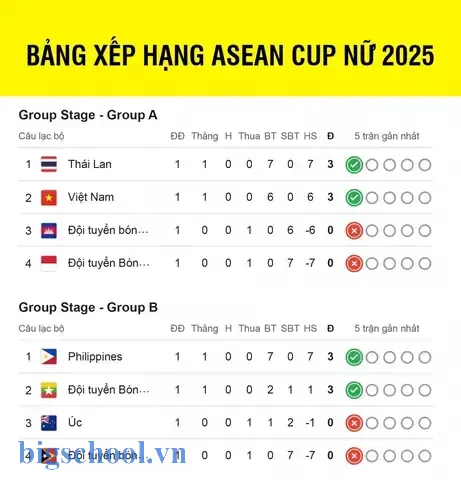
4.1 Sắp xếp theo điểm
Có thể bạn quan tâm: Cách Liên Kết Dữ Liệu Giữa Excel Và Word
- Chọn cột
Điểm. - Vào
Data > Sort > Z to A. Điều này sẽ sắp xếp bảng từ đội có điểm cao nhất đến thấp nhất.
4.2 Lọc theo tiêu chí khác
Bạn có thể lọc theo đội bóng cụ thể, số trận, hoặc hiệu số ghi bàn:
– Thêm Filter vào cột tiêu đề (Data > Filter).
– Ch ibintu lọc dựa vào giá trị hiển thị.
4.3 Định dạng điều kiện (Conditional Formatting)
Để làm cho bảng xếp hạng trở nên trực quan hơn, hãy áp dụng Conditional Formatting:
– Điểm cao nhất: Định dạng màu xanh lá cho các ô có điểm cao nhất (Home > Conditional Formatting > Top/Bottom Rules > Top 1).
– Điểm thấp nhất: Định dạng màu đỏ cho các ô có điểm thấp nhất (Home > Conditional Formatting > Bottom 1).
– Hiệu số ghi bàn âm: Định dạng màu đỏ cho giá trị âm (Home > Conditional Formatting > Highlight Cell Rules > Less Than > 0).
– Hiệu suất ghi bàn: Sử dụng Data Bars hoặc Color Scales để hiển thị mức độ ghi bàn.
Những định dạng này giúp người xem nhanh chóng nhận ra đội bóng nào đang dẫn đầu hoặc đang tụt lui.
5. Đưa ^^
5.1 Tạo biểu đồ
Biểu đồ giúp trực quan hóa dữ liệu một cách nhanh chóng.
5.1.1 Biểu đồ cột (Column Chart)
- Chọn dữ liệu: Bấm vào bảng xếp hạng, chọn cột
Tên độivàĐiểm. - Insert > Column or Bar Chart > Clustered Column.
- Tinh chỉnh: Đặt tên trục X là
Tên đội, trục Y làĐiểm. Thêm tiêu đề biểu đồ: “Bảng xếp hạng điểm bóng đá”.
5.1.2 Biểu đồ tròn (Pie Chart)
- Thích hợp để hiển thị tỷ lệ phần trăm của một chỉ số (ví dụ: tỷ lệ thắng).
5.1.3 Biểu đồ đường (Line Chart)
- Hiển thị xu hướng điểm theo thời gian (đảm bảo có cột
Ngày).
5.1.4 Biểu đồ trục đôi (Combo Chart)
- Kết hợp cột và đường: c打开 Nhiều chỉ số khác nhau (điểm, hiệu số, tỉ lệ ghi bàn).
5.2 Tạo Dashboard
Để tạo một Dashboard tổng hợp:
– Bảng tổng quan: Đưa vào một trang mới (đặt tên Dashboard).
– Biểu đồ: Copy các biểu đồ đã tạo vào trang này.
– Mô tả: Thêm mô tả ngắn gọn, mô tả số liệu.
– Sử dụng slicer: Nếu bạn có PivotTable, thêm slicer để lọc dữ liệu theo thời gian, đội bóng, giải đấu.
6. Tối ưu hóa công cụ: VBA và Power Query
6.1 Sử dụng Power Query để nhập dữ liệu
Power Query cung cấp khả năng kết nối dữ liệu certainement từ nhiều nguồn (CSV, web, database). Bạn có thể:
– Nhập dữ liệu trận đấu từ một file CSV.
– Làm sạch dữ liệu (loại bỏ dòng trống, chuyển đổi kiểu dữ liệu).
– Kết nối và tải dữ liệu vào một bảng trong Excel.
6.2 VBA: Tự động hóa nhập liệu
Nếu bạn thường xuyên nhập dữ liệu thủ công, có thể viết một macro để tự động:
– Xác định đội bóng và tự động điền số Farmers.
suitcase.
Ví dụ:
Sub ImportMatchData() Dim wsSrc As Worksheet Dim wsDest As Worksheet Dim lastRow As Long Set wsSrc = Worksheets("Dữ liệu trận đấu") Set wsDest = Worksheets("Bảng Xếp Hạng") lastRow = wsSrc.Cells(wsSrc.Rows.Count, "A").End(xlUp).Row 'Lặp qua các trận đấu và cập nhật bảng xếp hạng Dim i As Long For i = 2 To lastRow 'Xử lý logic nhập liệu, tính toán Next i
End Sub
6.3 T relat
7. Kiểm tra và bảo trì
7.1 Kiểm tra tính đúng đắn công thức
- Số trận: Kiểm tra rằng
Số trận = Thắng + Hòa + Thua. - Điểm: Kiểm tra
Điểm = Thắng3 + Hòa. - Hiệu số: Kiểm tra
Hiệu số = Bàn thắng - Bàn thua.
7.2 Kiểm tra dữ liệu ngoại lệ
- Kiểm tra các trận có số bàn ghi không hợp lý (ví dụ: 0-10).
- Kiểm tra dữ liệu trùng lặp (đội bóng xuất hiện nhiều lần trong một trận).
7.3 Đảm bảo bảo mật
- Nếu bảng được chia sẻ, hãy đặt bảo mật cho các ô có công thức.
- Sử dụng
Protect Sheetđể tránh người dùng chỉnh sửa công thức.
8. Tùy chỉnh nâng cao: Kết hợp dữ liệu từ nhiều giải đấu
Nếu bạn muốn xây dựng một bảng xếp hạng toàn quốc hoặc toàn cầu:
– Sử dụng một bảng dữ liệu toàn diện: Gồm cột Giải đấu để phân loại.
– PivotTable: Filter theo Giải đấu và tính điểm tổng hợp.
– Dashboard: Thêm tính năng slicer cho Giải đấu để người dùng có thể chọn hiển thị.
9. Kết luận
Excel là một công cụ mạnh mẽ để tạo bảng xếp hạng bóng đá, cho phép bạn tổng hợp dữ liệu, tính toán chỉ số, hiển thị trực quan và cập nhật nhanh chóng. Bằng cách áp dụng các công thức cơ bản, PivotTable, Conditional Formatting, và biểu đồ, bạn có thể xây dựng một bảng xếp hạng chuyên nghiệp mà không cần phần mềm phức tạp nào. Thêm vào đó, nếu bạn cần mở rộng quyžení, Power Query và VBA có thể giúp bạn tự động hóa quy trình và nâng cao năng suất làm việc.
Hãy thử áp dụng những bước trên vào dự án của bạn ngay hôm nay – và đừng quên chia sẻ những cải tiến hay sáng tạo của bạn để cộng đồng có thể học hỏi và phát triển hơn nữa!

Tiến sĩ Lê Thống Nhất sinh năm 1955 tại Nghệ An, là nhà giáo, nhà báo và doanh nhân trong lĩnh vực giáo dục. Ông từng giảng dạy Toán học tại Trường THPT Chuyên Phan Bội Châu và đảm nhiệm nhiều vai trò trong ngành giáo dục, từ viết sách, biên soạn tài liệu đến sáng lập các dự án hỗ trợ học tập trực tuyến.
Ông là người sáng lập BigSchool – nền tảng giáo dục trực tuyến kết nối giáo viên và học sinh cả nước. Ngoài ra, ông còn nổi tiếng với vai trò tác giả, diễn giả truyền cảm hứng và khách mời trên nhiều chương trình truyền hình, trong đó có “Ai là triệu phú” trên truyền hình VTV.
Trong suốt sự nghiệp, Tiến sĩ Lê Thống Nhất đã nhận nhiều giải thưởng giáo dục và được biết đến như một người luôn đổi mới, ứng dụng công nghệ vào dạy và học, góp phần lan tỏa tri thức và niềm say mê học tập cho thế hệ trẻ.