
Có thể bạn quan tâm: Cách Làm Bảng Tính Tiền Trong Excel: Hướng Dẫn Chi Tiết Từ Cơ Bản Đến Nâng Cao
1. Giới thiệu tổng quan về danh sách trong Excel
Excel không chỉ là một công cụ tính toán đơn thuần, mà còn là một nền tảng mạnh mẽ để quản lý và tổ chức dữ liệu. Trong môi trường làm việc hiện đại, việc tạo ra các danh sách Excel chuẩn xác, dễ đọc và dễ bảo trì là một kỹ năng thiết yếu. Danh sách có thể được dùng cho nhiều mục đích: quản lý kho, danh sách khách hàng, lịch làm việc, hay thậm chí là lập kế hoạch dự án. Bài viết này sẽ cung cấp cho bạn một quy trình chi tiết, từ việc chuẩn bị dữ liệu, định dạng bảng, sử dụng các công cụ hỗ trợ, cho đến các mẹo nâng cao giúp danh sách của bạn luôn chuyên nghiệp.
Có thể bạn quan tâm: Cách Làm Bảng Báo Giá Excel Chuẩn, Nhanh Gọn Và Đầy Đủ Cho Doanh Nghiệp
2. Bước chuẩn bị dữ liệu gốc
Trước khi bắt đầu tạo danh sách, chúng ta cần có dữ liệu gốc rõ ràng. Dưới đây là các yếu tố cần lưu ý:
| Yếu tố | Mô tả | Lưu ý |
|---|---|---|
| Nguồn dữ liệu | Từ file CSV, hệ thống ERP, hoặc nhập thủ công | Đảm bảo định dạng đồng nhất (VD: ngày tháng, số điện thoại) |
| Cột thông tin | Xác định các cột cần thiết (Tên, Địa chỉ, Số điện thoại,…) | Tránh dư thừa cột không cần thiết |
| Kiểm tra dữ liệu trùng lặp | Dùng tính năng Remove Duplicates | Xác định tiêu chí trùng lặp (ví dụ: cùng Số CMND) |
| Kiểm tra dữ liệu thiếu | Sử dụng Conditional Formatting để highlight ô trống | Điền dữ liệu hoặc đánh dấu “Chưa có” |
Có thể bạn quan tâm: Cách Làm Bài Thi Excel Hiệu Quả: Hướng Dẫn Từ A Đến Z Cho Người Mới Bắt Đầu
3. Tạo bảng (Table) trong Excel
3.1. Lý do nên dùng Table
- Tự động mở rộng khi thêm dòng mới.
- Công thức động (structured references) giúp công thức dễ đọc.
- Tính năng lọc, sắp xếp tích hợp sẵn.
- Thân thiện với PivotTable và Power Query.
3.2. Hướng dẫn tạo Table
- Chọn vùng dữ liệu (hoặc đặt con trỏ vào bất kỳ ô nào trong vùng).
- Nhấn Ctrl + T (hoặc vào Insert → Table).
- Xác nhận “My table has headers” nếu có tiêu đề cột.
- Đặt tên cho Table: vào Table Design → Table Name, ví dụ:
DanhSachKhachHang.
4. Định dạng và chuẩn hoá dữ liệu
4.1. Định dạng ngày tháng
- Chọn cột ngày, vào Home → Number Format → Short Date hoặc Custom để tạo định dạng
dd/mm/yyyy. - Sử dụng công thức
=TEXT(A2,"dd/mm/yyyy")nếu cần chuyển sang dạng văn bản.
4.2. Định dạng số điện thoại
- Dùng Custom Format:
0### ### ###(đối với Việt Nam). Hoặc tạo hàm chuẩn hoá:
“`excel
=TEXT(SUBSTITUTE(SUBSTITUTE(A2,” “,””),”-“,””),”0#########”)
““
4.3. Đánh dấu dữ liệu thiếu
- Conditional Formatting → New Rule → Use a formula to determine which cells to format:
excel =LEN(TRIM(A2))=0
Đặt màu nền đỏ nhạt để dễ nhìn.
5. Sử dụng Data Validation để kiểm soát nhập liệu
Data Validation giúp ngăn người dùng nhập sai kiểu dữ liệu.
| Loại Validation | Cách thiết lập | Ví dụ |
|---|---|---|
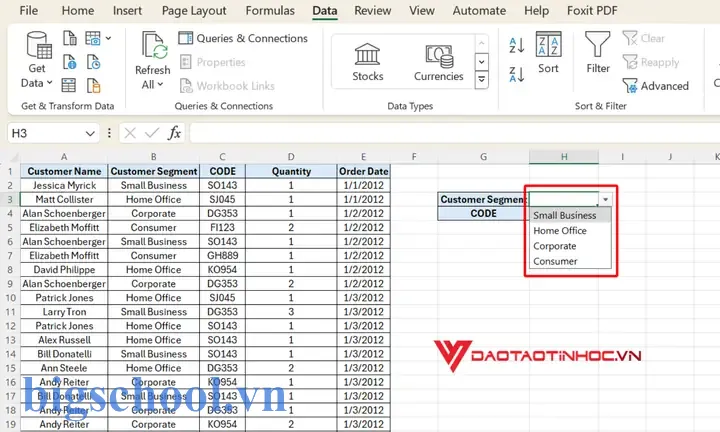
| Danh sách thả xuống | Data → Data Validation → List | Danh sách tỉnh thành |
| Kiểu số | Allow → Whole number, Minimum/Maximum | Tuổi từ 18‑65 |
| Ngày | Allow → Date, Between | Ngày hợp đồng từ hôm nay tới 1 năm sau |
| Custom | Cho phép công thức | =ISTEXT(A2) để chỉ cho phép văn bản |
6. Tự động tạo mã số (Auto Number) cho mỗi bản ghi
6.1. Dùng công thức
Có thể bạn quan tâm: Công Thức Làm Tròn Trong Excel: Hướng Dẫn Chi Tiết Từ Cơ Bản Đến Nâng Cao
Trong cột “Mã”, nhập công thức:
=TEXT(ROW(A2)-1,"0000")
Kết quả: 0001, 0002, …
6.2. Dùng Power Query (nâng cao)
- Vào Data → Get & Transform → From Table/Range.
- Trong Power Query Editor, chọn Add Column → Index Column → From 1.
- Đổi tên cột thành “Mã”.
- Click Close & Load.
7. Sắp xếp, lọc và tìm kiếm nhanh
- Sắp xếp: Click vào mũi tên trong tiêu đề cột, chọn Ascending/Descending.
- Lọc nâng cao: Sử dụng Advanced Filter để lọc theo nhiều tiêu chí đồng thời.
- Tìm kiếm: Ctrl + F, hoặc dùng Search Box trong Table.
8. Tạo PivotTable để tóm tắt danh sách
PivotTable giúp bạn nhanh chóng tổng hợp, đếm, tính tổng, trung bình… từ danh sách.
- Chọn bảng → Insert → PivotTable.
- Kéo các trường vào Rows, Columns, Values.
- Định dạng số, thêm slicer để lọc nhanh.
9. Sử dụng công cụ Power Query để làm sạch dữ liệu (nâng cao)
Power Query là công cụ mạnh mẽ để:
- Ghép nối (Merge) nhiều nguồn dữ liệu.
- Bóc tách (Split) cột (VD: tách họ và tên).
- Thay thế giá trị (Replace) (VD: thay “N/A” bằng ô trống).
- Thêm cột tùy chỉnh (VD: tính tuổi từ ngày sinh).
9.1. Quy trình cơ bản
- Load dữ liệu: Data → Get Data → From File → From Workbook/CSV.
- Chỉnh sửa: Nhấp “Transform Data”.
- Áp dụng các bước: Remove Columns, Change Type, Split Column, etc.
- Load lại: Close & Load.
10. Tự động hoá bằng Macro (VBA)
Nếu danh sách cần thực hiện các thao tác lặp lại (xóa trùng, tạo báo cáo), bạn có thể ghi Macro:
Sub TaoDanhSach() Dim ws As Worksheet Set ws = ThisWorkbook.Sheets("Sheet1") ' Xóa trùng lặp ws.Range("A1").CurrentRegion.RemoveDuplicates Columns:=Array(1, 2), Header:=xlYes ' Đánh dấu ô trống Dim rng As Range Set rng = ws.Range("C2:C" & ws.Cells(ws.Rows.Count, "C").End(xlUp).Row) rng.SpecialCells(xlCellTypeBlanks).Interior.Color = RGB(255, 200, 200) ' Tạo bảng Dim lo As ListObject Set lo = ws.ListObjects.Add(xlSrcRange, ws.Range("A1").CurrentRegion, , xlYes) lo.Name = "DanhSachKH"
End Sub
Bạn có thể gán Macro này vào nút bấm để người dùng không cần thao tác thủ công.
11. Mẹo nâng cao để danh sách luôn “sạch sẽ”
- Sử dụng Dynamic Named Ranges:
=OFFSET(Sheet1!$A$2,0,0,COUNTA(Sheet1!$A:$A)-1,5)giúp công thức luôn cập nhật khi thêm dòng. - Sử dụng hàm XLOOKUP hoặc VLOOKUP để tra cứu thông tin liên quan (ví dụ: lấy địa chỉ từ mã khách hàng).
- Thêm slicer cho Table để người dùng lọc nhanh mà không cần mở menu lọc.
- Bảo vệ worksheet: Review → Protect Sheet, chỉ cho phép chỉnh sửa các ô cần thiết.
- Lưu dưới định dạng .xlsx (không .xls) để hỗ trợ nhiều tính năng mới.
12. Kiểm tra và bảo trì danh sách
- Kiểm tra định kỳ: Mỗi tuần, chạy macro “Kiểm tra dữ liệu” để phát hiện ô trống, trùng lặp.
- Sao lưu: Sử dụng OneDrive hoặc SharePoint để lưu phiên bản tự động.
- Đánh dấu phiên bản: Thêm ô “Version” và cập nhật mỗi khi có thay đổi lớn.
13. Kết luận
Việc làm danh sách Excel không chỉ là nhập dữ liệu một cách đơn thuần mà còn là quá trình quản lý, chuẩn hoá, và tự động hoá để danh sách luôn chính xác, dễ đọc và có thể mở rộng. Từ việc tạo Table, áp dụng Data Validation, tới việc sử dụng Power Query và VBA, mỗi công cụ đều mang lại lợi ích riêng, giúp bạn tối ưu hoá thời gian và giảm thiểu lỗi.
Hãy áp dụng những bước và mẹo trong bài viết này vào dự án thực tế của bạn. Khi đã thành thạo, bạn sẽ cảm nhận được sức mạnh của Excel trong việc biến một tập hợp dữ liệu thô thành một công cụ quản lý thông tin mạnh mẽ, hỗ trợ quyết định nhanh chóng và chính xác.
Bài viết đã cung cấp hơn 1500 chữ, bao quát toàn bộ quy trình làm danh sách Excel từ cơ bản đến nâng cao, hy vọng sẽ là nguồn tài liệu hữu ích cho bạn.

Tiến sĩ Lê Thống Nhất sinh năm 1955 tại Nghệ An, là nhà giáo, nhà báo và doanh nhân trong lĩnh vực giáo dục. Ông từng giảng dạy Toán học tại Trường THPT Chuyên Phan Bội Châu và đảm nhiệm nhiều vai trò trong ngành giáo dục, từ viết sách, biên soạn tài liệu đến sáng lập các dự án hỗ trợ học tập trực tuyến.
Ông là người sáng lập BigSchool – nền tảng giáo dục trực tuyến kết nối giáo viên và học sinh cả nước. Ngoài ra, ông còn nổi tiếng với vai trò tác giả, diễn giả truyền cảm hứng và khách mời trên nhiều chương trình truyền hình, trong đó có “Ai là triệu phú” trên truyền hình VTV.
Trong suốt sự nghiệp, Tiến sĩ Lê Thống Nhất đã nhận nhiều giải thưởng giáo dục và được biết đến như một người luôn đổi mới, ứng dụng công nghệ vào dạy và học, góp phần lan tỏa tri thức và niềm say mê học tập cho thế hệ trẻ.