
Có thể bạn quan tâm: Cách Làm Danh Sách Excel Hiệu Quả: Hướng Dẫn Từ Cơ Bản Đến Nâng Cao
Giới thiệu chung về Gantt Chart và tầm quan trọng trong quản lý dự án
Gantt Chart (biểu đồ Gantt) là một trong những công cụ quản lý dự án phổ biến và hiệu quả nhất hiện nay. Được phát triển lần đầu bởi Charles Henry Gantt vào đầu thế kỷ 20, biểu đồ này giúp người quản lý và các thành viên trong dự án nắm bắt được tiến độ, thời gian thực hiện các công việc, mối quan hệ phụ thuộc giữa các nhiệm vụ và nguồn lực được phân bổ như thế nào. Khi được trình bày một cách rõ ràng, Gantt Chart không chỉ hỗ trợ việc lập kế hoạch mà còn giúp theo dõi, kiểm soát và điều chỉnh dự án kịp thời, giảm thiểu rủi ro trễ hạn.
Trong môi trường làm việc hiện đại, hầu hết các doanh nghiệp, tổ chức đều sử dụng phần mềm chuyên dụng như Microsoft Project, Primavera hay các công cụ trực tuyến như Asana, Trello, Monday.com. Tuy nhiên, không phải doanh nghiệp nào cũng có ngân sách hoặc nhu cầu đầu tư vào các công cụ đắt tiền này. Excel, với tính năng linh hoạt, khả năng tùy biến cao và sẵn có trên hầu hết máy tính, là một lựa chọn tối ưu để tạo ra Gantt Chart đơn giản nhưng đầy đủ chức năng.
Bài viết sau sẽ hướng dẫn bạn cách làm Gantt Chart trong Excel một cách chi tiết, từng bước một, từ việc chuẩn bị dữ liệu, tạo biểu đồ, tùy chỉnh màu sắc, đến việc thêm các yếu tố nâng cao như mốc thời gian, phụ thuộc công việc và tự động cập nhật tiến độ. Bạn sẽ học được:
- Cách chuẩn bị bảng dữ liệu công việc (tên công việc, ngày bắt đầu, thời gian thực hiện, phụ thuộc, trạng thái).
- Công thức tính toán ngày kết thúc và số ngày làm việc.
- Tạo biểu đồ Stacked Bar (cột chồng) để biến thành Gantt Chart.
- Định dạng biểu đồ để hiển thị ngày tháng trên trục hoành.
- Thêm cột “Tiến độ” và hiển thị phần đã hoàn thành.
- Sử dụng Conditional Formatting để tô màu tự động.
- Cách tạo biểu đồ Gantt động (dynamic) với bảng dữ liệu thay đổi.
- Mẹo tối ưu hoá, lưu ý khi chia sẻ Gantt Chart với đồng nghiệp.
Hãy cùng bắt đầu hành trình biến Excel thành một công cụ quản lý dự án mạnh mẽ!
Có thể bạn quan tâm: Công Thức Làm Tròn Trong Excel: Hướng Dẫn Chi Tiết Từ Cơ Bản Đến Nâng Cao
1. Chuẩn bị dữ liệu đầu vào – Bảng công việc cơ bản
1.1. Xác định các cột cần có
Để xây dựng một Gantt Chart cơ bản, bạn cần ít nhất 4 cột thông tin:
| A | B | C | D |
|---|---|---|---|
| Task (Công việc) | Start Date (Ngày bắt đầu) | Duration (Số ngày thực hiện) | End Date (Ngày kết thúc) |
- Task: Tên công việc, mô tả ngắn gọn.
- Start Date: Ngày bắt đầu thực hiện (định dạng ngày tháng).
- Duration: Thời gian thực hiện (đơn vị ngày làm việc). Có thể là số nguyên hoặc thập phân (đối với công việc bán thời gian).
- End Date: Ngày kết thúc = Start Date + Duration – 1 (công thức sẽ được giới thiệu ở phần 2).
Ngoài ra, để nâng cao tính năng, bạn có thể thêm:
- Predecessor (Công việc phụ thuộc): Mã hoặc tên công việc trước đó.
- Progress (Tiến độ): Tỷ lệ hoàn thành (%).
- Resource (Nguồn lực): Người hoặc bộ phận thực hiện.
1.2. Ví dụ thực tế – Dự án triển khai website
| Task ID | Task | Start Date | Duration (days) | Predecessor | Progress (%) |
|---|---|---|---|---|---|
| 1 | Phân tích yêu cầu | 01/07/2026 | 5 | – | 100 |
| 2 | Thiết kế giao diện | 06/07/2026 | 8 | 1 | 80 |
| 3 | Lập trình backend | 14/07/2026 | 12 | 1 | 40 |
| 4 | Lập trình frontend | 15/07/2026 | 10 | 2 | 60 |
| 5 | Kiểm thử | 27/07/2026 | 7 | 3,4 | 20 |
| 6 | Triển khai & đào tạo | 05/08/2026 | 4 | 5 | 0 |
Bạn có thể tạo bảng này trong Excel ở một sheet riêng (ví dụ “Data”). Đặt tiêu đề cột ở hàng 1, dữ liệu bắt đầu từ hàng 2.
Có thể bạn quan tâm: Cách Làm Bảng Tính Tiền Trong Excel: Hướng Dẫn Chi Tiết Từ Cơ Bản Đến Nâng Cao
2. Tính toán ngày kết thúc và các công thức quan trọng
2.1. Công thức tính End Date
Trong ô E2 (cột End Date), nhập công thức:
=WORKDAY(B2, C2-1)
Giải thích:
WORKDAYtrả về ngày làm việc tiếp theo, loại trừ cuối tuần (thứ 7, Chủ nhật) và các ngày lễ (nếu bạn cung cấp danh sách ngày lễ). Nếu dự án của bạn làm việc cả ngày cuối tuần, có thể dùngB2 + C2 - 1.
Sao chép công thức xuống các hàng còn lại.
2.2. Tính “Start Offset” – khoảng cách từ ngày bắt đầu dự án tổng thể
Để biểu đồ Gantt hiển thị đúng vị trí, ta cần tính số ngày trễ (offset) từ ngày bắt đầu dự án chung (giả sử là ngày sớm nhất trong danh sách). Thêm một ô ở phía trên bảng, ví dụ B1:
=MIN(B2:B7) // ngày bắt đầu sớm nhất
Sau đó, trong cột F (Start Offset) nhập:
=WORKDAY($B$1, B2-$B$1)
Hoặc nếu không cần loại trừ cuối tuần:
=B2-$B$1
Cột này sẽ cho biết khoảng cách (số ngày) từ ngày dự án tổng thể đến ngày bắt đầu của mỗi công việc.
2.3. Tính “Duration” dưới dạng ngày làm việc
Nếu bạn muốn tính thời gian thực tế bao gồm ngày nghỉ, sử dụng:
=NETWORKDAYS(B2, E2)
Điều này giúp biểu đồ phản ánh đúng số ngày làm việc thực tế.
3. Tạo biểu đồ Stacked Bar (cột chồng) – Nền tảng cho Gantt Chart
3.1. Chọn dữ liệu
- Chọn cột Task (A2:A7) – sẽ trở thành trục dọc (Y-axis) của biểu đồ.
- Nhấn
Ctrlvà chọn cột Start Offset (F2:F7) và Duration (C2:C7). Đây sẽ là hai series dữ liệu cho biểu đồ.
3.2. Chèn biểu đồ
- Vào Insert > Bar Chart > Stacked Bar (Biểu đồ cột chồng ngang).
- Excel sẽ tạo một biểu đồ với hai phần: phần đầu (Start Offset) màu xám (hoặc mặc định) và phần thứ hai (Duration) màu xanh.
3.3. Đảo ngược trục Y để hiển thị công việc từ trên xuống dưới
- Click vào trục Y (các tên công việc), chọn Format Axis.
- Trong mục Axis Options, chọn Categories in reverse order (đảo ngược thứ tự danh mục). Khi đó, công việc đầu tiên sẽ nằm ở trên cùng.
3.4. Ẩn phần “Start Offset”
- Click vào thanh màu xám (series “Start Offset”), rồi Format Data Series.
- Trong Fill, chọn No Fill và Border → No Line. Khi đó, chỉ còn hiển thị phần “Duration” – chính là thanh Gantt.
3.5. Định dạng trục X (ngày tháng)
- Click vào trục X (ngày), Format Axis.
- Đặt Minimum = giá trị ngày bắt đầu dự án (
=B1), Maximum = ngày kết thúc cuối cùng (=MAX(E2:E7)) + 1 ngày. - Đặt Major unit = 7 (hiển thị mỗi tuần) hoặc 1 (ngày) tùy nhu cầu.
- Định dạng Number → Date để hiển thị ngày tháng.
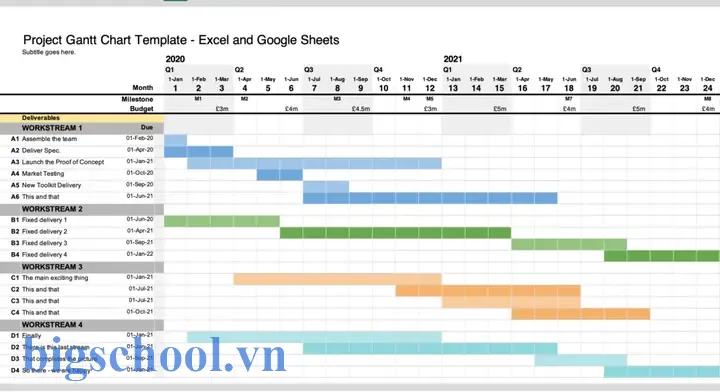
Bây giờ, bạn đã có một Gantt Chart cơ bản hiển thị các thanh màu cho mỗi công việc, vị trí và độ dài tương ứng với thời gian thực hiện.
4. Thêm tiến độ thực hiện (Progress) vào biểu đồ
4.1. Tạo cột “Completed Duration”
Thêm một cột mới G (Completed Duration) với công thức:
=ROUND(C2 D2 / 100, 0)
Trong đó:
– C2 = Duration (số ngày)
– D2 = Progress (%)
Công thức này tính số ngày đã hoàn thành dựa trên tỷ lệ phần trăm.
4.2. Thêm series mới vào biểu đồ
Có thể bạn quan tâm: Cách Làm Phiếu Lương Trên Excel: Hướng Dẫn Chi Tiết Từ A Đến Z
- Click vào biểu đồ → Select Data → Add.
- Series name: “Completed”.
- Series values: chọn cột Completed Duration (G2:G7).
- Trục danh mục (X values) sẽ tự động lấy cột Task.
4.3. Định dạng series “Completed”
- Đặt màu cho series này, ví dụ màu xanh đậm.
- Đặt Fill → Solid Fill và Border → No Line.
- Đặt Series Overlap = 100% và Gap Width = 0% để thanh “Completed” nằm ngay trên thanh “Duration”.
Kết quả: Mỗi thanh Gantt sẽ có một phần màu đậm thể hiện phần đã hoàn thành, phần còn lại là màu nhạt (hoặc không màu) thể hiện phần chưa làm.
5. Tùy chỉnh nâng cao – Thêm mốc thời gian, ngày lễ và phụ thuộc
5.1. Đánh dấu ngày lễ
- Tạo một danh sách ngày lễ trong một sheet riêng (ví dụ “Holiday” A2:A10).
- Khi sử dụng hàm
WORKDAY, truyền danh sách này làm đối số thứ ba:
=WORKDAY(B2, C2-1, Holiday!$A$2:$A$10)
Điều này sẽ tự động kéo dài ngày kết thúc nếu có ngày lễ nằm trong khoảng.
5.2. Thêm mốc thời gian (Milestones)
Milestones thường là các công việc không có thời lượng (duration = 0) nhưng cần nhấn mạnh. Để hiển thị:
- Thêm một hàng mới trong bảng, đặt Duration = 0, Task = “Kết thúc dự án”, Start Date = ngày kết thúc dự án.
- Khi tạo biểu đồ, thêm series “Milestone” dưới dạng Scatter Plot (điểm). Chọn Insert > Scatter > Scatter with Straight Lines and Markers, rồi đặt dữ liệu X = ngày, Y = vị trí công việc.
- Định dạng marker (hình tam giác, màu đỏ) để làm nổi bật.
5.3. Xây dựng phụ thuộc (Predecessor)
Excel không có tính năng tự động tạo đường nối phụ thuộc như MS Project, nhưng bạn có thể mô phỏng bằng cách:
- Thêm một cột Link (H) với công thức tạo “arrow” text, ví dụ:
=IF(ISNUMBER(SEARCH(",",F2)), "→ "&F2, "→ "&F2)
- Hoặc dùng Shapes (điền mũi tên) để vẽ tay trên biểu đồ, liên kết các thanh.
Mặc dù tốn thời gian, nhưng khi dự án không quá phức tạp, cách này vẫn đủ để truyền đạt ý nghĩa.
6. Tạo Gantt Chart động (Dynamic Gantt)
Khi dự án thay đổi (thêm, bớt công việc, thay đổi ngày), việc cập nhật biểu đồ thủ công sẽ rất mất công. Để tự động hoá:
6.1. Sử dụng Table (Bảng dữ liệu)
- Chọn toàn bộ bảng dữ liệu (A1:G7) → Insert > Table.
- Đặt tên cho Table, ví dụ tblProject.
- Khi bạn thêm một hàng mới vào Table, các công thức và biểu đồ sẽ tự động mở rộng.
6.2. Đặt phạm vi dữ liệu biểu đồ là Table
Khi tạo biểu đồ, thay vì chọn phạm vi cố định, hãy nhập công thức:
- Series values:
=tblProjectDuration - Category labels:
=tblProjectTask
Excel sẽ tự động cập nhật khi Table thay đổi.
6.3. Sử dụng Dynamic Named Ranges (Tên dải động)
Nếu không dùng Table, bạn có thể tạo Named Ranges bằng công thức OFFSET và COUNTA để tự động mở rộng.
Ví dụ, tạo tên TaskList:
=OFFSET(Sheet1!$A$2,0,0,COUNTA(Sheet1!$A:$A)-1,1)
Sau đó, trong biểu đồ, dùng =TaskList làm Category Labels.
7. Mẹo tối ưu hoá và lưu ý khi chia sẻ Gantt Chart
7.1. Định dạng chuẩn cho in ấn
- Đặt kích thước trang (Page Layout > Size > A4 hoặc Letter).
- Chọn Print Area chỉ bao gồm biểu đồ và tiêu đề.
- Sử dụng Fit Sheet on One Page để biểu đồ không bị cắt.
7.2. Bảo mật dữ liệu
Nếu bảng chứa thông tin nhạy cảm (ngân sách, tài chính), hãy bảo vệ sheet:
- Review > Protect Sheet → đặt mật khẩu.
- Chỉ cho phép người dùng xem biểu đồ, không chỉnh sửa công thức.
7.3. Tích hợp với Power Query / Power Pivot
Khi dữ liệu dự án được lưu trong hệ thống ERP hoặc phần mềm quản lý, bạn có thể:
- Dùng Power Query để import tự động.
- Dùng Power Pivot để tính toán phức tạp (ví dụ tổng thời gian cho từng bộ phận).
7.4. Tự động cập nhật tiến độ từ Outlook hoặc Teams
- Sử dụng Power Automate để lấy dữ liệu công việc từ Microsoft Planner, cập nhật vào Excel.
- Khi tiến độ thay đổi, biểu đồ Gantt sẽ tự động phản ánh.
8. Tổng kết – Excel là công cụ mạnh mẽ để tạo Gantt Chart
Mặc dù Excel không được thiết kế đặc thù cho quản lý dự án, nhưng với khả năng tùy biến cao, công thức linh hoạt và hỗ trợ đồ họa, bạn hoàn toàn có thể tạo ra một Gantt Chart chuyên nghiệp, đáp ứng nhu cầu của các dự án vừa và nhỏ. Các bước chính:
- Chuẩn bị dữ liệu: Task, Start Date, Duration, Progress, Predecessor.
- Tính toán ngày kết thúc và offset bằng hàm
WORKDAY,NETWORKDAYS. - Tạo biểu đồ Stacked Bar, ẩn phần “Start Offset”, định dạng trục ngày.
- Thêm series tiến độ để hiển thị phần đã hoàn thành.
- Tùy chỉnh nâng cao: ngày lễ, milestones, phụ thuộc.
- Biến biểu đồ thành dynamic bằng Table hoặc Named Ranges.
- Chia sẻ, bảo mật và in ấn một cách chuyên nghiệp.
Với những kiến thức trên, bạn đã sẵn sàng triển khai Gantt Chart trong Excel cho bất kỳ dự án nào – từ dự án phát triển phần mềm, sự kiện marketing, xây dựng nhà cửa, cho tới các kế hoạch cá nhân như học tập, luyện tập. Hãy thử ngay và trải nghiệm sự khác biệt mà việc quản lý dự án bằng Gantt Chart mang lại!
Tài liệu tham khảo & nguồn học thêm
- Microsoft Support – Functions
WORKDAY,NETWORKDAYS. - “Excel Dashboard & Reporting” – Chương 12: Project Management.
- Blog “MyExcelOnline” – Hướng dẫn tạo Gantt Chart chi tiết.
- Video tutorial trên YouTube: “Excel Gantt Chart for Beginners”.
Chúc bạn thành công trong việc xây dựng và quản lý dự án hiệu quả!

Tiến sĩ Lê Thống Nhất sinh năm 1955 tại Nghệ An, là nhà giáo, nhà báo và doanh nhân trong lĩnh vực giáo dục. Ông từng giảng dạy Toán học tại Trường THPT Chuyên Phan Bội Châu và đảm nhiệm nhiều vai trò trong ngành giáo dục, từ viết sách, biên soạn tài liệu đến sáng lập các dự án hỗ trợ học tập trực tuyến.
Ông là người sáng lập BigSchool – nền tảng giáo dục trực tuyến kết nối giáo viên và học sinh cả nước. Ngoài ra, ông còn nổi tiếng với vai trò tác giả, diễn giả truyền cảm hứng và khách mời trên nhiều chương trình truyền hình, trong đó có “Ai là triệu phú” trên truyền hình VTV.
Trong suốt sự nghiệp, Tiến sĩ Lê Thống Nhất đã nhận nhiều giải thưởng giáo dục và được biết đến như một người luôn đổi mới, ứng dụng công nghệ vào dạy và học, góp phần lan tỏa tri thức và niềm say mê học tập cho thế hệ trẻ.