
Có thể bạn quan tâm: Cách Chèn Tiêu Đề Cho Từng Dòng Trong Excel
Giới thiệu
Trong môi trường giáo dục ngày nay, việc quản lý tài liệu, dụng cụ học tập của học sinh đã trở nên quan trọng hơn bao giờ hết. Một trong những công cụ hỗ trợ quản lý hiệu quả và tiết kiệm chi phí là nhãn vở học sinh. Nhãn vở không chỉ giúp xác định nhanh chóng tên học sinh, lớp học, môn học mà còn giúp giáo viên, phụ huynh và học sinh giữ gìn trật tự, tăng tính tổ chức trong học tập.
Tuy nhiên, nhiều người vẫn chưa biết cách tạo nhãn vở học sinh một cách nhanh chóng, dễ dàng và chuyên nghiệp. Đó là lý do tại sao bài viết này sẽ hướng dẫn chi tiết cách làm nhãn vở học sinh trên Excel – một công cụ quen thuộc và mạnh mẽ mà hầu hết mọi người đã có sẵn.
Trong bài viết này, chúng ta sẽ đi qua các bước chuẩn bị dữ liệu, thiết kế mẫu nhãn, sử dụng công thức, tính năng Mail Merge (Phối dữ liệu), in ấn, lưu trữ và chia sẻ file. Ngoài ra, chúng tôi cũng sẽ chia sẻ một số mẹo nhỏ giúp bạn tạo ra những nhãn vở đẹp mắt, dễ đọc và phù hợp với nhu cầu của từng lớp học.
Có thể bạn quan tâm: Cách Kết Xuất Dữ Liệu Từ Phần Mềm Fast Ra Excel: Hướng Dẫn Chi Tiết Và Tối Ưu
1. Tại sao chọn Excel để làm nhãn vở học sinh?
- Quần quà và phổ biến: Excel là phần mềm bảng tính được cài đặt sẵn trên hầu hết máy tính cá nhân, đặc biệt là trong môi trường học đường.
- Tính linh hoạt: Bạn có thể tùy chỉnh kích thước, font chữ, màu sắc, hình ảnh, logo trường ngay trong Excel.
- Khả năng mở rộng: Excel hỗ trợ tính năng liên kết dữ liệu, công thức tự động, Macro, và khả năng xuất file PDF hoặc CSV để chia sẻ dễ dàng.
- Tiết kiệm chi phí: Không cần phải mua phần mềm thiết kế đồ họa, nhãn vở có thể được in ngay từ Excel mà không cần chuyển sang phần mềm khác.
- Hỗ trợ in ấn và cắt: Excel có thể xuất file PDF hoặc ảnh, dễ dàng in lên giấy nhãn vở hoặc thẻ dán.
Có thể bạn quan tâm: Cách Tính Tổng Các Ô Không Liền Nhau Trong Excel
2. Chuẩn bị dữ liệu
2.1. Tạo bảng dữ liệu học sinh
Bước đầu tiên là tạo một bảng dữ liệu liệt kê thông tin học sinh cần in nhãn. Bạn có thể nhập trực tiếp vào Excel hoặc nhập từ nguồn dữ liệu khác (Google Sheets, CSV, Excel). Dưới đây là một ví dụ về cấu trúc bảng:
| STT | Họ và Tên | Lớp | Số học sinh | Ngày sinh | Địa chỉ | |
|---|---|---|---|---|---|---|
| 1 | Nguyễn Văn A | 10A | 1 | 01/03/2026 | nvA@example.com | 123 Tôn Đức Thắng |
| 2 | Trần Thị B | 10A USD | 2 | 12/05/2026 | ttB@example.com | 456 Lê Văn Sỹ |
Chú ý: Cột STT (Số thứ tự) không nhất thiết phải in ra, nhưng có thể giúp bạn theo dõi dễ dàng khi in và kiểm tra.
2.2. Kiểm tra dữ liệu
- Đảm bảo dữ liệu647
- Kiểm tra lỗi chính tả, định dạng ngày tháng, email hợp lệ.
- Đặt tên cột rõ ràng để dễ dàng tham khảo khi tạo công thức.
3. Thiết kế mẫu nhãn
3.1. Xác định kích thước nhãn
- Kích thước chuẩn: 50mm x 25mm (độ rộng 2 inch x độ cao 1 inch) là kích thước phổ biến cho nhãn vở học sinh. Bạn có thể tùy chỉnh tùy theo nhu cầu.
- Số lượng nhãn trên trang: Tùy thuộc vào kích thước giấy và hệ thống in ấn của trường, bạn có thể in 10, 12, 16 nhãn trên một trang A4 hoặc trang A3.
3.2. Tạo bảng nhãn trong Excel
- Chỉnh trang: Mở Excel, chọn
Page Layout>Size> chọnA4(hoặcA3). - Đặt lề: Chọn
Margins>Custom Marginsvà nhập lề nhỏ (ví dụ: 0.5cm) để tối đa hóa diện tích in. - Tạo lưới: Tạo một lưới 2 cột, 5 dòng (hoặc tùy theo số lượng nhãn trên trang). Mỗi ô sẽ là một nhãn. Bạn có thể sử dụng công cụ
Merge & Centerđể gộp ô theo kích thước nhãn mong muốn. - Định dạng ô: Đặt nền trắng, viền mảnh (1pt) nếu muốn, hoặc để trống nếu in thẳng.
3.3. Định dạng nội dung nhãn
Ví dụ, mỗi nhãn sẽ bao gồm:
Họ và Tên
Ngày sinh
Lớp
Bạn có thể thêm logo trường ở góc trên bên trái hoặc bên phải. Để thêm logo:
- Chèn hình ảnh:
Insert>Pictures> chọn logo. - Đặt kích thước hình ảnh nhỏ (khoảng 15x15mm) và căn giữa.
4. Khai thác tính năng Mail Merge (Phối dữ liệu) trong Excel
Excel không có tính năng Mail Merge trực tiếp như Word, nhưng bạn có thể sử dụng công thức và tính năng IF để tự động điền dữ liệu vào nhãn. Dưới đây là một phương pháp đơn giản:
4.1. Cách tạo nhãn bằng công thức
Giả sử bạn đã có bảng dữ liệu trong cột A (STT), B (Họ và Tên), C (Lớp), D (Ngày sinh). Bạn muốn gửi dữ liệu này vào ô nhãn.
- Bước 1: Đặt công thức trong ô nhãn đầu tiên (ví dụ: ô
A1trên trang nhãn) là:
=INDEX($B$2:$B$100,ROW(A1)+((ROW(A1)-1)/5)5) & CHAR(10) &
INDEX($D$2:$D$100,ROW(A1)+((ROW(A1)-1)/5)5) & CHAR(10) &
INDEX($C$2:$C$100,ROW(A1)+((ROW(A1)-1)/5)5)
Công thức này lấy dữ liệu từ cột B, D, C tương ứng với hàng dữ liệu cần in. CHAR(10) tạo dòng mới trong ô.
Bước 2: Kéo công thức đếnāja hết大量 nhãn (tùy vào số dòng, cột). Excel sẽ tự động điều chỉnh
ROW()để lấy dữ liệu đúng.Bước 3: Đặt
Wrap TextvàVertical Alignment=Centerđể nội dung hiển thị đúng cách.
4.2. Sử dụng tính năng OFFSET
Nếu bạn muốn linh động hơn, có thể dùng OFFSET:
=OFFSET($B$2,ROW(A1)+((ROW(A1)-1)/5)5-1,0)
Công thức này sẽ lấy dữ liệu B2, B7, B12… tùy theo vị trí nhãn.
4.3. Kiểm tra dữ liệu
- Kiểm tra xem có dữ liệu bị thiếu không (ví dụ: số lượng nhãn lớn hơn số học sinh).
- Nếu có, bạn có thể lặp lại dữ liệu hoặc chèn thêm dòng trống.
5. Tùy chỉnh thiết kế
5.1. Thay đổi font chữ và màu sắc
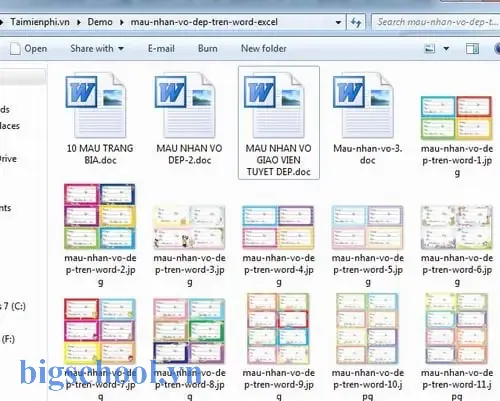
Có thể bạn quan tâm: Cách Làm Hiện Dòng Đã Ẩn Trong Excel: Hướng Dẫn Chi Tiết Và Các Phương Pháp Thủ Công
- Chọn ô nhãn hoặc toàn bộ bảng nhãn.
- Thay đổi
Font(Arial, Calibri, Tahoma) vàFont size(8–10 pt). - Thêm
Boldcho tên học sinh,Italiccho lớp.
5 realidade
- Đặt
Font Color(màu chữ) thành đen hoặc màu sáng tùy theo nền.
5.2. Thêm số học sinh
Nếu bạn muốn hiển thị số học sinh, bạn có thể thêm một cột vào công thức:
="STT: "&INDEX($ vuur$ Souls$ 2:$A$100,ROW(A1)+((ROW(A1)-1)/5)5) & CHAR(10) &
INDEX($B$2:$B$100,ROW(A1)+((ROW(A1)-1)/5)5) & ...
5.3. Thêm biểu tượng hoặc hình ảnh
- Để chèn biểu tượng (ví dụ: biểu tượng học sinh), bạn có thể chèn hình ảnh nhỏ vào ô nhãn.
- Sử dụng
Insert>Icons(Excel 365) hoặcShapes> `’=.
6. Lưu và xuất file
6.1. Lưu workbook
- Lưu tệp Excel thường xuyên để tránh mất dữ liệu:
File>Save As> chọn định dạng.xlsx.
6.2. Xuất PDF
Để in ấn một cách chính xác, xuất file PDF:
File>Export>Create PDF/XPS Document>Create PDF/XPS.- Chọn
Options>Publish what: Entire workbookhoặcSelection, tùy vào nhu cầu in.
6.3. Xuất ảnh
Nếu bạn muốn in nhãn trực tiếp từ Excel mà không cần chuyển đổi sang PDF, bạn có thể chèn nhãn vào một trang trắng trong Word hoặc in trực tiếp từ Excel. Tuy nhiên, xuất PDF sẽ đảm bảo độ phân giải cao hơn.
7. In ấn nhãn
7.1. Chuẩn bị máy in
- Máy in laser thường có độ bền cao hơn, phù hợp với nhãn vở.
- Đảm bảo công thức in ấn được đặt đúng kích thước giấy nhãn (A4 hoặc A3).
- Kiểm tra độ chính xác của in ấn: thử in một trang mẫu để đảm bảo không lệch.
7.2. Lựa chọn giấy nhãn
Lst:
- Giấy label dán: 70–80gsm, có độ dính mạnh, phù hợp với vở học.
- Giấy dán mỏng: 40–50gsm, có thể dán lên vở mà không làm nặng.
7.3. Cách in
- Chọn
File>Print. - Trong
Printer Properties, chọnPage Setup>Print areas(nếu cần). - Chọn
Print on both sidesnếu muốn in cả hai mặt (tùy chọn). - Kiểm tra
Previewtrước khi in.
7.4. Cắt nhãn
- Nếu in lên giấy nhãn dạng sheet (định dạng A4), bạn có thể cắt bằng kéo cắt thủ công hoặc sử dụng máy cắt laser.
- Kiểm tra độ chính xác khung cắt để tránh nhãn bị méo.
8. Lưu ý khi in nhãn vở học sinh
- Đảm bảo dữ liệu không bị trùng lặp: Kiểm tra STT và tên học sinh để tránh nhãn bị lỗi.
- Kiểm tra độ phân giải: Nếu in ấn trên máy in không rõ nét, hãy chuyển sang PDF với độ phân giải cao hơn.
- Định dạng ngày: Định dạng ngày tháng theo chuẩn
dd/mm/yyyyhoặcmm/dd/yyyytùy theo thói quen của giáo viên. - Chèn logo trường: Đặt logo ở góc trên hoặc dưới, cân bằng giữa văn bản và hình ảnh.
- Thử nghiệm in 1 trang: Trước khi in hàng loạt, thử in một trang mẫu để kiểm tra kích thước, căn chỉnh.
- Bảo vệ dữ liệu: Nếu file chứa thông tin cá nhân, lưu trữ trong thư mục an toàn, có mật khẩu.
9. Mẹo nâng cao
9.1. Tự động cập nhật dữ liệu
- Sử dụng tính năng
Power Queryđể nhập dữ liệu từ bảng dữ liệu khác (Excel, CSV, Google Sheets). - Khi dữ liệu thay đổi, kéo
Refreshđể cập nhật nhãn.
9.2. Tạo nhãn động bằng macro
Nếu bạn muốn tự động in nhãn khi mở file, có thể viết macro nhỏ:
Sub PrintLabels() Dim ws As Worksheet Set ws = ThisWorkbook.Sheets("Sheet1") ws.PrintOut Copies:=1, Collate:=True
End Sub
Thêm macro vào Workbook_Open để tự động chạy khi mở file.
9.3. Thiết kế nhãn linh hoạt
- Tạo bảng mẫu nửa trang
A4với 4 nhãn (2×2). - Khi in, chọn
Scale to FittrongPage Layoutđể tối ưu diện tích.
9.4. Tích hợp mã QR
Nếu muốn thêm thông tin liên hệ nhanh, bạn có thể chèn mã QR (từ dịch vụ online như QR Code Generator) vào nhãn. Mã QR sẽ dẫn tới Show you contact.
10. Tổng kết
Việc làm nhãn vở học sinh trên Excel là một quy trình đơn giản nhưng hiệu quả, giúp giáo viên, phụ huynh và học sinh quản lý tài liệu một cách chuyên nghiệp và tiết kiệm chi phí. Bằng cách chuẩn bị dữ liệu chính xác, thiết kế mẫu nhãn hợp lý và tận dụng tính năng công thức, bạn có thể tạo ra những nhãn vở đẹp mắt, dễ đọc và phù hợp với nhu cầu của từng lớp học.
Tóm lại, các bước chính là:
- Chuẩn bị bảng dữ liệu học sinh.
- Thiết kế mẫu nhãn trong Excel với kích thước phù hợp.
- Sử dụng công thức hoặc các công cụ Mail Merge để điền dữ liệu tự động.
- Tùy chỉnh font chữ, màu sắc, logo và biểu tượng.
- Xuất file PDF hoặc ảnh để in ấn.
- In ấn và cắt nhãn chính xác.
Bằng cách thực hiện từng bước một cách cẩn thận, bạn sẽ có được những nhãn vở hoàn hảo, giúp quản lý lớp học trở nên hiệu quả hơn, đồng thời tăng tính chuyên nghiệp và thẩm mỹ cho tài liệu học tập.рисида

Tiến sĩ Lê Thống Nhất sinh năm 1955 tại Nghệ An, là nhà giáo, nhà báo và doanh nhân trong lĩnh vực giáo dục. Ông từng giảng dạy Toán học tại Trường THPT Chuyên Phan Bội Châu và đảm nhiệm nhiều vai trò trong ngành giáo dục, từ viết sách, biên soạn tài liệu đến sáng lập các dự án hỗ trợ học tập trực tuyến.
Ông là người sáng lập BigSchool – nền tảng giáo dục trực tuyến kết nối giáo viên và học sinh cả nước. Ngoài ra, ông còn nổi tiếng với vai trò tác giả, diễn giả truyền cảm hứng và khách mời trên nhiều chương trình truyền hình, trong đó có “Ai là triệu phú” trên truyền hình VTV.
Trong suốt sự nghiệp, Tiến sĩ Lê Thống Nhất đã nhận nhiều giải thưởng giáo dục và được biết đến như một người luôn đổi mới, ứng dụng công nghệ vào dạy và học, góp phần lan tỏa tri thức và niềm say mê học tập cho thế hệ trẻ.