
Có thể bạn quan tâm: Cách Học Excel Tại Nhà Hiệu Quả: Hướng Dẫn Từng Bước Cho Người Mới Bắt Đầu
Mở Đầu
Excel không chỉ là một công cụ bảng tính đơn thuần, mà còn là một nền tảng mạnh mẽ để phát triển các phần mềm tùy chỉnh, tự động hoá quy trình kinh doanh và tạo ra các giải pháp phân tích dữ liệu phức tạp. Khi bạn muốn “làm phần mềm Excel”, thực chất bạn đang muốn khai thác tối đa khả năng của Excel thông qua việc sử dụng VBA (Visual Basic for Applications), các hàm tùy chỉnh, Power Query, Power Pivot và thậm chí là tích hợp với các công nghệ bên ngoài như .NET, Python hay Power BI. Bài viết này sẽ hướng dẫn chi tiết, từng bước, từ việc chuẩn bị môi trường, thiết kế giao diện, lập trình logic, tới kiểm thử và triển khai phần mềm Excel thực tế. Với nội dung hơn 1500 chữ, bạn sẽ có một lộ trình hoàn chỉnh để biến ý tưởng thành một ứng dụng Excel hoạt động thực tế.
Có thể bạn quan tâm: Cách Học Excel Hiệu Quả: Hướng Dẫn Từ Cơ Bản Đến Thành Thạo
1. Hiểu Rõ Khái Niệm “Phần Mềm Excel”
1.1. Phần mềm Excel là gì?
- Excel tiêu chuẩn: Ứng dụng bảng tính của Microsoft, cung cấp các tính năng tính toán, biểu đồ, dữ liệu.
- Phần mềm Excel: Một tập hợp các workbook (tập tin .xlsx/.xlsm) có giao diện người dùng (UserForm), macro VBA, hàm tùy chỉnh, và các kết nối dữ liệu, được đóng gói thành một giải pháp hoàn chỉnh để giải quyết một vấn đề cụ thể (quản lý kho, tính lương, báo cáo tài chính, …).
1.2. Lợi thế của việc phát triển phần mềm trên nền tảng Excel
| Lợi thế | Mô tả |
|---|---|
| Dễ tiếp cận | Hầu hết người dùng văn phòng đã quen thuộc với Excel, giảm thời gian đào tạo. |
| Tích hợp sẵn | Các tính năng như PivotTable, Chart, Data Validation đã có sẵn. |
| Tự động hoá | VBA cho phép tự động hoá quy trình lặp lại, giảm lỗi con người. |
| Khả năng mở rộng | Kết nối Power Query, Power Pivot, Power BI, hoặc API bên ngoài. |
| Chi phí thấp | Không cần mua phần mềm riêng, chỉ cần bản quyền Office. |
Có thể bạn quan tâm: Cách Hiện Bảng Pivot Trong Excel: Hướng Dẫn Chi Tiết Từ Cơ Bản Đến Nâng Cao
2. Chuẩn Bị Môi Trường Phát Triển
2.1. Yêu cầu phần mềm
- Microsoft Office: Tối thiểu Office 2026 trở lên, hỗ trợ 64-bit để tận dụng bộ nhớ lớn.
- Visual Basic for Applications (VBA): Được tích hợp sẵn trong Excel, cần bật Developer Tab.
- Power Query & Power Pivot: Được tích hợp trong Excel 2026+; nếu dùng phiên bản cũ, cài thêm Add‑in.
- Công cụ hỗ trợ: Notepad++, VS Code (có extension cho VBA), hoặc MZ‑Tools (plugin VBA).
2.2. Cấu hình máy tính
- RAM: Tối thiểu 8GB (đối với dữ liệu lớn > 100,000 dòng, nên có 16GB+).
- CPU: i5 hoặc tương đương, hỗ trợ đa lõi để chạy các macro đa luồng (đối với Excel 365).
- Ổ SSD: Tăng tốc độ mở file và lưu trữ tạm thời.
2.3. Thiết lập môi trường VBA
- Mở Excel →
File > Options > Customize Ribbon. - Tick Developer để hiển thị tab.
- Vào Developer > Visual Basic để mở môi trường VBA.
- Cài đặt References (Tools > References) nếu cần các thư viện bên ngoài:
Microsoft Scripting Runtime,Microsoft XML, v6.0,Microsoft Internet Controls, ….
3. Thiết Kế Kiến Trúc Ứng Dụng
3.1. Xác định yêu cầu chức năng
- Mô tả nghiệp vụ: Ví dụ, xây dựng phần mềm quản lý kho gồm: nhập xuất hàng, kiểm kê, báo cáo tồn kho, cảnh báo tồn tối thiểu.
- Các module chính:
- Giao diện nhập dữ liệu (UserForm).
- Xử lý logic (VBA modules).
- Cơ sở dữ liệu nội bộ (Sheets ẩn, Table, hoặc kết nối DB).
- Báo cáo (PivotTable, Chart, Dashboard).
3.2. Lập sơ đồ luồng dữ liệu (Data Flow Diagram)
- Input: Form nhập, file CSV, API.
- Processing: Macro tính toán, validation, cập nhật sheet.
- Output: Báo cáo, file PDF, email thông báo.
3.3. Quy hoạch tệp tin và thư mục
ProjectFolder/
│
├─ MasterFile.xlsm (File chính, chứa macro, UserForms)
├─ Data/
│ ├─ Products.xlsx (Dữ liệu sản phẩm)
│ ├─ Suppliers.xlsx (Nhà cung cấp)
│ └─ Transactions.xlsx (Lịch sử giao dịch)
├─ Reports/
│ └─ StockReport.xlsx
└─ Docs/ └─ UserGuide.pdf
Sử dụng relative paths để đảm bảo di chuyển dự án không bị lỗi.
4. Xây Dựng Giao Diện Người Dùng (User Interface)
4.1. Sử dụng Excel Worksheets làm giao diện
- Data Validation: Dropdown list cho lựa chọn sản phẩm, nhà cung cấp.
- Conditional Formatting: Đánh dấu hàng tồn kho thấp màu đỏ.
- Form Controls: Button, ComboBox, ListBox (được chèn qua
Developer > Insert).
4.2. Thiết kế UserForm trong VBA
' Module: frmTransaction
Private Sub UserForm_Initialize() ' Load danh sách sản phẩm vào ComboBox Dim ws As Worksheet: Set ws = ThisWorkbook.Sheets("Products") Dim lastRow As Long: lastRow = ws.Cells(ws.Rows.Count, "A").End(xlUp).Row Dim i As Long For i = 2 To lastRow Me.cboProduct.AddItem ws.Cells(i, "A").Value Next i
End Sub Private Sub btnSave_Click() Call SaveTransaction Me.Hide
End Sub
- Naming conventions: Prefix
cbocho ComboBox,txtcho TextBox,btncho Button. - Layout: Sắp xếp các control theo lưới 12×8, đặt TabOrder hợp lý (
View > Tab Order).
4.3. Tối ưu trải nghiệm người dùng
- Keyboard shortcuts:
Alt+Sđể lưu,Alt+Qđể thoát. - Tooltip:
ControlTipTextđể giải thích chức năng. - Error handling: Hiển thị
MsgBoxchi tiết khi người dùng nhập sai.
5. Lập Trình Logic Bằng VBA
5.1. Cấu trúc dự án VBA
- Modules:
modMain,modData,modReport,modUtils. - Class Modules:
clsProduct,clsTransaction(nếu muốn OOP). - UserForms:
frmTransaction,frmReport.
5.2. Ví dụ: Lưu giao dịch nhập kho
Public Sub SaveTransaction() On Error GoTo ErrHandler Dim ws As Worksheet: Set ws = ThisWorkbook.Sheets("Transactions") Dim nextRow As Long: nextRow = ws.Cells(ws.Rows.Count, "A").End(xlUp).Row + 1 ' Lấy dữ liệu từ UserForm Dim prod As String: prod = frmTransaction.cboProduct.Value Dim qty As Long: qty = CLng(frmTransaction.txtQty.Value) Dim dateTr As Date: dateTr = frmTransaction.dtpDate.Value ' Kiểm tra dữ liệu If prod = "" Or qty <= 0 Then MsgBox "Vui lòng nhập đầy đủ thông tin!", vbExclamation Exit Sub End If ' Ghi vào sheet ws.Cells(nextRow, "A").Value = dateTr ws.Cells(nextRow, "B").Value = prod ws.Cells(nextRow, "C").Value = qty ws.Cells(nextRow, "D").Value = "Nhập" ' Cập nhật tồn kho Call UpdateStock(prod, qty) MsgBox "Giao dịch đã được lưu!", vbInformation Exit Sub ErrHandler: MsgBox "Lỗi khi lưu giao dịch: " & Err.Description, vbCritical
End Sub
5.3. Cập nhật tồn kho
Public Sub UpdateStock(ByVal productName As String, ByVal qtyChange As Long) Dim wsStock As Worksheet: Set wsStock = ThisWorkbook.Sheets("Stock") Dim rng As Range, cell As Range Set rng = wsStock.Range("A2", wsStock.Cells(wsStock.Rows.Count, "A").End(xlUp)) For Each cell In rng If cell.Value = productName Then cell.Offset(0, 1).Value = cell.Offset(0, 1).Value + qtyChange Exit Sub End If Next cell ' Nếu chưa có sản phẩm, thêm mới Dim newRow As Long: newRow = wsStock.Cells(wsStock.Rows.Count, "A").End(xlUp).Row + 1 wsStock.Cells(newRow, "A").Value = productName wsStock.Cells(newRow, "B").Value = qtyChange
End Sub
5.4. Xử lý lỗi và logging
- Module modUtils:
Public Sub LogError(ByVal errMsg As String, Optional ByVal procName As String = "") Dim wsLog As Worksheet Set wsLog = ThisWorkbook.Sheets("ErrorLog") Dim r As Long: r = wsLog.Cells(wsLog.Rows.Count, "A").End(xlUp).Row + 1 wsLog.Cells(r, "A").Value = Now wsLog.Cells(r, "B").Value = procName wsLog.Cells(r, "C").Value = errMsg
End Sub
- Gọi
LogErrortrong mỗiErrHandler.
6. Tích Hợp Nguồn Dữ Liệu Ngoài
6.1. Power Query (Get & Transform)
- Kết nối CSV/Excel:
Data > Get Data > From File > From Workbook. - Làm sạch dữ liệu: Thêm cột tính toán, loại bỏ dòng trống.
- Refresh tự động:
Data > Queries & Connections > Properties > Refresh every X minutes.
6.2. Kết nối SQL Server
Dim conn As ADODB.Connection
Set conn = New ADODB.Connection
conn.ConnectionString = "Provider=SQLOLEDB;Data Source=SERVER;Initial Catalog=DB;Integrated Security=SSPI;"
conn.Open
' Thực hiện query
Dim rs As ADODB.Recordset
Set rs = conn.Execute("SELECT FROM Products")
' Đưa dữ liệu vào sheet
Sheets("Products").Range("A2").CopyFromRecordset rs
- Thêm reference
Microsoft ActiveX Data Objects 6.1 Library.
6.3. Gọi API Web (REST)
Dim http As MSXML2.XMLHTTP60
Set http = New MSXML2.XMLHTTP60
http.Open "GET", "https://api.example.com/products", False
http.setRequestHeader "Content-Type", "application/json"
http.send
If http.Status = 200 Then Dim json As Object Set json = JsonConverter.ParseJson(http.responseText) ' Xử lý json...
End If
- Sử dụng VBA‑JSON (thư viện mở nguồn) để parse.
7. Tạo Báo Cáo và Dashboard
7.1. PivotTable tự động
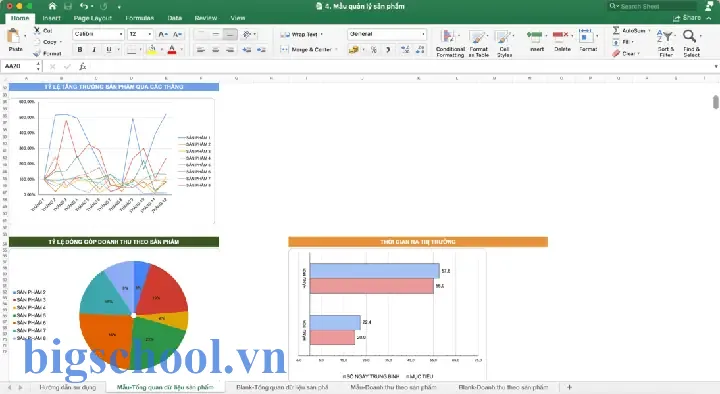
Có thể bạn quan tâm: Cách So Sánh 2 File Excel: Hướng Dẫn Chi Tiết Từ Cơ Bản Đến Nâng Cao
Sub CreatePivot() Dim wsData As Worksheet: Set wsData = ThisWorkbook.Sheets("Transactions") Dim wsPivot As Worksheet: Set wsPivot = ThisWorkbook.Sheets("Pivot") Dim pc As PivotCache Set pc = ThisWorkbook.PivotCaches.Create( _ SourceType:=xlDatabase, _ SourceData:=wsData.Range("A1").CurrentRegion) Dim pt As PivotTable Set pt = pc.CreatePivotTable( _ TableDestination:=wsPivot.Range("A3"), _ TableName:="ptStock") With pt .PivotFields("Product").Orientation = xlRowField .PivotFields("Quantity").Orientation = xlDataField .PivotFields("Quantity").Function = xlSum End With
End Sub
- Gán macro
CreatePivotvào nút “Refresh Report”.
7.2. Biểu đồ và Slicer
- Insert > PivotChart: Chọn loại biểu đồ Column.
- Insert > Slicer: Thêm slicer cho
ProductvàDate. - Đặt biểu đồ và slicer trên một sheet “Dashboard”, dùng
Zoom100% để hiển thị toàn màn hình.
7.3. Xuất PDF và Email
Sub ExportDashboard() Dim ws As Worksheet: Set ws = ThisWorkbook.Sheets("Dashboard") Dim filePath As String filePath = ThisWorkbook.Path & "\Reports\Dashboard_" & Format(Now, "yyyymmdd_hhmm") & ".pdf" ws.ExportAsFixedFormat Type:=xlTypePDF, Filename:=filePath, Quality:=xlQualityStandard ' Gửi email qua Outlook Dim outlook As Object, mail As Object Set outlook = CreateObject("Outlook.Application") Set mail = outlook.CreateItem(0) With mail .To = "manager@example.com" .Subject = "Báo cáo Dashboard ngày " & Format(Now, "dd/mm/yyyy") .Body = "Kính gửi, vui lòng xem báo cáo đính kèm." .Attachments.Add filePath .Send End With MsgBox "Đã gửi báo cáo qua email.", vbInformation
End Sub
8. Kiểm Thử và Đảm Bảo Chất Lượng
8.1. Kiểm thử đơn vị (Unit Test) trong VBA
- Sử dụng Rubberduck VBA (add‑in mã nguồn mở) để viết test:
' Test module
Public Sub Test_UpdateStock() Dim beforeQty As Long beforeQty = Sheets("Stock").Range("B2").Value Call UpdateStock("Sản phẩm A", 10) Assert.AreEqual beforeQty + 10, Sheets("Stock").Range("B2").Value
End Sub
- Chạy test qua
Rubberduck > Run All Tests.
8.2. Kiểm thử tích hợp
- Kiểm tra toàn bộ quy trình: nhập giao dịch → cập nhật tồn → báo cáo.
- Sử dụng Test Scenarios: nhập dữ liệu đúng, sai, nhập số âm, nhập ngày quá khứ.
8.3. Kiểm thử người dùng (UAT)
- Thu thập feedback từ người dùng cuối (kế toán, quản lý kho).
- Ghi nhận các yêu cầu thay đổi, cải tiến giao diện.
9. Bảo Mật và Phân Quyền
9.1. Mật khẩu bảo vệ workbook và sheet
ThisWorkbook.Password = "StrongPass123"
Sheets("Transactions").Protect Password:="TransPass", UserInterfaceOnly:=True
UserInterfaceOnly:=Truecho phép macro thay đổi dữ liệu nhưng người dùng không thể chỉnh sửa trực tiếp.
9.2. Mã hoá VBA (Project Protection)
- Trong VBA Editor →
Tools > VBAProject Properties > Protection→ tick Lock project for viewing và đặt mật khẩu.
9.3. Kiểm soát truy cập qua Active Directory (nếu doanh nghiệp dùng)
- Sử dụng API
Environ("USERNAME")để xác định người dùng và bật/tắt các tính năng:
If Environ("USERNAME") = "admin_user" Then btnAdmin.Visible = True
Else btnAdmin.Visible = False
End If
10. Triển Khai và Bảo Trì
10.1. Đóng gói dự án
- File .xlsm (có macro) là bản chính.
- Tạo Installer bằng Inno Setup hoặc Simple Batch script để sao chép toàn bộ thư mục dự án tới máy người dùng.
- Cập nhật shortcut trên Desktop →
Target: "C:\Program Files\Microsoft Office\root\Office16\EXCEL.EXE" "C:\Project\MasterFile.xlsm".
10.2. Hướng dẫn người dùng
- Viết User Guide (PDF) bao gồm:
- Cài đặt môi trường.
- Các bước sử dụng chính (nhập kho, xuất kho, báo cáo).
- FAQ và xử lý lỗi thường gặp.
10.3. Bảo trì định kỳ
| Thời gian | Công việc |
|---|---|
| Hàng ngày | Kiểm tra log lỗi, backup file. |
| Hàng tuần | Refresh dữ liệu Power Query, kiểm tra macro. |
| Hàng tháng | Cập nhật reference, kiểm tra tính tương thích Office. |
| Khi có yêu cầu | Phát triển tính năng mới, tối ưu hiệu suất (sử dụng Application.ScreenUpdating = False). |
11. Tối Ưu Hiệu Suất
11.1. Giảm thời gian chạy macro
- Tắt
ScreenUpdating,Calculation,EnableEventstrong đầu macro:
Application.ScreenUpdating = False
Application.Calculation = xlCalculationManual
Application.EnableEvents = False
'... code ...
Application.EnableEvents = True
Application.Calculation = xlCalculationAutomatic
Application.ScreenUpdating = True
- Sử dụng Arrays để đọc/ghi dữ liệu nhanh:
Dim arr As Variant
arr = ws.Range("A2:D10000").Value ' đọc vào mảng
' xử lý mảng
ws.Range("A2:D10000").Value = arr ' ghi lại
11.2. Quản lý bộ nhớ
- Giải phóng đối tượng sau khi dùng:
Set rs = Nothing
Set conn = Nothing
- Tránh tạo quá nhiều Object trong vòng lặp.
11.3. Sử dụng Power Pivot cho dữ liệu lớn (> 1 triệu dòng)
- Import dữ liệu vào Data Model, tạo Measures DAX cho tính toán nhanh.
- Kết hợp với PivotTable để tạo báo cáo mà không làm chậm Excel.
12. Mở Rộng Với Các Công Nghệ Khác
12.1. Tích hợp Python bằng xlwings
- Cài đặt
pip install xlwings. - Viết script Python để thực hiện phân tích thống kê phức tạp, sau đó gọi từ Excel:
import xlwings as xw
def calculate_forecast(): wb = xw.Book.caller() data = wb.sheets'Transactions'.range('A1').options(pd.DataFrame, expand='table').value # thực hiện forecast... wb.sheets'Forecast'.range('A1').value = result
- Gán macro VBA:
RunPython "import mymodule; mymodule.calculate_forecast()".
12.2. Kết nối Power BI
- Publish Excel workbook lên Power BI Service → tạo Dashboard tương tác.
- Sử dụng Power Query để tạo Dataflows chung cho nhiều file.
12.3. Xây dựng Add‑in Office (JavaScript)
- Khi cần giao diện web hiện đại, phát triển Excel Web Add‑in bằng Office.js.
- Triển khai trên Azure, tích hợp Single Sign‑On (SSO).
13. Các Sai Lầm Thường Gặp và Cách Khắc Phục
| Sai lầm | Nguyên nhân | Giải pháp |
|---|---|---|
| Macro chạy chậm | Đọc/ghi từng ô trong vòng lặp | Sử dụng mảng hoặc Range.Value bulk. |
| Lỗi “Run-time error ‘1004’” | Tham chiếu sheet không tồn tại hoặc bảo vệ sheet | Kiểm tra WorksheetExists trước khi thao tác. |
| Dữ liệu bị mất khi cập nhật | Không backup trước khi chạy macro | Tạo backup tự động: ThisWorkbook.SaveCopyAs. |
| Người dùng chỉnh sửa công thức | Bảo mật sheet không đủ | Protect sheet, lock các ô. |
| Không thể mở file trên máy khác | Reference đường dẫn tuyệt đối | Dùng ThisWorkbook.Path và relative paths. |
14. Tổng Kết
Việc làm phần mềm Excel không chỉ là viết một vài macro đơn giản, mà là một quá trình toàn diện bao gồm:
1. Phân tích yêu cầu và thiết kế kiến trúc.
2. Chuẩn bị môi trường (Office, VBA, Power Query, Power Pivot).
3. Xây dựng giao diện (Worksheet + UserForm) thân thiện.
4. Lập trình logic bằng VBA, kết nối dữ liệu ngoài (SQL, API).
5. Tạo báo cáo với PivotTable, biểu đồ, Dashboard.
6. Kiểm thử, bảo mật, triển khai và duy trì dự án.
7. Tối ưu hiệu suất và mở rộng với Python, Power BI, Office Add‑in.
Bằng cách tuân thủ các bước và nguyên tắc trên, bạn có thể biến một ý tưởng kinh doanh hoặc quản lý thành một phần mềm Excel chuyên nghiệp, nhanh chóng, chi phí thấp và dễ bảo trì. Hãy bắt đầu ngay hôm nay, áp dụng kiến thức vào dự án thực tế và không ngừng cải tiến để đạt được hiệu quả tối đa. Chúc bạn thành công!

Tiến sĩ Lê Thống Nhất sinh năm 1955 tại Nghệ An, là nhà giáo, nhà báo và doanh nhân trong lĩnh vực giáo dục. Ông từng giảng dạy Toán học tại Trường THPT Chuyên Phan Bội Châu và đảm nhiệm nhiều vai trò trong ngành giáo dục, từ viết sách, biên soạn tài liệu đến sáng lập các dự án hỗ trợ học tập trực tuyến.
Ông là người sáng lập BigSchool – nền tảng giáo dục trực tuyến kết nối giáo viên và học sinh cả nước. Ngoài ra, ông còn nổi tiếng với vai trò tác giả, diễn giả truyền cảm hứng và khách mời trên nhiều chương trình truyền hình, trong đó có “Ai là triệu phú” trên truyền hình VTV.
Trong suốt sự nghiệp, Tiến sĩ Lê Thống Nhất đã nhận nhiều giải thưởng giáo dục và được biết đến như một người luôn đổi mới, ứng dụng công nghệ vào dạy và học, góp phần lan tỏa tri thức và niềm say mê học tập cho thế hệ trẻ.