
Có thể bạn quan tâm: Công Thức Làm Tròn Trong Excel: Hướng Dẫn Chi Tiết Từ Cơ Bản Đến Nâng Cao
Giới thiệu chung
Trong môi trường kinh doanh hiện đại, việc quản lý lương cho nhân viên một cách chính xác, kịp thời và minh bạch là một trong những yếu tố quan trọng giúp doanh nghiệp duy trì sự ổn định và phát triển bền vững. Một công cụ phổ biến và linh hoạt mà hầu hết các doanh nghiệp, dù lớn hay nhỏ, đều sử dụng để thực hiện công việc này chính là Microsoft Excel. Với khả năng tính toán tự động, định dạng linh hoạt và dễ dàng tùy chỉnh, Excel cho phép người dùng tạo ra các mẫu phiếu lương chuyên nghiệp, đáp ứng đầy đủ các yêu cầu pháp lý và nội bộ.
Bài viết dưới đây sẽ hướng dẫn chi tiết cách làm phiếu lương trên Excel, bao gồm:
- Chuẩn bị dữ liệu và thông tin cần thiết.
- Xây dựng cấu trúc phiếu lương cơ bản.
- Thiết lập các công thức tính lương, các khoản phụ cấp, khấu trừ.
- Áp dụng định dạng có điều kiện, bảo mật và bảo vệ file.
- Tự động hoá quy trình bằng macro (VBA) cho những doanh nghiệp có nhu cầu nâng cao.
- Kiểm tra, kiểm soát và xuất báo cáo.
Sau khi đọc xong toàn bộ hướng dẫn, bạn sẽ có thể tự tin tạo ra một mẫu phiếu lương hoàn chỉnh, có thể tái sử dụng hàng tháng, giảm thiểu sai sót và tiết kiệm thời gian đáng kể.
Có thể bạn quan tâm: Cách Làm Bảng Tính Tiền Trong Excel: Hướng Dẫn Chi Tiết Từ Cơ Bản Đến Nâng Cao
1. Chuẩn bị dữ liệu và thông tin cần thiết
Trước khi mở Excel, bạn cần xác định và thu thập đầy đủ các thông tin sau để đảm bảo phiếu lương được tính toán chính xác:
| STT | Loại thông tin | Mô tả chi tiết | Nguồn cung cấp |
|---|---|---|---|
| 1 | Thông tin công ty | Tên công ty, địa chỉ, mã số thuế, logo | Hồ sơ công ty |
| 2 | Thông tin nhân viên | Mã nhân viên, họ tên, phòng ban, chức vụ, ngày vào làm | HR, sổ danh sách |
| 3 | Lương cơ bản | Mức lương cơ bản theo hợp đồng | Hợp đồng lao động |
| 4 | Các khoản phụ cấp | Phụ cấp ăn trưa, đi lại, chuyên cần, vị trí, … | Quy định nội bộ |
| 5 | Hệ số công việc | Hệ số lương, hệ số thưởng (nếu có) | Quy chế lương |
| 6 | Thời gian làm việc | Số ngày công, số ngày nghỉ, ngày nghỉ phép, ngày nghỉ không lương | Bảng chấm công |
| 7 | Các khoản thưởng | Thưởng doanh thu, thưởng dự án, thưởng lễ tết | Quy định thưởng |
| 8 | Các khoản khấu trừ | Bảo hiểm xã hội (BHXH), bảo hiểm y tế (BHYT), bảo hiểm thất nghiệp (BHTN), thuế thu nhập cá nhân (TNCN), các khoản vay, … | Quy định pháp luật, nội bộ |
| 9 | Các khoản trích nộp | Quỹ hưu trí, quỹ đào tạo, … | Quy định công ty |
| 10 | Thông tin ngân hàng | Số tài khoản, ngân hàng nhận tiền | Nhân viên cung cấp |
Lưu ý: Đối với các doanh nghiệp có quy mô lớn, việc lưu trữ dữ liệu nhân sự và chấm công thường được thực hiện trên hệ thống ERP hoặc HRM. Khi làm phiếu lương trên Excel, bạn có thể nhập dữ liệu từ các file CSV, TXT hoặc kết nối trực tiếp tới cơ sở dữ liệu (ODBC) để tự động cập nhật.
Có thể bạn quan tâm: Cách Làm Bảng Báo Giá Excel Chuẩn, Nhanh Gọn Và Đầy Đủ Cho Doanh Nghiệp
2. Xây dựng cấu trúc phiếu lương cơ bản
2.1. Thiết kế bố cục
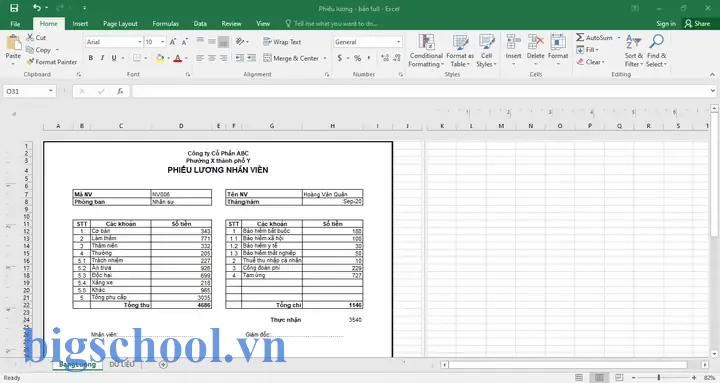
Mỗi phiếu lương thường bao gồm 3 phần chính:
- Tiêu đề và thông tin công ty – nằm ở đầu trang, thể hiện logo, tên công ty, địa chỉ, tháng/ năm thanh toán.
- Thông tin nhân viên – mã nhân viên, họ tên, phòng ban, vị trí, ngày công, ngày nghỉ, ngân hàng nhận lương.
- Chi tiết tính lương – liệt kê các khoản thu (lương cơ bản, phụ cấp, thưởng) và các khoản giảm (khấu trừ, thuế). Cuối cùng là tổng thu nhập thực nhận.
2.2. Tạo mẫu Excel
- Mở Excel và tạo một workbook mới.
- Đặt tên sheet: “Phiếu Lương Tháng 01/2026” (hoặc “Lương_2024_01”).
- Định dạng cột: Sử dụng cột A – J cho các thông tin cơ bản, cột K – P cho các khoản thu và các cột Q – U cho các khoản trừ.
- Đánh dấu các ô tiêu đề (ví dụ: A1: “CÔNG TY ABC”, A2: “PHIẾU LƯƠNG THÁNG 01/2026”). Đặt font size lớn, bold, căn giữa, và merge cells để tạo tiêu đề đẹp mắt.
- Thêm logo: Vào
Insert > Picturesvà chèn logo công ty vào góc trái trên cùng.
2.3. Mẫu bảng chi tiết
| Cột | Nội dung | Ghi chú |
|---|---|---|
| A | Mã NV | Định dạng Text |
| B | Họ và tên | Text |
| C | Phòng ban | Text |
| D | Chức vụ | Text |
| E | Ngày công | Số nguyên (đơn vị ngày) |
| F | Ngày nghỉ | Số nguyên |
| G | Lương cơ bản | Currency |
| H | Hệ số lương | Decimal |
| I | Phụ cấp ăn | Currency |
| J | Phụ cấp đi lại | Currency |
| K | Thưởng | Currency |
| L | Tổng thu | =G+I+J+K (công thức) |
| M | BHXH (8%) | =L0.08 |
| N | BHYT (1.5%) | =L0.015 |
| O | BHTN (1%) | =L0.01 |
| P | Thuế TNCN | Công thức phức tạp (xem mục 3) |
| Q | Các khoản trừ khác | Currency |
| R | Tổng giảm | =M+N+O+P+Q |
| S | Lương thực nhận | =L-R |
| T | Ngân hàng | Text |
| U | Số tài khoản | Text |
Mẹo: Đánh dấu các cột Total (Tổng) bằng màu nền nhẹ (như màu xanh nhạt) để người dùng dễ nhận biết.
3. Thiết lập công thức tính lương chi tiết
3.1. Công thức tính lương cơ bản và phụ cấp
- Lương cơ bản (cột G): Nhập trực tiếp hoặc lấy từ bảng tham chiếu (lookup).
- Hệ số lương (cột H): Nếu công ty áp dụng hệ số, công thức tính lương thực tế là
=GH. Nếu không, để H = 1.
Ví dụ:
=IF(H2="",1,H2)G2
Đặt công thức này ở cột L (Tổng thu) nếu muốn tính tổng thu nhập dựa trên hệ số.
3.2. Tính các khoản phụ cấp
Các phụ cấp thường được tính cố định hoặc theo tỷ lệ phần trăm:
- Phụ cấp ăn (cột I):
=IF(E2>0, 150000, 0)– 150,000 VND cho mỗi ngày công. - Phụ cấp đi lại (cột J):
=IF(E2>0, 100000, 0)– 100,000 VND cho mỗi ngày công.
Bạn có thể tùy chỉnh công thức dựa trên chính sách công ty.
3.3. Tính thưởng
Thưởng có thể là:
- Thưởng doanh thu: Tỷ lệ % doanh thu đạt được.
- Thưởng lễ tết: Số tiền cố định.
Ví dụ: Thưởng 5% doanh thu cá nhân (cột K):
=IF(DoanhThuNV>0, DoanhThuNV0.05, 0)
Trong Excel, bạn có thể sử dụng VLOOKUP hoặc XLOOKUP để lấy doanh thu từ bảng khác.
3.4. Tính các khoản bảo hiểm và thuế
3.4.1. Bảo hiểm xã hội (BHXH)
- Tỷ lệ đóng: 8% (đối với người lao động).
- Công thức (cột M):
=ROUND(L20.08,0)
Sử dụng ROUND để làm tròn đến đồng.
3.4.2. Bảo hiểm y tế (BHYT)
- Tỷ lệ: 1.5%
=ROUND(L20.015,0)
3.4.3. Bảo hiểm thất nghiệp (BHTN)
- Tỷ lệ: 1%
=ROUND(L20.01,0)
3.4.4. Thuế thu nhập cá nhân (TNCN)
Thuế TNCN được tính dựa trên biểu thuế lũy tiến. Để đơn giản, ta chia thành các bậc:
| Bậc | Thu nhập tính thuế (sau giảm trừ) | Thuế suất |
|---|---|---|
| 1 | ≤ 5,000,000 | 5% |
| 2 | 5,000,001 – 10,000,000 | 10% |
| 3 | 10,000,001 – 18,000,000 | 15% |
| 4 | 18,000,001 – 32,000,000 | 20% |
| 5 | 32,000,001 – 52,000,000 | 25% |
| 6 | 52,000,001 – 80,000,000 | 30% |
| 7 | > 80,000,000 | 35% |
Các bước tính:
- Giảm trừ gia cảnh: 11,000,000 VND (đối với người độc thân) + 4,400,000 VND cho mỗi người phụ thuộc.
- Thu nhập chịu thuế = Tổng thu (cột L) – BHXH – BHYT – BHTN – Giảm trừ.
- Áp dụng công thức lũy tiến.
Trong Excel, bạn có thể dùng hàm IFS (Excel 2026 trở lên) hoặc lồng IF. Dưới đây là công thức mẫu (cột P) giả sử không có người phụ thuộc:
=LET( thu_nhap, L2 - M2 - N2 - O2, giam_tru, 11000000, thu_nhap_thue, MAX(0, thu_nhap - giam_tru), tax, IF(thu_nhap_thue<=5000000, thu_nhap_thue0.05, IF(thu_nhap_thue<=10000000, 50000000.05 + (thu_nhap_thue-5000000)0.10, IF(thu_nhap_thue<=18000000, 50000000.05 + 50000000.10 + (thu_nhap_thue-10000000)0.15, IF(thu_nhap_thue<=32000000, 50000000.05 + 50000000.10 + 80000000.15 + (thu_nhap_thue-18000000)0.20, IF(thu_nhap_thue<=52000000, 50000000.05 + 50000000.10 + 80000000.15 + 140000000.20 + (thu_nhap_thue-32000000)0.25, IF(thu_nhap_thue<=80000000, 50000000.05 + 50000000.10 + 80000000.15 + 140000000.20 + 200000000.25 + (thu_nhap_thue-52000000)0.30, 50000000.05 + 50000000.10 + 80000000.15 + 140000000.20 + 200000000.25 + 280000000.30 + (thu_nhap_thue-80000000)0.35 ))))), ROUND(tax,0)
)
Giải thích:
–LETgiúp đặt biến tạm, tăng hiệu suất và dễ đọc.
–MAX(0, ...)tránh giá trị âm nếu tổng thu nhập ít hơn giảm trừ.
–ROUNDlàm tròn đến đồng.
Nếu công ty có người phụ thuộc, hãy tạo một cột “Số người phụ thuộc” (cột V) và thay giam_tru thành 11000000 + V24400000.
3.5. Tính tổng giảm và lương thực nhận
- Tổng giảm (cột R):
=M2+N2+O2+P2+Q2 - Lương thực nhận (cột S):
=L2-R2
Sau khi nhập công thức cho hàng đầu tiên, kéo công thức xuống toàn bộ danh sách nhân viên.
4. Định dạng, bảo mật và bảo vệ file
Có thể bạn quan tâm: Cách Làm Danh Sách Excel Hiệu Quả: Hướng Dẫn Từ Cơ Bản Đến Nâng Cao
4.1. Định dạng tiền tệ và số
- Chọn toàn bộ cột tiền tệ (G → S) →
Home > Number > Currency. - Đặt số thập phân = 0 để hiển thị đồng nguyên.
- Đối với cột ngày (E, F) →
Short DatehoặcCustom“dd/mm/yyyy”.
4.2. Định dạng có điều kiện (Conditional Formatting)
- Highlight nhân viên chưa nhập dữ liệu:
- Chọn cột A →
Conditional Formatting > New Rule > Use a formula... - Công thức:
=ISBLANK(A2)→ Đặt màu nền vàng nhạt. - Nhấn mạnh lương thực nhận > 0:
- Chọn cột S →
Conditional Formatting > New Rule > Format only cells that contain→Cell Value > 0→ Đặt màu chữ xanh đậm.
4.3. Bảo vệ sheet
- Mở khóa các ô cần nhập (cột A, B, E, F, V, T, U). Chọn các ô →
Format Cells > Protection > Uncheck Locked. - Bảo vệ sheet:
Review > Protect Sheet. Đặt mật khẩu (nếu cần). - Giới hạn người dùng: Chỉ cho phép chỉnh sửa các ô dữ liệu, công thức sẽ bị khóa, tránh sửa nhầm.
4.4. Bảo mật file
- Mật khẩu mở file:
File > Info > Protect Workbook > Encrypt with Password. - Chữ ký điện tử (digital signature) nếu công ty yêu cầu chứng thực.
5. Tự động hoá quy trình bằng Macro (VBA)
Đối với doanh nghiệp có hơn 100 nhân viên và muốn giảm thời gian nhập liệu, bạn có thể viết một macro để:
- Nhập dữ liệu nhân viên từ file CSV (được xuất từ hệ thống HR).
- Tự động tính toán cho toàn bộ cột.
- Tạo file phiếu lương riêng cho từng nhân viên dưới dạng PDF và gửi email tự động.
5.1. Ví dụ macro nhập dữ liệu
Sub ImportEmployeeData() Dim ws As Worksheet Set ws = ThisWorkbook.Sheets("Phiếu Lương Tháng 01/2026") Dim filePath As String filePath = Application.GetOpenFilename("CSV Files (.csv),.csv") If filePath = "False" Then Exit Sub Dim qt As QueryTable Set qt = ws.QueryTables.Add(Connection:="TEXT;" & filePath, Destination:=ws.Range("A2")) With qt .TextFileParseType = xlDelimited .TextFileCommaDelimiter = True .Refresh BackgroundQuery:=False End With MsgBox "Nhập dữ liệu thành công!", vbInformation
End Sub
5.2. Macro tạo PDF và gửi email
Sub ExportAndMail() Dim ws As Worksheet, rng As Range, fileName As String Set ws = ThisWorkbook.Sheets("Phiếu Lương Tháng 01/2026") Dim lastRow As Long lastRow = ws.Cells(ws.Rows.Count, "A").End(xlUp).Row Dim OutApp As Object, OutMail As Object Set OutApp = CreateObject("Outlook.Application") Dim i As Long For i = 2 To lastRow ' Lấy thông tin nhân viên Dim empName As String, empEmail As String, accNo As String empName = ws.Cells(i, "B").Value empEmail = ws.Cells(i, "T").Value ' Giả sử cột T chứa email accNo = ws.Cells(i, "U").Value ' Xác định vùng cần export (có thể dùng PrintArea) ws.PageSetup.PrintArea = "$A$1:$U$" & i ' Hoặc vùng cố định fileName = ThisWorkbook.Path & "\Phiếu Lương - " & empName & ".pdf" ws.ExportAsFixedFormat Type:=xlTypePDF, Filename:=fileName, _ Quality:=xlQualityStandard, IncludeDocProperties:=True, _ IgnorePrintAreas:=False, OpenAfterPublish:=False ' Gửi email Set OutMail = OutApp.CreateItem(0) With OutMail .To = empEmail .Subject = "Phiếu Lương Tháng 01/2026 - " & empName .Body = "Kính gửi " & empName & "," & vbCrLf & vbCrLf & _ "Đính kèm là phiếu lương tháng 01/2026. Vui lòng kiểm tra và thông báo nếu có thắc mắc." & vbCrLf & vbCrLf & _ "Trân trọng," & vbCrLf & "Phòng Nhân Sự" .Attachments.Add fileName .Send ' Hoặc .Display để kiểm tra trước End With ' Xóa file PDF tạm thời nếu không cần lưu Kill fileName Next i MsgBox "Hoàn thành xuất PDF và gửi email!", vbInformation
End Sub
Chú ý: Để macro chạy được, bạn cần bật
Trust access to the VBA project object modeltrongMacro Settingsvà có Outlook cài đặt trên máy.
6. Kiểm tra, kiểm soát và xuất báo cáo
6.1. Kiểm tra tổng hợp
- Tổng lương công ty:
=SUM(S2:S{lastRow})– tổng lương thực nhận. - Tổng bảo hiểm xã hội:
=SUM(M2:M{lastRow}) - Tổng thuế TNCN:
=SUM(P2:P{lastRow})
Bạn có thể đặt các công thức này ở cuối bảng hoặc trên một sheet “Tổng hợp”.
6.2. Kiểm tra sai sót
- Sử dụng Data Validation: Giới hạn nhập dữ liệu ở cột “Ngày công” từ 0 tới 31.
- Kiểm tra trùng lặp mã NV:
Conditional Formatting > Duplicate Values.
6.3. Xuất báo cáo
- File PDF tổng hợp: Chọn vùng dữ liệu →
File > Export > Create PDF/XPS Document. - File Excel tóm tắt: Tạo PivotTable để phân tích theo phòng ban, vị trí, mức lương.
PivotTable mẫu:
- Rows: Phòng ban
- Values: Tổng lương thực nhận (Sum), Số nhân viên (Count), Trung bình lương (Average)
Điều này giúp ban giám đốc nắm bắt chi phí nhân sự nhanh chóng.
7. Một số lưu ý pháp lý và thực tiễn
- Tuân thủ luật lao động Việt Nam: Các mức đóng BHXH, BHYT, BHTN và mức giảm trừ thuế TNCN luôn thay đổi theo quyết định của Bộ Lao động – Thương binh và Xã hội. Bạn cần cập nhật thường xuyên.
- Giữ hồ sơ lưu trữ: Theo quy định, phiếu lương cần được lưu trữ ít nhất 10 năm. Đảm bảo sao lưu định kỳ (cloud, ổ cứng ngoài).
- Bảo mật dữ liệu cá nhân: Đối với thông tin ngân hàng và thu nhập, cần áp dụng các biện pháp bảo mật (mật khẩu, mã hoá) để tránh rò rỉ.
- Kiểm toán nội bộ: Định kỳ (hàng quý) thực hiện kiểm toán nội bộ để phát hiện các sai lệch, đồng thời cải tiến quy trình.
8. Tổng kết
Việc làm phiếu lương trên Excel không chỉ giúp doanh nghiệp tiết kiệm chi phí phần mềm mà còn mang lại tính linh hoạt cao, dễ dàng tùy chỉnh theo quy định và nhu cầu thực tế. Bằng cách:
- Chuẩn bị dữ liệu đầy đủ,
- Xây dựng cấu trúc bảng hợp lý,
- Áp dụng công thức tính lương chính xác,
- Định dạng, bảo mật và bảo vệ file,
- Tự động hoá bằng macro (nếu cần),
- Kiểm tra, kiểm soát và xuất báo cáo,
bạn sẽ có một công cụ quản lý lương mạnh mẽ, đáp ứng yêu cầu pháp lý và mang lại sự minh bạch cho nhân viên.
Hy vọng hướng dẫn chi tiết trên đã cung cấp cho bạn đầy đủ kiến thức để tự tin tạo và quản lý phiếu lương trên Excel. Nếu có bất kỳ thắc mắc nào, đừng ngần ngại liên hệ với bộ phận nhân sự hoặc chuyên gia Excel để được hỗ trợ thêm. Chúc bạn thành công!

Tiến sĩ Lê Thống Nhất sinh năm 1955 tại Nghệ An, là nhà giáo, nhà báo và doanh nhân trong lĩnh vực giáo dục. Ông từng giảng dạy Toán học tại Trường THPT Chuyên Phan Bội Châu và đảm nhiệm nhiều vai trò trong ngành giáo dục, từ viết sách, biên soạn tài liệu đến sáng lập các dự án hỗ trợ học tập trực tuyến.
Ông là người sáng lập BigSchool – nền tảng giáo dục trực tuyến kết nối giáo viên và học sinh cả nước. Ngoài ra, ông còn nổi tiếng với vai trò tác giả, diễn giả truyền cảm hứng và khách mời trên nhiều chương trình truyền hình, trong đó có “Ai là triệu phú” trên truyền hình VTV.
Trong suốt sự nghiệp, Tiến sĩ Lê Thống Nhất đã nhận nhiều giải thưởng giáo dục và được biết đến như một người luôn đổi mới, ứng dụng công nghệ vào dạy và học, góp phần lan tỏa tri thức và niềm say mê học tập cho thế hệ trẻ.