
Có thể bạn quan tâm: Cách Lấy Giá Trị Từ Sheet Khác Trong Excel
Giới thiệu
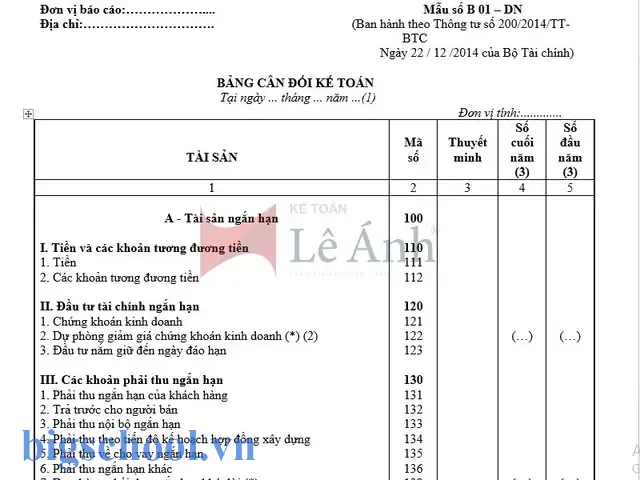
Bảng cân đối kế toán (BCKT) là một trong những báo cáo tài chính quan trọng nhất của doanh nghiệp, phản ánh tình hình tài chính, tài sản, nguồn vốn và nợ phải trả tại một thời điểm nhất định. Với sự phát triển của công nghệ, Excel – một công cụ mạnh mẽ, linh hoạt và dễ tiếp cận – đã trở thành lựa chọn phổ biến để lập và quản lý BCKT. Trong bài viết này, chúng ta sẽ đi sâu vào từng bước, từ việc chuẩn bị dữ liệu, thiết lập cấu trúc bảng, tính toán tự động, đến cách làm nổi bật các thông tin quan trọng bằng công cụ Conditional Formatting. Bên cạnh đó, chúng tôi cũng sẽ chia sẻ những mẹo nhỏ giúp bạn tiết kiệm thời gian và tránh sai sót khi làm việc với Excel.
Thời lượng đọc: khoảng 10-12 phút
Đối tượng: Kế toán viên, quản lý tài chính, sinh viên ngành kế toán, doanh nghiệp nhỏ và vừa.
Có thể bạn quan tâm: Cách Kết Xuất Dữ Liệu Từ Misa Ra Excel
1. Tại sao Excel lại là công cụ phù hợp để lập BCKT?
- Dễ sử dụng: Excel được thiết kế với giao diện trực quan, kéo và thả, cho phép người dùng có thể tạo bảng mà không cần mã hóa phức tạp.
- Tính linh hoạt: Bạn có thể tùy chỉnh cột, hàng, màu sắc, định dạng số Rise và thậm chí tích hợp các hàm phức tạp.
- Tính năng mạnh mẽ: Tính năng tính toán tự động, Conditional Formatting, PivotTables, Data Validation… giúp bạn phân tích và trình bày dữ liệu một cách hiệu quả.
- Dễ chia sẻ: Excel có thể lưu dưới nhiều định dạng (XLSX, CSV, PDF) và chia sẻ qua email, cloud, hoặc in ấn mà không mất độ chính xác dữ liệu.
Có thể bạn quan tâm: Cách Ký Chữ Ký Số Trên File Excel 2026: Hướng Dẫn Chi Tiết Và Thực Hành
2. Chuẩn bị dữ liệu gốc
Trước khi bắt đầu tạo bảng, bạn cần có dữ liệu tài chính chính xác và đầy đủ. Đối với BCKT, dữ liệu thường được chia thành hai phần: Tài sản và Nợ phải trả và Vốn chủ sở hữu. Dưới đây là một ví dụ dữ liệu mẫu:
| Mã tài khoản | Tên tài khoản | Số dư (Nợ) | Số dư (Có) |
|---|---|---|---|
| паж0140 | Tiền mặt và tiền gửi ngân hàng | 2,500,000 | 0 |
| паж0141 | Tiền gửi ngắn hạn | 1,200,000 | 0 |
| паж0142 | Khoản phải thupot từ khách hàng | 3,800,000 | 0 |
| паж0143 | Hàng tồn kho | 4,200,000 | 0 |
| паж0144 | Vật tư và vật liệu | u 0 | 0 |
| паж0145 | Tài sản cố định | 7,500,000 | 0 |
| паж0146 | Trả nợ ngắn hạn | 0 | 2,000,000 |
| паж0147 | Trả nợ dài hạn | 0 | 5,000,000 |
| паж0148 | VốnEmbedded 0 | 0 | 4,000,000 |
Lưu ý: Dữ liệu thực tế sẽ có nhiều tài khoản hơn và chi tiết hơn, nhưng mục đích này là để minh họa cách sắp xếp và nhập dữ liệu vào Excel.
3. Thiết lập cấu trúc bảng cân đối kế toán trên Excel
3.1. Tạo tiêu đề và định dạng
- Bước 1: Mở một file Excel mới. Từ ô A1 nhập tiêu đề:
BẢNG CÂN ĐỐI KẾ TOÁN. - Bước 2: Chọn ô A1, đẩy font chữ
とうlớn (ví dụ 16 pt), in đậm, căn giữa. - Bước 3: Thêm ngày lập báo cáo (ví dụ:
Ngày lập: 01/08/2026) vào ô A2, căn lề trái, dùng font kích thước 10.
3.2. Tạo cột tiêu đề
- Cột A: Mã tài khoản
- Cột B: Tên tài khoản
- Cột C: Số dư (Nợ)
- Cột D: Số dư (Có)
- Cột E: Tình hình (Nợ hoặc Có) – sẽ được tính tự độngROWS
Bạn có thể đặt tiêu đề này trong các ô A4, B4, C4, D4, E4. Định dạng 2: in đậm, nền màu nhạt, căn giữa.
3.3. Nhập dữ liệu
- Bước 4: Từ ô A5 xuống, nhập dữ liệu mẫu đã chuẩn bị ở mục 2. Đảm bảo không bỏ lỗ trống và giữ đúng kiểu dữ liệu số.
Tip: Sử dụng
Data Validationđể tránh nhập sai định dạng, ví dụ: cột C và D chỉ cho phép nhập số dương.
3.4. Tính toán tự động
- Cột E: Tình hình (Nợ hoặc Có). Công thức:
=IF(C5>D5,"Nợ","Có"). Kéo công thức xuống hết dữ liệu.
Nếu số dư Nợ lớn hơn Có, tài khoản sẽ được đánh dấu là “Nợ”; ngược lại, “Có ഉണ്ടായ.”
- Tổng cộng: Thêm một dòng dưới dữ liệu cuối cùng (ví dụ: ô C15) nhập công thức
=SUM(C5:C14)để tính tổng số dư Nợ. Tương tự, D15 tính tổng số dư Có.
3.5. Tính tổng tài sản và tổng nợ + vốn chủ sở hữu
Tài sản: Tổng của các tài khoản nằm trong phần Tài sản (định danh bằng mã tài khoản
pazh0140đếnpazh0145). Bạn có thể dùngSUMIFSvới điều kiệnLEFT(A5:A14, 4)="pazh"hoặc>=và<=tùy thuộc vào mã tài khoản.Ví dụ:
=SUMIFS(C5:C14, A5:A14, ">=pazh0140", A5:A14, "<=pazh0145")(đối với số dư Nợ). Tương tự cho số ದೊ.Nợ + Vốn chủ sở hữu: Tổng các tài khoản trong phần Nợ phải trả và Vốn (định danh bằng mã tài khoản
pazh0146đếnpazh0148). Công thức tương tự.
Kết luận: Tổng tài sản phải bằng tổng nợ + vốn chủ sở hữu. Nếu không, có lỗi trong dữ liệu hoặc tính toán.
4. Định dạng nâng cao: Conditional Formatting
Có thể bạn quan tâm: Cách Lấy Thông Tin Từ Sheet Khác Trong Excel: Hướng Dẫn Chi Tiết Và Các Phương Pháp Tối Ưu
Conditional Formatting giúp làm nổi bật các mục quan trọng, giúp người đọc nhanh chóng nắm bắt được tình hình tài chính.
4.1. Đánh dấu những khoản nợ lớn
- Chọn cột C (Số dư Nợ). Vào
Home > Conditional Formatting > Highlight Cells Rules > Greater Than. Nhập giá trị ngưỡng (ví dụ: 5,000,000) và chọn màu đỏ nhạt.
4.2. Đánh dấu các khoản có số dư âm
- Chọn cột C và D. Vào
Conditional Formatting > New Rule > Use a formula to determine which cells to format. Nhập công thức=C5<0(đối với cột C) và chọn màu xám nhạt. Tương tự với D.
4.3. Đánh dấu dòng tổng cộng
- Chọn ô C15, D15. Vào
Conditional Formatting > New Rule > Format only cells that contain. ChọnCell Value>equal to>=SUM(C5:C14)và chọn nền màu vàng.
Lưu ý: Khi công thức thay đổi, Excel sẽ tự động cập nhật màu.
5. Sử dụng PivotTable để phân tích nhanh
PivotTable là công cụ mạnh mẽ giúp tóm tắt, phân nhóm dữ liệu một cách nhanh chóng.
5.1. Tạo PivotTable
- Chọn toàn bộ dữ liệu (A4:D14).
- Vào
Insert > PivotTable. ChọnNew Worksheet. - Trong cửa sổ PivotTable Field List:
- Kéo
Tên tài khoảnvàoRows. - Kéo
Số dư (Nợ)vàoValues. ĐặtSummarize value field bylàSum. - Kéo
Số dư (Có)vàoValues(tương tự). - Kéo
Mã tài khoảnvàoFiltersđể có thể lọc theo mã tài khoản.
5.2. Phân tích
- B903: PivotTable hiển thị tổng số dư Nợ và Có cho từng tài khoản. Bạn có thể sử dụng tính năng
Show Values Asđể hiển thị tỷ lệ phần trăm.
6. Tạo báo cáo in ấn chuyên nghiệp
Excel cho phép tùy chỉnh trang in:
- Page Layout: Chọn
Orientation: Landscape,Margins: Narrow. - Print Titles: Đặt
Rows to repeat at toplà1:4(để giữ tiêu đề cột khi in nhiều trang). - Header/Footer: Thêm logo công ty và thông tin liên hệ.
Sau khi in, bạn có thể gửi PDF cho cổ đông hoặc người quản lý.
7. Mẹo lưu ý khi lập BCKT trên Excel
- Kiểm tra dữ liệu nhập: Trước khi tính toán, kiểm tra xem có bất kỳ giá trị không hợp lệ (ví dụ: chữ, dấu phẩy) không.
- Sử dụng hàm
IFERROR: Khi dùng công thức phức tạp, dùngIFERRORđể tránh lỗi#DIV/0!hoặc#VALUE!. - Đặt
Protect Sheet: Khi báo cáo đã hoàn chỉnh, bảo vệ sheet để tránh chỉnh sửa vô tình. - Sử dụng
Named Ranges: Tạo tên cho vùng dữ liệu giúp công thức dễ đọc và quản lý. - Sử dụng
Data Table: Nếu bạn cần phân tích nhiều trường hợp khác nhau (ví dụ: dự toán), sử dụng Data Table sẽ tiết kiệm thời gian.
8. Thực hành: Tạo BCKT mẫu cho doanh nghiệp nhỏ
Dưới đây là một ví dụ thực tế, bạn có thể làm theo từng bước:
8.1. Chuẩn bị dữ liệu
| Mã tài khoản | Tên tài khoản | Số dư (Nợ) | Số dư (Có) |
|---|---|---|---|
| 11001 | Tiền mặt | 4,000,000 | 0 |
| 11002 | Tiền gửi ngân hàng | 5,000,000 | 0 |
| 12001 | Khoản phải thu | 2,500,000 | 0 |
| 13001 | Hàng tồn kho | 3,000াং | 0 |
| 14001 | Vật tư | 800,000 | 0 |
| 15001 | Vật tư cố định | 6,000,000 | 0 |
| 21001 | Nợ ngắn hạn | 0 | 3,000,000 |
| 22001 | Nợ dài hạn | 0 | 4,000,000 |
| 31001 | Vốn chủ sở hữu | 0 | 5,000,000 |
8.2. Định dạng và tính toán
- Tính tổng tài sản:
=SUM(C2:C7) - Tính tổng nợ + vốn:
=SUM(D8:D10)
Kiểm tra: Nếu tổng tài sản ≠ tổng nợ + vốn, kiểm tra lại dữ liệu.
9. Kết luận
Việc lập bảng cân đối kế toán trên Excel không chỉ đơn giản là nhập dữ liệu vào một bảng tính, mà còn là quá trình thiết kế, tính toán, kiểm tra và trình bày thông tin tài chính một cách rõ ràng, chính xác và thẩm mỹ. Bằng cách tận dụng các tính năng nâng cao như Conditional Formatting, PivotTable, và các công thức phức tạp, bạn có thể nhanh chóng chuyển đổi dữ liệu thô thành báo cáo chuyên nghiệp, phục vụ cho quyết định quản trị và báo cáo với các bên liên quan.
Nếu bạn là người mới bắt đầu, hãy thực hành từng bước, lưu file thường xuyên, và thử nghiệm với dữ liệu thực tế của doanh nghiệp mình. Khi đã thành thạo, Excel sẽ trở thành “đồng hành” đáng tin cậy, giúp bạn quản lý tài chính một cách hiệu quả và chính xác.
Bạn có muốn tìm hiểu thêm về cách tự động hóa báo cáo tài chính bằng VBA, hay biết thêm về các công cụ BI khác như Power BI? Hãy để lại comment hoặc liên hệ với chúng tôi để được hỗ trợ chi tiết hơn.Std

Tiến sĩ Lê Thống Nhất sinh năm 1955 tại Nghệ An, là nhà giáo, nhà báo và doanh nhân trong lĩnh vực giáo dục. Ông từng giảng dạy Toán học tại Trường THPT Chuyên Phan Bội Châu và đảm nhiệm nhiều vai trò trong ngành giáo dục, từ viết sách, biên soạn tài liệu đến sáng lập các dự án hỗ trợ học tập trực tuyến.
Ông là người sáng lập BigSchool – nền tảng giáo dục trực tuyến kết nối giáo viên và học sinh cả nước. Ngoài ra, ông còn nổi tiếng với vai trò tác giả, diễn giả truyền cảm hứng và khách mời trên nhiều chương trình truyền hình, trong đó có “Ai là triệu phú” trên truyền hình VTV.
Trong suốt sự nghiệp, Tiến sĩ Lê Thống Nhất đã nhận nhiều giải thưởng giáo dục và được biết đến như một người luôn đổi mới, ứng dụng công nghệ vào dạy và học, góp phần lan tỏa tri thức và niềm say mê học tập cho thế hệ trẻ.