
Có thể bạn quan tâm: Cách Lưu Bài Trong Excel: Hướng Dẫn Chi Tiết Từ Cơ Bản Đến Nâng Cao
1. Giới thiệu chung về việc lưu và truy cập file Excel
Microsoft Excel là một trong những phần mềm bảng tính phổ biến nhất hiện nay, được sử dụng rộng rãi trong công việc, học tập và quản lý dữ liệu cá nhân. Khi làm việc với Excel, việc lưu trữ file một cách hợp lý và nhanh chóng truy cập lại là yếu tố quan trọng giúp nâng cao hiệu suất công việc. Nhiều người dùng thường gặp khó khăn khi muốn “lấy Excel ra Desktop” (tức là di chuyển hoặc sao chép file Excel lên màn hình Desktop) vì chưa biết các bước thực hiện chính xác, hoặc do môi trường làm việc có nhiều quy định bảo mật, đường dẫn phức tạp.
Bài viết này sẽ cung cấp cho bạn một hướng dẫn chi tiết, từng bước một, giúp bạn nhanh chóng lấy file Excel ra Desktop trên các hệ điều hành Windows, macOS và thậm chí trên môi trường mạng nội bộ (NAS, SharePoint). Ngoài ra, chúng tôi cũng sẽ đề cập đến một số mẹo hữu ích, các công cụ hỗ trợ tự động hoá và giải quyết các lỗi thường gặp khi di chuyển file.
Có thể bạn quan tâm: Cách Làm Excel Trên Điện Thoại: Hướng Dẫn Chi Tiết Từ A Đến Z
2. Lý do nên đặt file Excel trên Desktop
Trước khi đi vào chi tiết kỹ thuật, hãy cùng tìm hiểu một số lợi ích khi đặt file Excel trên Desktop:
| Lợi ích | Mô tả |
|---|---|
| Tiếp cận nhanh | Desktop là vị trí hiển thị ngay trên màn hình, giúp bạn mở file chỉ với một cú click. |
| Giảm thời gian tìm kiếm | Không cần mở File Explorer, tìm thư mục, và lướt qua nhiều cấp thư mục. |
| Dễ dàng chia sẻ | Khi cần gửi file nhanh cho đồng nghiệp, bạn chỉ cần kéo thả file từ Desktop vào email hoặc phần mềm chat. |
| Quản lý phiên bản tạm thời | Đối với những file cần chỉnh sửa nhanh, lưu tạm trên Desktop giúp tránh nhầm lẫn với các phiên bản lưu trữ lâu dài. |
Tuy nhiên, việc lưu file trên Desktop cũng có một số rủi ro như mất dữ liệu khi máy tính bị hỏng hoặc không đồng bộ nếu bạn dùng nhiều thiết bị. Vì vậy, sau khi hoàn thành công việc, bạn nên sao lưu file về ổ đĩa mạng hoặc dịch vụ đám mây.
Có thể bạn quan tâm: Cách Làm Phần Mềm Excel: Hướng Dẫn Từ Cơ Bản Đến Nâng Cao
3. Cách lấy Excel ra Desktop trên Windows
3.1. Phương pháp kéo thả (Drag & Drop)
Đây là cách đơn giản nhất, thích hợp cho người mới bắt đầu.
- Mở File Explorer (bằng cách nhấn
Windows + E). - Điều hướng tới thư mục chứa file Excel cần lấy (ví dụ:
C:\Users\TênNgườiDùng\Documents). - Nhấn giữ chuột trái lên file Excel, kéo nó tới Desktop (màn hình nền) và thả chuột.
- Kiểm tra trên Desktop, file sẽ xuất hiện với biểu tượng Excel.
Lưu ý: Nếu bạn không có quyền di chuyển file (do bảo mật hoặc file đang mở), Windows sẽ hiển thị thông báo “Bạn không có quyền thực hiện hành động này”. Trong trường hợp này, bạn cần kiểm tra quyền sở hữu hoặc đóng các ứng dụng đang sử dụng file.
3.2. Sử dụng lệnh Copy/Paste
- Trong File Explorer, chọn file Excel.
- Nhấn
Ctrl + C(Copy) hoặc click chuột phải → Copy. - Truy cập Desktop, nhấn
Ctrl + V(Paste) hoặc click chuột phải → Paste. - File sẽ được sao chép lên Desktop, bản gốc vẫn giữ nguyên tại thư mục cũ.
3.3. Sử dụng lệnh Cut/Paste để di chuyển
Nếu bạn muốn di chuyển file (không giữ bản sao ở vị trí cũ):
- Chọn file Excel →
Ctrl + X(Cut) hoặc click chuột phải → Cut. - Đi tới Desktop →
Ctrl + V(Paste) hoặc click chuột phải → Paste. - File sẽ được di chuyển hoàn toàn sang Desktop.
Cảnh báo: Khi di chuyển file, các liên kết (hyperlink) trong tài liệu Excel hoặc các macro có thể bị mất nếu chúng tham chiếu đến đường dẫn cũ.
3.4. Sử dụng Command Prompt (CMD)
Đối với người dùng thích làm việc qua dòng lệnh:
- Mở Command Prompt (bằng cách nhấn
Windows + R, gõcmd, nhấn Enter). - Gõ lệnh sau để sao chép file:
copy "C:\Users\TênNgườiDùng\Documents\tenfile.xlsx" "%UserProfile%\Desktop\"
Hoặc để di chuyển:move "C:\Users\TênNgườiDùng\Documents\tenfile.xlsx" "%UserProfile%\Desktop\" - Nhấn Enter, kiểm tra Desktop để xác nhận.
3.5. Sử dụng PowerShell (đối với người dùng nâng cao)
PowerShell cung cấp các lệnh mạnh mẽ hơn CMD:
- Copy file:
powershell Copy-Item -Path "C:\Users\TênNgườiDùng\Documents\tenfile.xlsx" -Destination "$env:USERPROFILE\Desktop\" - Move file:
powershell Move-Item -Path "C:\Users\TênNgườiDùng\Documents\tenfile.xlsx" -Destination "$env:USERPROFILE\Desktop\"
Bạn có thể lưu các lệnh này vào một script .ps1 để tự động hoá việc sao chép nhiều file Excel cùng lúc.
3.6. Tự động hoá bằng Task Scheduler
Nếu bạn cần lấy Excel ra Desktop vào một thời gian cố định (ví dụ: mỗi sáng đầu tuần), bạn có thể:
- Tạo một file PowerShell script như trên, lưu thành
CopyExcelToDesktop.ps1. - Mở Task Scheduler → Create Basic Task.
- Đặt Trigger (hàng ngày, hàng tuần), Action → Start a program, chọn
powershell.exevà thêm tham số-File "C:\Path\CopyExcelToDesktop.ps1". - Lưu và chạy thử.
4. Cách lấy Excel ra Desktop trên macOS
4.1. Sử dụng Finder kéo thả
- Mở Finder.
- Điều hướng tới thư mục chứa file
.xlsx. - Kéo file và thả vào Desktop (thường nằm ở thanh sidebar hoặc trên màn hình).
4.2. Sử dụng lệnh Terminal
Có thể bạn quan tâm: Cách Lưu Văn Bản Excel: Hướng Dẫn Chi Tiết Từng Bước Để Đảm Bảo Dữ Liệu An Toàn Và Tiện Lợi
- Copy file:
bash cp "/Users/TênNgườiDùng/Documents/tenfile.xlsx" "$HOME/Desktop/" - Move file:
bash mv "/Users/TênNgườiDùng/Documents/tenfile.xlsx" "$HOME/Desktop/"
Bạn có thể lưu các lệnh này trong một file shell script (.sh) và đặt lịch chạy bằng launchd nếu cần tự động hoá.
4.3. Sử dụng Automator
- Mở Automator, chọn Workflow.
- Thêm hành động Get Specified Finder Items, chọn file Excel.
- Thêm hành động Copy Finder Items hoặc Move Finder Items và đặt đích là Desktop.
- Lưu workflow dưới dạng Application và chạy khi cần.
5. Lấy Excel ra Desktop trong môi trường mạng nội bộ (NAS, SharePoint)
5.1. Từ NAS (Network Attached Storage)
Nếu file Excel được lưu trên NAS, bạn cần:
- Map Network Drive (Windows):
- Mở File Explorer, click This PC → Map network drive.
- Chọn một ký tự ổ đĩa (ví dụ:
Z:) và nhập đường dẫn UNC (ví dụ:\\NAS-Server\SharedFolder). - Nhấn Finish và nhập thông tin đăng nhập nếu cần.
- Sau khi đã map, thực hiện các bước Copy/Move như trong phần 3.
Nếu sử dụng macOS, bạn có thể Mount NAS bằng cách:
– Finder → Go → Connect to Server → nhập smb://NAS-Server/SharedFolder.
Sau khi mount, kéo file lên Desktop.
5.2. Từ SharePoint Online
- Mở trình duyệt, đăng nhập vào SharePoint và truy cập thư viện chứa file Excel.
- Chọn file → Download để tải về máy tính (thường sẽ lưu vào thư mục Downloads).
- Khi tải xong, mở File Explorer (hoặc Finder), kéo file từ Downloads vào Desktop.
Hoặc bạn có thể Sync thư viện SharePoint với OneDrive:
– Click Sync trên giao diện SharePoint, file sẽ xuất hiện trong thư mục OneDrive trên máy tính.
– Sau đó, thực hiện Copy/Move từ thư mục OneDrive sang Desktop.
6. Các vấn đề thường gặp và cách khắc phục
| Vấn đề | Nguyên nhân | Giải pháp |
|---|---|---|
| Không thể di chuyển file (Access Denied) | Quyền admin, file đang mở, hoặc thuộc tính “Read‑only”. | Đóng Excel, click chuột phải → Properties → bỏ tick Read‑only, hoặc chạy File Explorer với quyền admin (Run as administrator). |
| File không hiển thị trên Desktop | Desktop được cấu hình hiển thị “Show hidden files” tắt, hoặc file có thuộc tính hidden. | Mở Folder Options → View → tick Show hidden files, folders, and drives. |
| Lỗi “The file is in use by another program” | File đang mở trong Excel hoặc một ứng dụng khác (ví dụ: Outlook attachment). | Đóng tất cả các ứng dụng liên quan, hoặc khởi động lại máy tính. |
| File mất liên kết sau khi di chuyển | Các macro hoặc công thức tham chiếu tới đường dẫn cũ. | Cập nhật lại các tham chiếu trong Excel (Data → Edit Links) hoặc sử dụng tên tương đối thay vì tuyệt đối. |
| Không thể sao chép từ NAS | Quyền truy cập mạng hoặc lỗi kết nối. | Kiểm tra VPN, quyền chia sẻ, hoặc thử ping địa chỉ NAS để xác nhận kết nối. |
7. Mẹo và thủ thuật nâng cao
7.1. Tạo shortcut (lối tắt) thay vì sao chép thực tế
Nếu bạn muốn truy cập nhanh nhưng vẫn muốn file ở vị trí gốc:
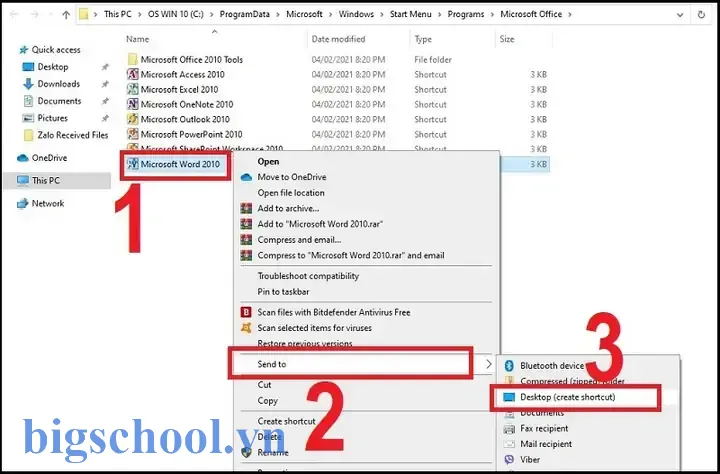
- Windows: Click chuột phải file → Create shortcut, kéo shortcut này vào Desktop.
- macOS: Hold
Option + Commandvà kéo file tới Desktop để tạo alias.
Shortcut không chiếm dung lượng lưu trữ và vẫn cập nhật nội dung gốc.
7.2. Sử dụng phần mềm quản lý clipboard
Các công cụ như Ditto (Windows) hoặc Paste (macOS) cho phép lưu nhiều mục clipboard, giúp bạn nhanh chóng sao chép nhiều file Excel lên Desktop mà không cần lặp lại thao tác.
7.3. Đặt Desktop làm vị trí mặc định lưu file Excel
Bạn có thể cấu hình Excel để mặc định lưu vào Desktop:
- Windows: Trong Excel, vào File → Options → Save → Default local file location, nhập
%USERPROFILE%\Desktop. - macOS: Vào Excel → Preferences → General, chọn Default file location và duyệt tới Desktop.
7.4. Sử dụng script batch để sao chép nhiều file cùng lúc
Tạo file copy_excel.bat:
@echo off
set src="C:\Users\TênNgườiDùng\Documents"
set dst="%USERPROFILE%\Desktop"
for %%f in (%src%\.xlsx) do ( copy "%%f" %dst%
)
echo Hoan tat!
pause
Chạy file này sẽ sao chép tất cả file .xlsx trong thư mục Documents lên Desktop.
7.5. Đồng bộ Desktop với dịch vụ đám mây
Nếu lo ngại mất dữ liệu, bạn có thể đồng bộ Desktop với OneDrive, Google Drive, hoặc Dropbox:
- Cài đặt ứng dụng đồng bộ, sau đó di chuyển Desktop vào thư mục đồng bộ (hoặc tạo symbolic link). Khi file Excel được lưu trên Desktop, nó sẽ tự động sao lưu lên đám mây.
8. Bảo mật khi lưu file Excel trên Desktop
- Mã hoá file: Sử dụng tính năng Encrypt with Password trong Excel (File → Info → Protect Workbook → Encrypt with Password).
- Quyền truy cập: Trên Windows, click chuột phải → Properties → Security, thiết lập quyền chỉ cho người dùng cụ thể.
- Sao lưu định kỳ: Dùng phần mềm sao lưu tự động (ví dụ: Acronis, Macrium Reflect) để sao lưu Desktop vào ổ cứng ngoài hoặc NAS.
- Tránh lưu thông tin nhạy cảm: Nếu file chứa dữ liệu tài chính, khách hàng, hoặc thông tin cá nhân, hãy cân nhắc không để trên Desktop mà lưu vào thư mục được bảo mật hơn và đồng bộ với hệ thống quản lý tài liệu.
9. Tổng kết
Việc “lấy Excel ra Desktop” không chỉ là một thao tác đơn giản mà còn là cơ hội để bạn tối ưu hoá quy trình làm việc, tăng tốc độ truy cập và giảm thiểu thời gian tìm kiếm. Từ các cách kéo thả cơ bản, sử dụng lệnh dòng lệnh, tới tự động hoá bằng PowerShell, Automator hay Task Scheduler, bạn có thể chọn phương pháp phù hợp với môi trường và nhu cầu của mình.
Hãy luôn nhớ rằng Desktop là vị trí tạm thời; sau khi hoàn thành công việc, hãy sao lưu file lên ổ đĩa mạng, dịch vụ đám mây hoặc ổ cứng ngoài để tránh mất mát dữ liệu. Đồng thời, bảo mật file Excel là yếu tố không thể bỏ qua, đặc biệt khi chứa thông tin nhạy cảm.
Hy vọng bài viết đã cung cấp cho bạn đầy đủ kiến thức và công cụ cần thiết để thực hiện việc lấy Excel ra Desktop một cách nhanh chóng, an toàn và hiệu quả. Chúc bạn làm việc suôn sẻ và luôn có những file Excel luôn trong tầm tay!

Tiến sĩ Lê Thống Nhất sinh năm 1955 tại Nghệ An, là nhà giáo, nhà báo và doanh nhân trong lĩnh vực giáo dục. Ông từng giảng dạy Toán học tại Trường THPT Chuyên Phan Bội Châu và đảm nhiệm nhiều vai trò trong ngành giáo dục, từ viết sách, biên soạn tài liệu đến sáng lập các dự án hỗ trợ học tập trực tuyến.
Ông là người sáng lập BigSchool – nền tảng giáo dục trực tuyến kết nối giáo viên và học sinh cả nước. Ngoài ra, ông còn nổi tiếng với vai trò tác giả, diễn giả truyền cảm hứng và khách mời trên nhiều chương trình truyền hình, trong đó có “Ai là triệu phú” trên truyền hình VTV.
Trong suốt sự nghiệp, Tiến sĩ Lê Thống Nhất đã nhận nhiều giải thưởng giáo dục và được biết đến như một người luôn đổi mới, ứng dụng công nghệ vào dạy và học, góp phần lan tỏa tri thức và niềm say mê học tập cho thế hệ trẻ.