
Có thể bạn quan tâm: Cách Lấy Dữ Liệu Giống Nhau Trong Excel
Giới thiệu chung
Trong các ứng dụng văn phòng, Excel luôn là công cụ mạnh mẽ để quản lý dữ liệu, tính toán, phân tích và trực quan hóa thông tin. Khi làm việc với dữ liệu văn bản, chúng ta thường cần trích xuất một ký tự اليهود, một chuỗi ký tự, hoặc kiểm tra vị trí của một ký tự cụ thể trong một ô. Việc lấy ký tự bất kỳ trong Excel không chỉ giúp chúng ta làm sạch dữ liệu mà còn hỗ trợ trong việc định dạng, phân loại, và phân tích dữ liệu chi tiết hơn.
Bài viết này sẽ giới thiệu chi tiết các hàm và công cụ trong Excel có thể dùng để lấy ký tự bất kỳ, từ những hàm cơ bản như MID, LEFT, RIGHT cho tới các hàm nâng cao hơn như SEARCH, FIND, SUBSTITUTE, TEXTSPLIT, LET, LAMBDA. Chúng ta sẽ đi qua các ví dụ thực tế, cách xử lý dữ liệu, và các mẹo để tối ưu công việc.
Lưu ý: Mọi ví dụ sẽ được trình bày sử dụng Excel 365 (hoặc Excel 2026 vitesse) với tính năng Dynamic Arrays. Nếu bạn dùng phiên bản cũ hơn, một số hàm có thể không hỗ trợ hoặc cần công thức mảng truyền thống.
Có thể bạn quan tâm: Cách Lấy Danh Sách Các Sheet Trong Excel
1. Các hàm cơ bản để lấy ký tự
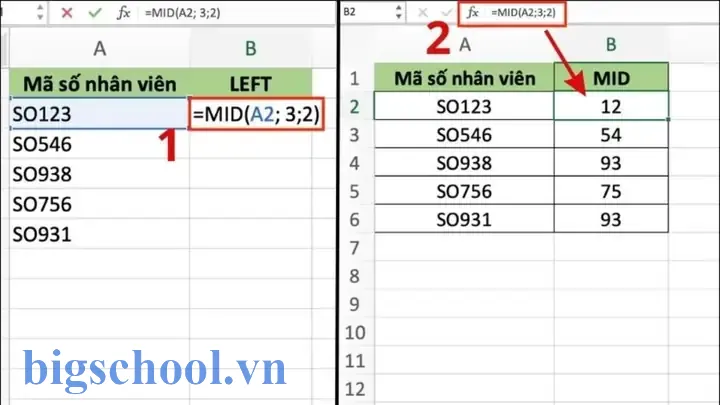
1.1 Hàm MID – Lấy một đoạn ký tự từ giữa chuỗi
Cú pháp: MID(text, start_num, num_chars)
| Tham số | Mô tả |
|---|---|
textLEGE | Chuỗi văn bản cần thao tác |
start_num | Vị trí ký tự đầu tiên cần lấy (bắt đầu từ 1) |
num_chars | Số ký tự muốn lấy |
Ví dụ: Giả sử ô A1 chứa “Công ty ABC”. Nếu ta muốn lấy ký tự thứ 5, ta dùng:
=MID(A1,5,1)
Kết quả: “t”.
1.2 Hàm LEFT – Lấy ký tự từ đầu chuỗi
Cú pháp: LEFT(text, num_chars)
| Tham số | Mô tả |
|---|---|
text | Chuỗi văn bản |
num_chars (tùy chọn) | Số ký tự từ đầu chuỗi muốn lấy. Nếu bỏ qua, mặc định là 1. |
Ví dụ: Lấy 3 ký tự đầu tiên trong ô B2:
=LEFT(B2,3)
1.3 Hàm RIGHT – Lấy ký tự từ cuối chuỗi
Cú pháp: RIGHT(text, num_chars)
| Tham số | Mô tả |
|---|---|
text | Chuỗi văn bản |
num_chars (tùy chọn) | Số ký tự từ cuối chuỗi muốn lấy. Nếu bỏ qua, mặc định là 1. |
Ví dụ: Lấy 2 ký tự cuối trong ô C3:
=RIGHT(C3,2)
Có thể bạn quan tâm: Cách Lấy Chữ Cái Đầu Tiên Trong Excel – Hướng Dẫn Chi Tiết Và Ứng Dụng Thực Tế
2. Tìm vị trí ký tự trong chuỗi
2.1 Hàm FIND – Tìm vị trí ký tự (có phân biệt chữ hoa/ chữ thường)
Cú pháp: FIND(find_text, within_text, start_num)
লো:
– find_text: ký tự hoặc chuỗi cần tìm.
– within_text: chuỗi cần tìm.
– start_num (tùy chọn): vị trí bắt đầu tìm kiếm.
Ví dụ: Tìm vị trí ký tự “B” trong ô A1:
=FIND("B",A1)
Nếu ký tự không tồn tại, hàm sẽ trả về lỗi #VALUE!.
2.2 Hàm SEARCH – Tìm vị trí ký tự (không phân biệt hoa/thường)
Cú pháp tương tự FIND. Sử dụng khi bạn không cần phân biệt chữ hoa/thường:
=SEARCH("b",A1)
2.3 Kết hợp FIND/SEARCH với MID để lấy ký tự sau một ký tự cụ thể
Giả sử chúng ta muốn lấy ký tự ngay sau dấu “-” trong chuỗi “ABC-123”.
Công thức:
=MID(A1, FIND("-",A1)+1, 1)
Kết quả: “1”.
3. Lấy ký tự dựa trên số lần xuất hiện
3.1 Hàm SUBSTITUTE – Thay thế ký tự (có thể dùng để đếm)
Cú pháp: SUBSTITUTE已(text, old_text, new_text, instance_num)
Khi instance_num được đặt, hàm chỉ thay thế lần xuất hiện thứ n. Nếu bỏ qua, nó thay thế tất cả.
Ví dụ: Đếm số lần ký tự “a” trong “banana”:
=LEN(A1)-LEN(SUBSTITUTE(A1,"a",""))
Kết quả: 3.
3.2 Lấy ký tự thứ n trong chuỗi
Bạn có thể kết hợp SUBSTITUTE để tách ký tự thứ n:
=MID(SUBSTITUTE(A1,"","|",n), n2-1, 1)
Ở đây, n là số lần xuất hiện của ký tự cần lấy. Ví dụ lấy ký tự “a” thứ 2 trong “banana”:
=MID(SUBSTITUTE(A1,"a","|",2), 22-1, 1)
Kết quả: “a”.
Lưu ý: Công thức trên có thể trở nên phức tạp khi
nlớn; dùngFILTERXMLhoặcTEXTSPLIT(trên Excel 365) sẽ hiệu quả hơn.
4. Sử dụngγι TEXTSPLIT để tách chuỗi thành mảng
4.1 Giới thiệu TEXTSPLIT
Cú pháp: TEXTSPLIT(text, col_delimiter, row_delimiter, ignore_empty, match_mode)
text: Chuỗi cần tách.col_delimiter: Ký tự phân cách cột.row_delimiter: Ký tự phân cách hàng (tùy chọn).ignore_empty: Nếu TRUE, bỏ qua các phần tử trống.match_mode: 0 = match exact; -1 = match case-insensitive.
Ví dụ: Tách chuỗi “a,b,c,d” thành mảng:
=TEXTSPLIT(A1,",")
Kết quả: {a, b, c, d}.
4.2 Lấy ký tự bất kỳ từ mảng
Khi bạn đã tách chuỗi thành mảng, bạn có thể lấy phần tử bất kỳ bằng INDEX:
=INDEX(TEXTSPLIT(A1,",",TRUE,FALSE), 3)
Đây sẽ lấy phần tử thứ 3 (tức là “c”).
4.3 Ví dụ nâng cao: Lấy ký tự thứ k trong chuỗi sau khi loại bỏ ký tự đặc biệt
Giả sử ô B5 chứa “ABC-123-XYZ”. Bạn muốn lấy ký tự thứ 4 trong chuỗi đã loại bỏ dấu “-”:
=LET( cleaned, SUBSTITUTE(B5, "-", ""), INDEX(MID(cleaned, ROW(INDIRECT("1:"&LEN(cleaned))), 1), 4)
)
Kết quả: “1”.
Phân tích công thức:
–SUBSTITUTE(B5, "-", "")loại bỏ dấu “-”.
–MID(cleaned, ROW(INDIRECT("1:"&LEN(cleaned))), 1)tạo mảng ký tự.
–INDEX(..., 4)lấy ký tự thứ 4.
5. Lấy ký tự bằng hàm FILTERXML (khối tử hợp)
Có thể bạn quan tâm: Cách Lấy Giá Trị Lớn Hơn Trong Excel: Hướng Dẫn Chi Tiết Và Ứng Dụng Thực Tiễn
5.1 Giới thiệu FILTERXML
Cú pháp: FILTERXML(xml_text, xpath)
Dùng để trích xuất dữ liệu từ XML, beasts. Bạn có thể biến chuỗi thành XML ngẫu nhiên.
Ví dụ: Lấy ký tự thứ 5 trong chuỗi “Excel”:
=FILTERXML("<t>" & MID(A1,1,LEN(A1)) & "</t>", "/t/text()5")
Nếu chuỗi có dấu “<” hoặc “>”, hãy escape chúng bằng
SUBSTITUTE.
5.2 Mẹo: Lo FILTERXML để lấy ký tự cuối cùng
=FILTERXML("<t>" & A1 & "</t>", "/t/text()last()")
6. Hàm LET và LAMBDA – Tạo hàm tùy chỉnh
6.1 LET – Đặt tên biến trong công thức
Cú pháp: LET(name1, value1, name2, value2, ..., calculation)
Giúp giảm độ phức tạp vite và tăng hiệu suất.
Ví dụ: Lấy ký tự bamboo:
=LET( str, A1, pos, FIND("-", str) + 1, MID(str, pos, 1)
)
6.2 LAMBDA – Tạo hàm tùy chỉnh
Cú pháp: LAMBDA(parameter_name, formula)
Bạn có thể tái sử dụng công thức.
Ví dụ: Định nghĩa hàm lấy ký tự thứ k:
=LAMBDA(str, k, MID(str, k, 1))
Bạn lưu nó trong tên công thức (Formulas → Name Manager) với tên GetCharK. Khi gọi:
=GetCharK(A1, 4)
7. Các trường hợp thực tế và ví dụ
7.1 Trường hợp 1: Tách tên và họ từ một ô
Ô A2 chứa “Nguyễn Văn A”. Bạn muốn tách “Nguyễn” và “Văn A”.
- Phương pháp 1: Sử dụng
TEXTSPLIT.
=TEXTSPLIT(A2, " ")
Kết quả: {Nguyễn, Văn, A}.
- Phương pháp 2: Lấy phần đầu tiên (tên) và phần còn lại (họ).
=LEFT(A2, FIND(" ", A2)-1)
Đối với phần còn lại:
=TRIM(MID(A2, FIND(" ", A2)+1, LEN(A2)))
7.2 Trường hợp 2: Kiểm tra ký tự đầu tiên có phải là số hay chữ?
Ô B3 chứa “123abc”. Bạn muốn xác định ký tự đầu tiên.
=IF(ISNUMBER(VALUE(LEFT(B3,1))), "Số", "Chữ")
Nếu ký tự đầu tiên là chữ, VALUE sẽ trả về lỗi, ISNUMBER sẽ trả về FALSE.
7.3 Trường hợp 3: Lấy ký tự cuối cùng trong chuỗi có thể có dấu “-”
Ô C4 chứa “PR-001-2026”. Bạn muốn lấy ký tự cuối cùng (để kiểm tra số thứ tự).
=RIGHT(C4,1)
Nếu chuỗi có dấu “-” và bạn muốn lấy phần sau dấu cuối, dùng:
=TRIM(RIGHT(C4, LEN(C4)-FIND("@", SUBSTITUTE(C4,"-","@",LEN(C4)-LEN(SUBSTITUTE(C4,"-",""))))))
8. Xử lý lỗi và tối ưu công thức
8.1 Sử dụng IFERROR để tránh lỗi
Khi sử dụng FIND hoặc SEARCH có thể gặp lỗi khi ký tự không tồn tại, hãy bọc trong IFERROR:
=IFERROR(FIND("-", A1), 0)
8.2 Bỏ ký tự trắng đầu/cuối
Sử dụng TRIM để loại bỏ khoảng trắng rỗng.
=TRIM(A1)
8.3 Đánh giá मंत्री về độ phức tạp
Khi công thức trở nên phức tạp, hãy chia nhỏ thành các ô phụ để kiểm tra từng bước. Ví dụ:
-most A10: =LEN(A1)
– A11: =FIND("-",A1)
– A12: =MID(A1, A11+1, 1)
Sau đó kết hợp chúng thành công thức cuối cùng.
8.4 Sử dụng LET để giảm tính toán lặp
Nếu một giá trị được tính nhiều lần, đặt nó vào LET:
=LET( txt, A1, pos, FIND("-", txt), MID(txt, pos+1, môže)
)
9. Tham khảo tài liệu và học thêm
- Microsoft Office Support: Tìm kiếm “Excel character extraction”.
- Chuyên mục “Excel Functions”: Tìm hiểu chi tiết các hàm
MID,LEFT,RIGHT,FIND,SEARCH,SUBSTITUTE,TEXTSPLIT,LET,LAMBDA. - Sách “Excel Power Programming with VBA”: Mô tả cách sử dụng VBA để lấy ký tự trong VBA.
- Khóa học trực tuyến auxiliary: Có nhiều khóa học miễn phí và trả phí trên Coursera, Udemy, LinkedIn Learning.
10. Kết luận
Lấy ký tự bất kỳ trong Excel là một kỹ năng cơ bản nhưng vô cùng quan trọng, đặc biệt trong công việc xử lý dữ liệu lớn. Giờ đây bạn đã nắm được:
- Hàm cơ bản:
MID,LEFT,RIGHT. - Hàm tìm kiếm:
FIND,SEARCH. - Hàm thay thế:
SUBSTITUTE. - Hàm tách chuỗi:
TEXTSPLIT. - Công cụ nâng cao:
FILTERXML,誒,LET,LAMBDA.
Bằng cách kết hợp các hàm này, bạn có thể thực hiện bất kỳ tác vụ trích xuất ký tự nào từ dữ liệu văn bản của mình. Hãy áp dụng vào công việc thực tế, thử nghiệm các ví dụ và điều chỉnh công thức cho phù hợp với dữ liệu của bạn. Khi đã thành thạo, bạn sẽ tiết kiệm thời gian và nâng cao độ chính xác trong công việc phân tích dữ liệu, báo cáo, và lập kế hoạch. Happy Excel!

Tiến sĩ Lê Thống Nhất sinh năm 1955 tại Nghệ An, là nhà giáo, nhà báo và doanh nhân trong lĩnh vực giáo dục. Ông từng giảng dạy Toán học tại Trường THPT Chuyên Phan Bội Châu và đảm nhiệm nhiều vai trò trong ngành giáo dục, từ viết sách, biên soạn tài liệu đến sáng lập các dự án hỗ trợ học tập trực tuyến.
Ông là người sáng lập BigSchool – nền tảng giáo dục trực tuyến kết nối giáo viên và học sinh cả nước. Ngoài ra, ông còn nổi tiếng với vai trò tác giả, diễn giả truyền cảm hứng và khách mời trên nhiều chương trình truyền hình, trong đó có “Ai là triệu phú” trên truyền hình VTV.
Trong suốt sự nghiệp, Tiến sĩ Lê Thống Nhất đã nhận nhiều giải thưởng giáo dục và được biết đến như một người luôn đổi mới, ứng dụng công nghệ vào dạy và học, góp phần lan tỏa tri thức và niềm say mê học tập cho thế hệ trẻ.