
Excel 2007 là một trong những phiên bản quan trọng nhất của Microsoft Office, đã thay đổi cách người dùng tương tác với bảng tính bằng cách giới thiệu “Ribbon” (Thanh Ribbon) thay vì thanh công cụ truyền thống. Nếu bạn đang chuyển đổi từ các phiên bản cũ hơn hoặc làm việc trong một môi trường doanh nghiệp cần sử dụng Excel 2007, việc biết cách lấy lại thanh công cụ, tùy chỉnh và tối ưu hóa Ribbon rất quan trọng. Bài viết này sẽ hướng dẫn chi tiết cách lấy thanh công cụ trong Excel 2007, cách tùy chỉnh, mở rộng và lưu trữ các cài đặt để bạn có thể làm việc hiệu quả hơn.
Có thể bạn quan tâm: Cách Lấy Giá Trị Lớn Hơn Trong Excel: Hướng Dẫn Chi Tiết Và Ứng Dụng Thực Tiễn
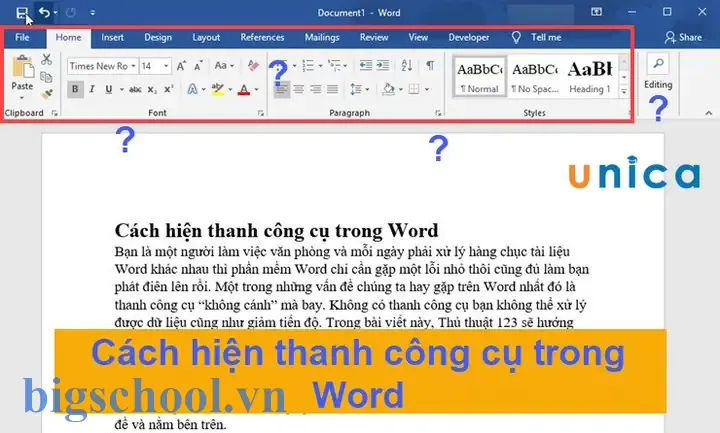
1. Tổng quan về Ribbon trong Excel 2007
1.1. Sự khác biệt so với các phiên bản trước
Trong các phiên bản Excel trước 2007, người dùng truy cập các chức năng thông qua thanh công cụ (Toolbars) truyền thống. Mỗi công cụ có biểu tượng nhỏ và có thể được hiển thị hoặc ẩn tùy ý. Khi Excel 2007 ra mắt, Microsoft quyết định thay đổi giao diện thành Ribbon – một thanh nằm phía trên, chia thành các tab và nhóm chức năng. Ribbon được thiết kế để giúp người dùng nhanh chóng tìm thấy tính năng mà họ cần mà không cần phải lướt qua nhiều menu.
1.2. Cấu trúc của Ribbon
- Tab (Chức vụ): Mỗi tab đại diện cho một tập hợp các chức năng liên quan, ví dụ: Home, Insert, Page Layout, Formulas, Data, Review, View.
- Group (Nhóm): Trong mỗi tab, các chức năng được tổ chức thành các nhóm, ví dụ: Clipboard, Font, Alignment, Number, Styles, Cells, Editing.
- Command (Lệnh): Các nút thực thi chức năng cụ thể, ví dụ: Copy, Paste, Bold, Underline, Insert Rows, Insert Columns.
Có thể bạn quan tâm: Cách Lấy Dữ Liệu Giống Nhau Trong Excel
2. Cách lấy lại thanh công cụ trong Excel 2007
2.1. Hiển thị Ribbon
Để mở hoặc ẩn Ribbon, bạn có thể thực hiện một trong các cách sau:
| Phương pháp | Mô tả |
|---|---|
| Bấm nút “Minimize the Ribbon” | Nút này nằm ở góc trên bên phải của cửa sổ Excel (bên cạnh nút đóng). Bấm vào để Fay Ribbon, hoặc bấm lại để mở. |
| ○ Tắt “Show Mini Toolbar” | Mini Toolbar (thanh công cụ nhỏ) hiện khi bạn chọn dữ liệu. Bạn có thể tắt tùy chọn “Show Mini Toolbar on selection” trong tùy chỉnh Ribbon. |
| ○ Sử dụng phím tắt | Nhấn Ctrl + F1 để ẩn hoặc hiển thị Ribbon. |
2.2. Tùy chỉnh Ribbon
Nếu bạn muốn quyền truy cập nhanh hơn vào các chức năng thường dùng, bạn có thể tùy chỉnh Ribbon:
- Mở phần “Customize Ribbon”
- Nhấp chuột phải vào bất kỳ tab nào trên Ribbon (ví dụ: Home) → chọn Customize the Ribbon.
Hoặc vào File → Options → Customize Ribbon.
Thêm hoặc xóa tab
- Trong cửa sổ Excel Options, ở phía bên phải bạn sẽ thấy danh sách các tab.
Đánh dấu vào ô “Add new tab” để tạo tab mới, hoặc bỏ chọn ô để ẩn một (), hoặc chọn tab và nhấn nút Remove.
Thêm hoặc xóa nhóm trong tab
- Mỗi tab có thể chứa nhiều nhóm. Để thêm nhóm mới, chọn tab, nhấn New Group.
Bạn có thể kéo thả các lệnh vào nhóm. Để xóa nhóm, chọn nhóm và nhấn Remove.
Thêm lệnh vào nhóm
- Ở phần Choose commands from, chọn một danh mục: Popular Commands, Commands Not in the Ribbon, Commands in the Quick Access Toolbar, v.v.
Chọn lệnh cần thêm, nhấn Add → OK.
Thay đổi thứ tự
Bạn có thể kéo thả các tab, nhóm, hoặc lệnh để sắp xếp lại thứ tự hiển thị.
Lưu cấu hình
- Sau khi tùy chỉnh xong, nhấn OK. Cấu hình của bạn sẽ được lưu và áp dụng ngay.
2.3. Tạo “Quick Access Toolbar” (Thanh truy cập nhanh)
Quick Access Toolbar nằm phía trên Ribbon, chứa các lệnh bạn thường xuyên sử dụng. Bạn có thể mở rộng hoặc thu gọn nó:
- Mở tùy chỉnh
Bấm vào mũi tên nhỏ cạnh thanh truy cập nhanh → More Commands.
Thêm lệnh
Chọn danh mục Popular Commands hoặc Commands Not in the Ribbon, kéo thả lệnh vào thanh truy cập nhanh.
Thay đổi vị trí
Bạn có thể cerebro “Show Quick Access Toolbar Below the Ribbon” để di chuyển nó sang phía dưới Ribbon.
Lưu cấu hình
- Nhấn OK để lưu.
2.4. Thay đổi độ rộng và màu sắc của Ribbon
- Độ rộng: Bạn có thể kéo thanh giới hạn giữa Ribbon và vùng làm việc để thay đổi độ rộng. Khi kéo xuống, Ribbon sẽ thu gọn, khi kéo lên, nó sẽ mở rộng.
- Màu sắc: Vào File → Options → General → Office Theme để chọn màu nền cho Ribbon (Light, Dark Gray, Black, Colorful).
Có thể bạn quan tâm: Cách Lấy Danh Sách Các Sheet Trong Excel
3. Ứng dụng thực tế: Tối ưu hóa Ribbon cho các bộ phận chuyên môn
3.1. Bộ phận Kế toán
Các lệnh thường dùng: Sum, AutoSum, Currency, Accounting, Accounting Number Format, Template, PivotTable, Data Validation.
Chiến lược:
– Tạo một tab “Finance” với các nhóm Formulas, Pivot, Data Tools.
– Thêm Quick Access Toolbar với AutoSum, Currency, PivotTable.
3.2. Bộ phận Marketing
Có thể bạn quan tâm: Cách Lấy Ký Tự Bất Kỳ Trong Excel
Các lệnh thường dùng: Insert Chart, Shape, SmartArt, Conditional Formatting, Data Analysis, Goal Seek.
Chiến lược:
– Tạo tab “Marketing” chứa các nhóm Charts, Shapes, Analysis.
– Thêm Quick Access Toolbar với Insert Chart, Conditional Formatting, Goal Seek.
3.3. Bộ phận IT
Các lệnh thường dùng: Developer Tools, sed macro, VBA, Data Connection, Refresh, Power Query.
Chiến lược:
– Tạo tab “Developer” (có sẵn). Thêm nhóm Macro, VBA, Power Query.
– Thêm Quick Access Toolbar với Record Macro, Run Macro, Refresh All.
4. Giải quyết sự cố khi không thấy Ribbon
- Ribbon bị ẩn: Nhấn Ctrl + F1 hoặc bấm nút “Minimize the Ribbon”.
- Quá nhiều tab: Khi số lượng tab vượt quá khả năng hiển thị, Excel sẽ trượt (scroll) Ribbon. Bạn có thể ẩn tab không cần thiết.
- Không tìm thấy lệnh: Kiểm tra xem lệnh có nằm trong tab Developer hay Formulas không. Nếu không, bật tính năng Developer trong Excel Options → Customize Ribbon → đánh dấu Developer.
- Giao diện bị hỏng: Thử khởi động lại Excel hoặc thực hiện Reset Ribbon bằng cách mở Excel Options, chọn Customize Ribbon, nhấn Reset → Reset all customizations.
5. Bảo trì và duy trì cấu hình Ribbon
5.1. Lưu cấu hình dưới dạng “Personal Macro Workbook”
Nếu bạn sử dụng nhiều bảng tính và muốn giữ cấu hình Ribbon đồng nhất, bạn có thể lưu cấu hình trong Personal Macro Workbook (PERSONAL.XLSB). Khi mở Excel, cấu hình này sẽ tự động áp dụng.
5.2. Sử dụng “Excel Templates”
Bạn có thể tạo một mẫu Excel (.xltx) chứa cấu hình Ribbon đã tùy chỉnh. Khi tạo bảng tính mới từ mẫu này, các tab và lệnh tùy chỉnh aplicaciones.
5.3. Định kỳ cập nhật
Với các bản cập nhật Office 365, Ribbon có thể được cải tiến. Hãy kiểm tra các bản cập nhật mới nhất và thử nghiệm tính năng mới (như Dynamic Arrays, XLOOKUP, LET, LAMBDA).
6. Lời khuyên khi làm việc với Ribbon
- Nhớ sử dụng phím tắt: Excel 2007 hỗ trợ một loạt phím tắt (Ctrl + Shift + L, Alt + H, Alt + N). Học và sử dụng chúng để tăng tốc độ công việc.
- Tùy chỉnh theo nhu cầu: Không cần giữ mọi lệnh hiển thị. Loại bỏ những lệnh không cần thiết giúp giảm độ rối.
- Học cách “Drag and Drop” QUESTIONS: Tìm hiểu cách kéo thả lệnh vào Ribbon, Quick Access Toolbar để tạo trải nghiệm cá nhân.
- Sử dụng “View” tab: Đây là tab để điều chỉnh chế độ xem, zoom, bọc cột, v.v. Giúp làm việc trong môi trường tùy chỉnh лучших.
7. Tự động hóa Ribbon với VBA
Bạn có thể tạo macro để thay đổi Ribbon khi mở workbook. Ví dụ:
Sub CustomRibbon() Dim ribbonXML As String ribbonXML = "<customUI xmlns='http://schemas.microsoft.com/office/2009/07/customui'>" & _ "<ribbon>" & _ "<tabs>" & _ "<tab id='CustomTab' label='My Tools'>" & _ "<group id='CustomGroup' label='Group1'>" & _ "<button id='btnSum' label='AutoSum' imageMso='Sum' onAction='AutoSumAction_RDONLY'/>" & _ "</group>" & _ "</tab>" & _ "</tabs>" & _ "</ribbon>" & _ "</customUI>" ThisWorkbook.CustomXMLParts.Add ribbonXML
End Sub Sub AutoSumAction_RDONLY(control As IRibbonControl) Application.SendKeys "^+="
End Sub
Macro này tạo một tab “My Tools” với một nút “AutoSum”. Khi nhấn nút, macro sẽ thực thi lệnh AutoSum.
8. Kết luận
Ribbon trong Excel 2007 là một công cụ mạnh mẽ giúp người dùng truy cập nhanh các chức năng, giảm thiểu thời gian tìm kiếm. Bằng cách hiểu cách lấy thanh công cụ, tùy chỉnh Ribbon và Quick Access Toolbar, bạn có thể tạo ra môi trường làm việc tối ưu, phù hợp với nhu cầu cá nhân hoặc tổ chức. Hãy thử áp dụng những bước trên, tùy chỉnh сите, và tận dụng các tính năng phím tắt và macro để nâng cao năng suất làm việc.
Việc làm quen, thử nghiệm và điều chỉnh liên tục sẽ giúp bạn khai thác tối đa tiềm năng của Excel 2007, đồng thời giữ cho giao diện luôn gọn gàng, thân thiện và dễ dàng tiếp cận. Chúc bạn thành công trong việc tối ưu hóa công việc với Excel 2007!

Tiến sĩ Lê Thống Nhất sinh năm 1955 tại Nghệ An, là nhà giáo, nhà báo và doanh nhân trong lĩnh vực giáo dục. Ông từng giảng dạy Toán học tại Trường THPT Chuyên Phan Bội Châu và đảm nhiệm nhiều vai trò trong ngành giáo dục, từ viết sách, biên soạn tài liệu đến sáng lập các dự án hỗ trợ học tập trực tuyến.
Ông là người sáng lập BigSchool – nền tảng giáo dục trực tuyến kết nối giáo viên và học sinh cả nước. Ngoài ra, ông còn nổi tiếng với vai trò tác giả, diễn giả truyền cảm hứng và khách mời trên nhiều chương trình truyền hình, trong đó có “Ai là triệu phú” trên truyền hình VTV.
Trong suốt sự nghiệp, Tiến sĩ Lê Thống Nhất đã nhận nhiều giải thưởng giáo dục và được biết đến như một người luôn đổi mới, ứng dụng công nghệ vào dạy và học, góp phần lan tỏa tri thức và niềm say mê học tập cho thế hệ trẻ.