
Có thể bạn quan tâm: Đổi Đuôi File Excel Xlsx Sang Xls: Hướng Dẫn Chi Tiết, Lý Do Và Cách Thực Hiện
Mở Đầu: Tại Sao Định Dạng XLSX Lại Quan Trọng?
Trong thời đại số hoá, việc quản lý và chia sẻ dữ liệu một cách hiệu quả là yếu tố then chốt giúp các doanh nghiệp và cá nhân tối ưu hoá quy trình làm việc. Microsoft Excel, với khả năng xử lý bảng tính mạnh mẽ, đã trở thành công cụ không thể thiếu trong hầu hết các môi trường làm việc. Định dạng file .xlsx – viết tắt của “Excel Spreadsheet” – là phiên bản mới, thay thế cho định dạng .xls truyền thống, mang lại nhiều ưu điểm vượt trội:
- Hiệu suất cao hơn: Dữ liệu được lưu trữ dưới dạng XML nén, giúp giảm dung lượng file và tăng tốc độ mở file.
- Tương thích đa nền tảng: Các phần mềm văn phòng khác (Google Sheets, LibreOffice, WPS Office…) có thể mở và chỉnh sửa file .xlsx mà không gặp vấn đề.
- Bảo mật mạnh mẽ: Hỗ trợ mã hoá AES 128-bit, bảo vệ dữ liệu trước các mối đe dọa.
- Khả năng mở rộng: Hỗ trợ tới 1.048.576 hàng và 16.384 cột, đáp ứng nhu cầu xử lý dữ liệu lớn.
Vì vậy, việc lưu file Excel dưới dạng .xlsx không chỉ giúp bảo toàn dữ liệu mà còn tăng tính linh hoạt trong công việc. Bài viết dưới đây sẽ cung cấp cho bạn một hướng dẫn chi tiết, từ các thao tác cơ bản trong Excel đến các phương pháp nâng cao, bao gồm cả việc lưu file tự động, sử dụng macro, và lưu file qua các ngôn ngữ lập trình như Python, VBA, và Power Automate.
Có thể bạn quan tâm: File Excel Bị Unlicensed Product: Nguyên Nhân, Hậu Quả Và Giải Pháp Khắc Phục
1. Cách Lưu File Excel Đuôi XLSX Trên Microsoft Excel (Phiên Bản Desktop)
1.1. Lưu Thủ Công (Save As)
Đây là cách phổ biến và đơn giản nhất, phù hợp cho người dùng mới bắt đầu.
Bước 1: Mở file Excel bạn muốn lưu.
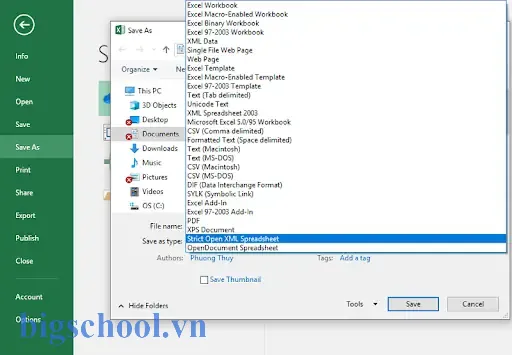
Bước 2: Nhấn Ctrl + S để lưu nhanh (nếu file chưa từng được lưu) hoặc Ctrl + Shift + S để mở hộp thoại “Save As”.
Bước 3: Trong hộp thoại “Save As”, chọn thư mục lưu trữ.
Bước 4: Ở mục “Save as type”, chọn Excel Workbook (.xlsx).
Bước 5: Đặt tên file, nhấn Save.
Mẹo: Nếu bạn đang làm việc với một file .xls (định dạng cũ), Excel sẽ tự động đề nghị chuyển đổi sang .xlsx khi lưu lần đầu.
1.2. Lưu Tự Động (AutoSave & AutoRecover)
- AutoSave: Từ Office 365 trở lên, tính năng AutoSave được bật mặc định khi file được lưu trên OneDrive, SharePoint hoặc Teams. Khi bật, mọi thay đổi sẽ được lưu tự động mỗi vài giây và file luôn ở định dạng .xlsx.
- AutoRecover: Đối với file lưu trên ổ cứng cục bộ, bạn có thể thiết lập AutoRecover để tránh mất dữ liệu khi Excel đột ngột đóng. Vào File > Options > Save, đánh dấu “Save AutoRecover information every X minutes” và chọn thời gian phù hợp (ví dụ: 5 phút).
1.3. Lưu Dưới Dạng Khác Nhưng Giữ Đuôi XLSX
Trong một số trường hợp, bạn muốn lưu file dưới dạng CSV, PDF, hoặc XLSM (có macro) nhưng vẫn muốn giữ đuôi .xlsx. Điều này không khả thi vì mỗi định dạng có cấu trúc file riêng. Tuy nhiên, bạn có thể:
- Lưu dưới dạng .xlsx trước, sau đó Export sang định dạng khác (File > Export > Create PDF/XPS Document). Khi cần chỉnh sửa lại, mở file .xlsx gốc.
Có thể bạn quan tâm: Excel 2026 Bị Lỗi “not Responding”: Nguyên Nhân, Cách Khắc Phục Và Phòng Ngừa
2. Lưu File XLSX Bằng VBA (Macro)
Với những người làm việc thường xuyên và muốn tự động hoá quy trình, VBA là công cụ mạnh mẽ.
2.1. Mở Trình Soạn Thảo VBA
- Nhấn Alt + F11 để mở Visual Basic for Applications.
- Chọn Insert > Module để tạo một module mới.
2.2. Mã Lưu File XLSX Cơ Bản
Sub SaveAsXLSX() Dim wb As Workbook Dim savePath As String Set wb = ThisWorkbook savePath = Application.GetSaveAsFilename( _ InitialFileName:=wb.Name, _ FileFilter:="Excel Workbook (.xlsx), .xlsx") If savePath <> "False" Then wb.SaveAs Filename:=savePath, FileFormat:=xlOpenXMLWorkbook MsgBox "File đã được lưu thành công tại: " & savePath, vbInformation Else MsgBox "Đã hủy lưu file.", vbExclamation End If
End Sub
Giải thích:
– Application.GetSaveAsFilename hiển thị hộp thoại “Save As” cho người dùng chọn đường dẫn.
– xlOpenXMLWorkbook là hằng số cho định dạng .xlsx.
– Thông báo MsgBox giúp người dùng biết kết quả.
2.3. Lưu Tự Động Khi Đóng Workbook
Nếu muốn mỗi khi người dùng đóng workbook, file sẽ tự động lưu dưới dạng .xlsx:
Private Sub Workbook_BeforeClose(Cancel As Boolean) ThisWorkbook.SaveAs Filename:=ThisWorkbook.Path & "\" & _ Left(ThisWorkbook.Name, InStrRev(ThisWorkbook.Name, ".") - 1) & ".xlsx", _ FileFormat:=xlOpenXMLWorkbook
End Sub
Lưu ý: Đảm bảo workbook không có macro (nếu có, nên lưu dưới dạng .xlsm). Nếu bạn muốn giữ macro, sử dụng xlOpenXMLWorkbookMacroEnabled (định dạng .xlsm).
2.4. Xử Lý Ngoại Lệ
Khi lưu file có thể gặp lỗi (đường dẫn không hợp lệ, file đang mở ở chế độ chỉ đọc). Thêm cấu trúc On Error để bắt lỗi:
On Error GoTo ErrHandler
'... code lưu file ...
Exit Sub
ErrHandler: MsgBox "Lỗi khi lưu file: " & Err.Description, vbCritical
3. Lưu File XLSX Bằng Python (Thư Viện openpyxl và pandas)
Python ngày càng trở thành ngôn ngữ phổ biến trong phân tích dữ liệu. Thư viện openpyxl và pandas cho phép tạo, chỉnh sửa và lưu file .xlsx một cách linh hoạt.
3.1. Cài Đặt Thư Viện
pip install openpyxl pandas
3.2. Tạo File Excel Mới Với openpyxl
from openpyxl import Workbook # Tạo workbook và sheet
wb = Workbook()
ws = wb.active
ws.title = "Dữ liệu mẫu" # Ghi dữ liệu vào ô
data = "Tên", "Tuổi", "Thành phố", "An", 28, "Hà Nội", "Bình", 32, "TP.HCM", "Cường", 24, "Đà Nẵng" for row in data: ws.append(row) # Lưu file dưới dạng .xlsx
file_path = "du_lieu_mau.xlsx"
wb.save(file_path)
print(f"File đã được lưu tại: {file_path}")
3.3. Sử Dụng pandas Để Xuất DataFrame Thành XLSX
import pandas as pd # Tạo DataFrame
df = pd.DataFrame({ "Tên": "An", "Bình", "Cường", "Tuổi": 28, 32, 24, "Thành phố": "Hà Nội", "TP.HCM", "Đà Nẵng"
}) # Xuất ra file .xlsx
output_file = "danh_sach.xlsx"
df.to_excel(output_file, index=False, sheet_name="Danh sách")
print(f"Đã lưu DataFrame vào {output_file}")
3.4. Ghi Đè Hoặc Thêm Vào File Đã Tồn Tại
Nếu muốn thêm sheet hoặc cập nhật dữ liệu trong một file .xlsx đã có:
from openpyxl import load_workbook # Mở file hiện có
wb = load_workbook("du_lieu_mau.xlsx")
ws = wb.create_sheet(title="Thêm mới") # Thêm dữ liệu
ws.append("Mã", "Sản phẩm", "Giá")
ws.append(101, "Bút", 15000)
ws.append(102, "Vở", 20000) # Lưu lại (ghi đè)
wb.save("du_lieu_mau.xlsx")
3.5. Lưu File Với Mật Khẩu (Có Giới Hạn)
openpyxl hiện không hỗ trợ mã hoá file .xlsx. Để lưu file có mật khẩu, bạn có thể dùng xlsxwriter (có hỗ trợ bảo mật) hoặc pywin32 (điều khiển Excel qua COM). Ví dụ với xlsxwriter:
import xlsxwriter workbook = xlsxwriter.Workbook('protected.xlsx', {'constant_memory': True})
worksheet = workbook.add_worksheet() # Đặt mật khẩu
workbook.set_properties({'password': 'mySecretPassword'}) # Ghi dữ liệu
worksheet.write('A1', 'Hello')
worksheet.write('B1', 'World') workbook.close()
Lưu ý: Mật khẩu trong xlsxwriter chỉ bảo vệ nội dung, không mã hoá mạnh như Excel.
4. Lưu File XLSX Trên Google Sheets
Google Sheets cho phép xuất file dưới dạng .xlsx, rất hữu ích khi bạn làm việc trên môi trường đám mây.
4.1. Xuất Thủ Công
Có thể bạn quan tâm: Cài Đặt File Excel Chỉ Đọc: Hướng Dẫn Chi Tiết Từ A Đến Z
- Mở bảng tính Google Sheets.
- Vào File > Download > Microsoft Excel (.xlsx).
- File sẽ được tải về máy tính với định dạng .xlsx.
4.2. Tự Động Hóa Với Google Apps Script
Nếu bạn muốn tự động xuất và lưu file .xlsx vào Google Drive hoặc gửi qua email, sử dụng Google Apps Script:
function exportToXLSX() { var ss = SpreadsheetApp.getActiveSpreadsheet(); var fileName = ss.getName() + ".xlsx"; var url = "https://docs.google.com/feeds/download/spreadsheets/Export?key=" + ss.getId() + "&exportFormat=xlsx"; var token = ScriptApp.getOAuthToken(); var response = UrlFetchApp.fetch(url, { headers: { Authorization: 'Bearer ' + token } }); // Lưu vào Drive var folder = DriveApp.getFolderById('YOUR_FOLDER_ID'); folder.createFile(response.getBlob()).setName(fileName); // Hoặc gửi email // MailApp.sendEmail({ // to: "example@example.com", // subject: "File XLSX của bạn", // body: "Đính kèm file .xlsx", // attachments: response.getBlob().setName(fileName) // });
}
- Thay
YOUR_FOLDER_IDbằng ID thư mục Google Drive nơi bạn muốn lưu file. - Chạy script lần đầu sẽ yêu cầu cấp quyền.
5. Lưu File XLSX Trên Power Automate (Microsoft Flow)
Power Automate cho phép tạo luồng công việc tự động, ví dụ: khi một file Excel được cập nhật trên SharePoint, tự động lưu bản sao dưới dạng .xlsx vào OneDrive.
5.1. Các Bước Cơ Bản
- Trigger: “When a file is created or modified (properties only)” trên SharePoint.
- Action: “Get file content” để lấy nội dung file.
- Condition (nếu cần): Kiểm tra định dạng file (ví dụ .xls).
- Action: “Create file” trên OneDrive với tên mới và File Content được truyền từ bước 2.
- Optional: “Convert file” – Power Automate cung cấp hành động “Convert file” (đổi định dạng) cho Office 365; chọn định dạng
XLSX.
5.2. Lưu Ý Khi Dùng Convert File
- Chỉ hỗ trợ các định dạng Office 365 (Word, Excel, PowerPoint).
- Đảm bảo kết nối tới OneDrive for Business hoặc SharePoint đã được thiết lập.
- Đối với file lớn (> 50 MB), có thể gặp giới hạn thời gian thực thi; hãy chia nhỏ hoặc dùng Azure Functions.
6. Các Thiết Lập Nâng Cao Khi Lưu File XLSX
6.1. Thiết Lập Mật Khẩu Bảo Vệ
Trong Excel Desktop:
- Vào File > Info > Protect Workbook > Encrypt with Password.
- Nhập mật khẩu, nhấn OK. Khi lưu, file .xlsx sẽ được mã hoá.
Cảnh báo: Nếu quên mật khẩu, không có cách khôi phục dữ liệu. Hãy lưu mật khẩu ở nơi an toàn.
6.2. Tối Ưu Hoá Kích Thước File
- Xóa định dạng không cần thiết: Chọn toàn bộ sheet, Home > Clear > Clear Formats.
- Xóa ô trống: Dữ liệu trong hàng/ cột vô hạn có thể làm tăng dung lượng file. Chọn cột/ hàng không dùng, Right-click > Delete.
- Sử dụng “Compress Pictures”: Nếu có hình ảnh, vào File > Options > Advanced > Image Size and Quality, chọn “Discard editing data” và “Do not compress images” nếu muốn giữ chất lượng.
6.3. Lưu File Dưới Dạng “Macro-Enabled” (XLSM)
Nếu workbook chứa macro VBA, không thể lưu dưới .xlsx (macro sẽ bị mất). Thay vào đó:
- File > Save As > Excel Macro-Enabled Workbook (.xlsm).
- Nếu muốn chia sẻ file không có macro, tạo bản sao Copy và lưu dưới .xlsx.
6.4. Lưu Dưới Định Dạng “Template” (XLTX)
Đối với các mẫu (template) mà bạn muốn người dùng tạo bản sao mới:
- File > Save As > Excel Template (.xltx).
- Khi mở, Excel sẽ tạo một file mới dựa trên mẫu, không ghi đè lên file gốc.
7. Kiểm Tra Tính Hợp Lệ Của File XLSX
Sau khi lưu, nên kiểm tra file để chắc chắn không có lỗi.
7.1. Mở File Trên Các Phần Mềm Khác
- Google Sheets: Tải lên và mở, kiểm tra xem dữ liệu có hiển thị đúng không.
- LibreOffice Calc: Mở file, xác nhận không có cảnh báo.
7.2. Sử Dụng Công Cụ Kiểm Tra XML
File .xlsx thực chất là một tập tin ZIP chứa các file XML. Bạn có thể:
unzip -l yourfile.xlsx # Kiểm tra nội dung
xmllint --noout --schema ... # Kiểm tra schema (nếu có)
Nếu có file Content_Types.xml bị hỏng, Excel sẽ báo lỗi “File is corrupted”.
7.3. Sử Dụng Excel Repair
Nếu file không mở được, sử dụng tính năng Open and Repair:
- File > Open → Chọn file → Nhấn mũi tên bên nút “Open” → Chọn Open and Repair.
- Chọn “Repair” để cố gắng khôi phục dữ liệu.
8. Các Trường Hợp Đặc Biệt Khi Lưu File XLSX
8.1. Lưu File Khi Đang Mở Nhiều Workbook
Nếu bạn có nhiều workbook mở và muốn lưu tất cả dưới dạng .xlsx cùng lúc, sử dụng VBA:
Sub SaveAllWorkbooksAsXLSX() Dim wb As Workbook For Each wb In Application.Workbooks If wb.Name <> ThisWorkbook.Name Then wb.SaveAs Filename:=wb.Path & "\" & _ Left(wb.Name, InStrRev(wb.Name, ".") - 1) & ".xlsx", _ FileFormat:=xlOpenXMLWorkbook End If Next wb MsgBox "Tất cả workbook đã được lưu dưới dạng .xlsx", vbInformation
End Sub
8.2. Lưu File Khi Đang Thực Hiện Tính Toán Nặng
Khi workbook có công thức phức tạp, việc lưu có thể gây treo. Giải pháp:
- Tạm thời chuyển workbook sang chế độ “Manual Calculation”:
vba Application.Calculation = xlCalculationManual ThisWorkbook.SaveAs "path\file.xlsx", xlOpenXMLWorkbook Application.Calculation = xlCalculationAutomatic - Hoặc tắt “Enable Events” để tránh trigger macro khác:
vba Application.EnableEvents = False '... lưu file ... Application.EnableEvents = True
8.3. Lưu File Trên Mạng (Network Share) Với Quyền Hạn
Khi lưu trên thư mục mạng, có thể gặp lỗi “Access denied”. Các bước khắc phục:
- Kiểm tra quyền đọc/ghi trên thư mục chia sẻ.
- Nếu sử dụng mapped drive, đảm bảo kết nối ổ đĩa vẫn hoạt động.
- Nếu file đang được mở bởi người khác, bật chế độ Shared Workbook hoặc Co-Authoring (đối với Office 365) để đồng thời chỉnh sửa.
9. FAQ – Các Câu Hỏi Thường Gặp Về Lưu File XLSX
Q1: Tôi lưu file .xlsx nhưng khi mở lại lại chuyển về .xls?
- Nguyên nhân thường do cài đặt mặc định trong Excel cũ (Excel 2003 trở xuống) không hỗ trợ .xlsx. Hãy cập nhật lên phiên bản Office 2007 trở lên hoặc cài Compatibility Pack.
Q2: Làm sao để lưu file .xlsx mà không lưu macro?
- Khi có macro, Excel sẽ cảnh báo khi lưu dưới .xlsx. Chỉ cần không chọn “Enable Macros” khi mở lại, hoặc tạo bản sao của workbook (File > Save As) và lưu dưới .xlsx. Macro sẽ không được chuyển sang file mới.
Q3: Có thể lưu file .xlsx dưới dạng CSV mà vẫn giữ định dạng?
- CSV chỉ lưu dữ liệu thuần (plain text) không có định dạng, công thức, hay đa sheet. Nếu cần giữ định dạng, hãy lưu dưới .xlsx; nếu chỉ cần dữ liệu, dùng File > Save As > CSV.
Q4: Làm sao để giảm kích thước file .xlsx sau khi lưu?
- Xóa các sheet ẩn, định dạng không cần, hình ảnh không dùng, và sử dụng “Compress Pictures”. Ngoài ra, lưu dưới dạng .xlsb (binary workbook) còn giảm dung lượng hơn.
Q5: Có cách nào để lưu file .xlsx trực tiếp từ PowerShell?
$excel = New-Object -ComObject Excel.Application
$excel.Visible = $false
$workbook = $excel.Workbooks.Open("C:\path\oldfile.xls")
$workbook.SaveAs("C:\path\newfile.xlsx", 51) # 51 = xlOpenXMLWorkbook
$workbook.Close()
$excel.Quit()
System.Runtime.Interopservices.Marshal::ReleaseComObject($excel) | Out-Null
10. Tổng Kết
Việc lưu file Excel đuôi .xlsx không chỉ là một thao tác đơn giản mà còn là một quá trình có thể được tối ưu hoá, tự động hoá và bảo mật tùy thuộc vào nhu cầu và môi trường làm việc của bạn. Từ các bước lưu thủ công trong Excel, tự động hoá bằng VBA, sử dụng Python để tạo và ghi dữ liệu, tới Google Sheets, Power Automate, và thậm chí PowerShell, mỗi phương pháp đều có ưu và nhược điểm riêng.
Bạn nên cân nhắc:
- Mục đích sử dụng (chia sẻ, lưu trữ, phân tích dữ liệu).
- Mức độ bảo mật (cần mật khẩu, mã hoá).
- Tần suất lưu (thủ công, tự động, theo lịch).
- Kích thước và cấu trúc dữ liệu (có hình ảnh, macro, bảng pivot…).
Bằng cách áp dụng các kỹ thuật và lưu ý trên, bạn sẽ giảm thiểu rủi ro mất mát dữ liệu, tăng tốc độ làm việc và đảm bảo tính nhất quán khi chia sẻ file .xlsx giữa các nền tảng và người dùng. Hy vọng bài viết đã cung cấp đầy đủ thông tin và hướng dẫn thực tiễn để bạn tự tin lưu file Excel đuôi .xlsx một cách hiệu quả và an toàn. Chúc bạn thành công!

Tiến sĩ Lê Thống Nhất sinh năm 1955 tại Nghệ An, là nhà giáo, nhà báo và doanh nhân trong lĩnh vực giáo dục. Ông từng giảng dạy Toán học tại Trường THPT Chuyên Phan Bội Châu và đảm nhiệm nhiều vai trò trong ngành giáo dục, từ viết sách, biên soạn tài liệu đến sáng lập các dự án hỗ trợ học tập trực tuyến.
Ông là người sáng lập BigSchool – nền tảng giáo dục trực tuyến kết nối giáo viên và học sinh cả nước. Ngoài ra, ông còn nổi tiếng với vai trò tác giả, diễn giả truyền cảm hứng và khách mời trên nhiều chương trình truyền hình, trong đó có “Ai là triệu phú” trên truyền hình VTV.
Trong suốt sự nghiệp, Tiến sĩ Lê Thống Nhất đã nhận nhiều giải thưởng giáo dục và được biết đến như một người luôn đổi mới, ứng dụng công nghệ vào dạy và học, góp phần lan tỏa tri thức và niềm say mê học tập cho thế hệ trẻ.