
Có thể bạn quan tâm: If Và Công Thức Trong Excel: Hướng Dẫn Toàn Diện Từ Cơ Bản Đến Nâng Cao
Mở đầu
Trong môi trường làm việc hiện đại, Excel là một trong những công cụ phổ biến nhất để xử lý và phân tích dữ liệu. Tuy nhiên, khi cần chia sẻ báo cáo, biểu đồ, hoặc bảng tính cho những người không có phần mềm Excel, việc chuyển đổi file Excel sang định dạng PDF là một giải pháp tối ưu. PDF (Portable Document Format) không chỉ giúp bảo vệ nội dung khỏi việc thay đổi, mà còn đảm bảo tính tương thích trên mọi hệ điều hành và thiết bị. Bài viết này sẽ cung cấp cho bạn một hướng dẫn chi tiết, từng bước một, về cách lưu file Excel thành PDF, bao gồm các phương pháp sử dụng Microsoft Excel, Google Sheets, phần mềm bên thứ ba, và một số mẹo tối ưu hoá file PDF để đạt được chất lượng cao nhất.
Có thể bạn quan tâm: Học Word & Excel Cơ Bản: Hướng Dẫn Từ A Đến Z Cho Người Mới Bắt Đầu
1. Tại sao nên chuyển đổi Excel sang PDF?
1.1. Bảo mật và tính toàn vẹn dữ liệu
- Không thể chỉnh sửa dễ dàng: Khi một file được chuyển thành PDF, người nhận sẽ không thể thay đổi nội dung trừ khi họ có phần mềm chuyên dụng.
- Bảo vệ công thức: Các công thức tính toán trong Excel sẽ không hiển thị trong PDF, giúp bảo vệ bí quyết tính toán.
1.2. Tương thích đa nền tảng
- Mở trên mọi thiết bị: PDF có thể mở trên Windows, macOS, Linux, Android, iOS mà không cần cài đặt phần mềm đặc biệt.
- Đảm bảo định dạng: Không lo bố cục, font chữ, màu sắc bị thay đổi khi mở trên các thiết bị khác nhau.
1.3. Dễ dàng in ấn và chia sẻ
- In ấn chuẩn: PDF thường được in ra với chất lượng cao, không bị lệch trang.
- Chia sẻ nhanh chóng: File PDF thường có kích thước nhỏ hơn so với file Excel (đặc biệt khi có nhiều dữ liệu, biểu đồ).
Có thể bạn quan tâm: Hàm True Và False Trong Excel: Tất Cả Những Gì Bạn Cần Biết Để Làm Chủ Logic Trong Bảng Tính
2. Cách lưu file Excel thành PDF bằng Microsoft Excel
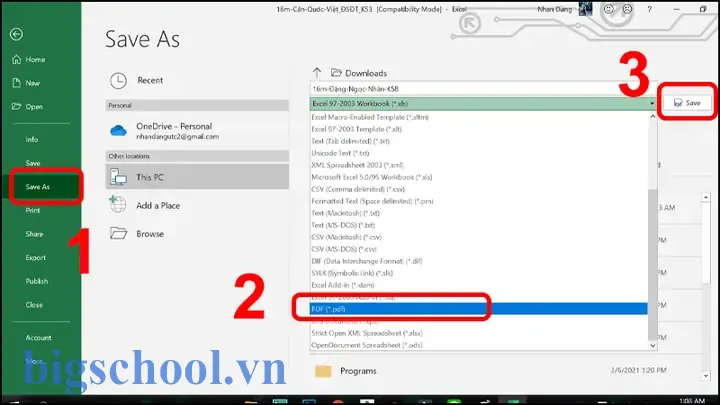
2.1. Sử dụng tính năng “Save As”
- Mở file Excel mà bạn muốn chuyển đổi.
- Vào File > Save As (hoặc nhấn
F12). - Trong hộp thoại Save As, chọn Browse để chỉ định thư mục lưu.
- Ở mục Save as type, chọn PDF (.pdf).
- Nhấn Options… để tùy chỉnh:
- Publish what: Chọn Entire workbook (toàn bộ sổ làm việc) hoặc Selection (phạm vi đã chọn), hoặc Active sheet(s) (các sheet đang hoạt động).
- Include non-printing information: Bỏ tick nếu không muốn lưu các siêu dữ liệu như bình luận.
- Optimize for: Chọn Standard (publishing online and printing) cho chất lượng cao, hoặc Minimum size (publishing online) nếu muốn giảm dung lượng.
- Nhấn OK, sau đó Save.
Mẹo: Nếu muốn chỉ lưu một phần của sheet (ví dụ: một bảng cụ thể), trước tiên hãy chọn vùng dữ liệu, sau đó vào File > Print, trong phần Settings chọn Print Selection, và cuối cùng Print → Save as PDF.
2.2. Sử dụng tính năng “Export”
- Vào File > Export.
- Chọn Create PDF/XPS Document, sau đó Create PDF/XPS.
- Cửa sổ Publish as PDF or XPS hiện ra, bạn có thể:
- Đặt tên file.
- Chọn vị trí lưu.
- Đánh dấu Open file after publishing để tự động mở file PDF khi lưu xong.
- Nhấn Options… để tùy chỉnh như ở mục 2.1.
- Nhấn Publish.
2.3. In ra PDF bằng “Print”
- Nhấn Ctrl + P (hoặc File > Print).
- Trong danh sách Printer, chọn Microsoft Print to PDF (trên Windows) hoặc Save as PDF (trên macOS).
- Thiết lập Print Settings:
- Print Entire Workbook hoặc Print Active Sheets.
- Fit Sheet on One Page để vừa vặn nội dung.
- Nhấn Print, sau đó chọn vị trí lưu và đặt tên file.
Lưu ý: Phương pháp này thích hợp khi bạn muốn tùy chỉnh các cài đặt in (ví dụ: lề, hướng trang) trước khi lưu thành PDF.
3. Chuyển đổi Excel sang PDF bằng Google Sheets
Nhiều người dùng hiện nay chuyển công việc sang môi trường đám mây. Google Sheets cho phép lưu file dưới dạng PDF một cách nhanh chóng.
3.1. Bước thực hiện
- Mở file Excel trong Google Sheets:
- Truy cập Google Drive, nhấn New > File upload, tải lên file
.xlsx. - Mở file bằng cách double-click, Google Sheets sẽ tự động chuyển đổi.
- Vào File > Download > PDF Document (.pdf).
- Cửa sổ Export hiện ra, bạn có thể tùy chỉnh:
- Export: Chọn Current sheet, Workbook, hoặc Selected cells.
- Page layout: Portrait hoặc Landscape.
- Scale: Normal, Fit to width, Fit to height, hoặc Custom.
- Margins: Normal, Narrow, Wide, hoặc Custom.
- Formatting: Bao gồm Show gridlines, Show notes, Include spreadsheet name.
- Nhấn Export → file PDF sẽ được tải xuống.
3.2. Ưu và nhược điểm
| Ưu điểm | Nhược điểm |
|---|---|
| Không cần cài đặt phần mềm | Có thể mất một số định dạng phức tạp (đặc biệt là macro) |
| Dễ dàng chia sẻ link | Giới hạn kích thước file tải lên (15 GB tổng cộng) |
| Tự động lưu trên đám mây | Cần kết nối internet |
4. Sử dụng phần mềm bên thứ ba
Khi cần chuyển đổi hàng loạt file hoặc muốn tùy chỉnh sâu hơn (ví dụ: mật khẩu bảo vệ, chèn watermark), phần mềm chuyên dụng sẽ là lựa chọn tốt.
4.1. Adobe Acrobat Pro DC
Adobe Acrobat là công cụ mạnh mẽ cho việc tạo, chỉnh sửa PDF.
Các bước:
- Mở Adobe Acrobat Pro DC.
- Chọn Create PDF → Single File → Select a File → duyệt tới file Excel.
- Acrobat sẽ tự động chuyển đổi, hiển thị bản xem trước.
- Trên thanh công cụ, bạn có thể:
- Thêm Password (File > Protect > Encrypt with Password).
- Thêm Watermark (Tools > Edit PDF > Watermark).
- Nhấn Save As, chọn vị trí và định dạng PDF.
4.2. Nitro PDF Pro
Nitro cung cấp giao diện thân thiện, hỗ trợ batch conversion.
- Mở Nitro PDF Pro → Home > Convert.
- Kéo thả file Excel vào khu vực Convert to PDF.
- Chọn Options để thiết lập:
- Page range.
- Image quality.
- Nhấn Convert → lưu file.
4.3. Các công cụ miễn phí trực tuyến
Nếu không muốn cài đặt phần mềm, bạn có thể dùng các website như:
- Smallpdf (smallpdf.com/excel-to-pdf)
- ILovePDF (ilovepdf.com/excel_to_pdf)
- PDF2Go (pdf2go.com/convert/excel-to-pdf)
Cách dùng:
- Truy cập website.
- Nhấn Select Files hoặc kéo thả file Excel.
- Đợi quá trình tải lên và chuyển đổi (thường vài giây tới vài phút tùy kích thước).
- Nhấn Download để lưu file PDF.
Cảnh báo: Khi sử dụng dịch vụ trực tuyến, tránh tải lên các file chứa thông tin nhạy cảm hoặc dữ liệu tài chính quan trọng, vì tính bảo mật không được đảm bảo 100%.
5. Các lưu ý khi chuyển đổi để đảm bảo chất lượng PDF
5.1. Kiểm tra kích thước trang và hướng
- Portrait vs Landscape: Đối với bảng dữ liệu rộng, nên chọn landscape để tránh cắt ngang.
- Fit to page: Nếu muốn toàn bộ nội dung hiển thị trên một trang, bật tùy chọn “Fit to page”. Tuy nhiên, nếu dữ liệu quá nhiều, chữ có thể quá nhỏ, gây khó đọc.
5.2. Định dạng số và ngày tháng
Có thể bạn quan tâm: L’oréal Paris Excellence Crème – Bí Quyết Đạt Được Làn Da Hoàn Hảo Từ Cứu Cánh Của Các Chuyên Gia
Khi xuất PDF, Excel sẽ giữ nguyên định dạng hiển thị. Đảm bảo các ô đã được format đúng (ví dụ: 01/01/2026 thay vì 44927).
5.3. Bảo vệ PDF bằng mật khẩu
Nếu báo cáo chứa thông tin nhạy cảm, bạn nên đặt mật khẩu:
- Adobe Acrobat: Tools > Protect > Encrypt with Password.
- Microsoft Excel (trước khi xuất): File > Info > Protect Workbook > Encrypt with Password → sau khi lưu PDF, đặt mật khẩu lại.
5.4. Thêm Watermark hoặc Header/Footer
- Header/Footer: Trong Excel, vào Page Layout > Print Titles để thiết lập tiêu đề/chân trang sẽ xuất hiện trong PDF.
- Watermark: Sử dụng Adobe Acrobat hoặc Nitro để chèn hình ảnh/đoạn văn bản mờ trên mỗi trang PDF.
5.5. Kiểm tra lại sau khi chuyển đổi
- Mở file PDF và đối chiếu với file Excel gốc.
- Kiểm tra độ nét của biểu đồ, độ chính xác của số liệu.
- Đảm bảo không có cell bị cắt, hình ảnh lệch.
6. Tự động hoá việc chuyển đổi (Batch Conversion)
Khi cần chuyển đổi nhiều file Excel cùng lúc, việc thực hiện thủ công sẽ tốn thời gian. Dưới đây là một số cách tự động hoá:
6.1. Sử dụng VBA trong Excel
Bạn có thể viết macro VBA để xuất nhiều workbook thành PDF.
Sub ExportAllWorkbooksToPDF() Dim folderPath As String Dim fileName As String Dim wb As Workbook Dim pdfPath As String folderPath = "C:\Users\YourName\Documents\ExcelFiles\" fileName = Dir(folderPath & ".xlsx") Do While fileName <> "" Set wb = Workbooks.Open(folderPath & fileName) pdfPath = folderPath & Replace(fileName, ".xlsx", ".pdf") wb.ExportAsFixedFormat Type:=xlTypePDF, _ Filename:=pdfPath, _ Quality:=xlQualityStandard, _ IncludeDocProperties:=True, _ IgnorePrintAreas:=False, _ OpenAfterPublish:=False wb.Close SaveChanges:=False fileName = Dir Loop MsgBox "Hoàn thành chuyển đổi tất cả file!", vbInformation
End Sub
- Cách thực hiện: Mở Excel → nhấn
ALT + F11→ Insert > Module → dán code → chạy macro.
6.2. Sử dụng PowerShell (Windows)
PowerShell có thể gọi Excel COM object để xuất PDF.
$excel = New-Object -ComObject Excel.Application
$excel.Visible = $false $folder = "C:\ExcelFiles"
Get-ChildItem -Path $folder -Filter .xlsx | ForEach-Object { $workbook = $excel.Workbooks.Open($_.FullName) $pdfPath = "$folder\$($_.BaseName).pdf" $workbook.ExportAsFixedFormat(0, $pdfPath) # 0 = xlTypePDF $workbook.Close($false)
}
$excel.Quit()
System.Runtime.Interopservices.Marshal::ReleaseComObject($excel) | Out-Null
- Lưu file
.ps1, chạy bằng PowerShell với quyền admin.
6.3. Sử dụng Python (pandas + win32com)
Nếu bạn quen với Python, có thể dùng win32com.client.
import os
import win32com.client as win32 excel = win32.Dispatch('Excel.Application')
excel.Visible = False folder = r'C:\ExcelFiles'
for file in os.listdir(folder): if file.endswith('.xlsx'): full_path = os.path.join(folder, file) wb = excel.Workbooks.Open(full_path) pdf_path = os.path.join(folder, file.replace('.xlsx', '.pdf')) wb.ExportAsFixedFormat(0, pdf_path) # 0 = xlTypePDF wb.Close(False) excel.Quit()
- Cài
pywin32bằngpip install pywin32.
7. Giải quyết các vấn đề thường gặp
7.1. PDF bị cắt ngang hoặc mất dữ liệu
- Giải pháp: Kiểm tra lại Print Area trong Excel (Page Layout > Print Area). Đảm bảo vùng in bao phủ toàn bộ dữ liệu cần xuất.
- Kiểm tra lề: Vào Page Setup > Margins và tăng lề nếu cần.
7.2. Đồ họa, biểu đồ bị mờ
- Giải pháp: Khi xuất PDF, chọn Quality = Standard (300 dpi) thay vì Minimum size.
- Cài đặt: Trong Options của Export, bật High quality printing.
7.3. Văn bản bị lệch hoặc không hiển thị font
- Giải pháp: Đảm bảo font được cài đặt trên máy tính và hỗ trợ trong PDF. Nếu sử dụng font tùy chỉnh, chuyển sang Embedded fonts trong Adobe Acrobat (File > Properties > Fonts).
7.4. File PDF quá lớn
- Giải pháp: Sử dụng Compress PDF trong Adobe Acrobat hoặc các công cụ online như Smallpdf “Compress PDF”.
- Cách khác: Khi xuất, chọn Minimum size để giảm độ phân giải hình ảnh.
7.5. Không thể mở PDF trên một số thiết bị
- Giải pháp: Đảm bảo PDF không được bảo vệ bằng mật khẩu hoặc quyền hạn quá nghiêm ngặt. Kiểm tra bằng cách mở trên một thiết bị khác.
8. Những mẹo nâng cao để tối ưu hoá PDF từ Excel
8.1. Sử dụng “Bookmarks” (Mục lục) trong PDF
- Khi xuất nhiều sheet, bạn có thể tạo bookmark tự động trong Adobe Acrobat:
- Mở PDF trong Acrobat.
- Vào Tools > Organize Pages > Bookmarks.
- Chọn Create Bookmarks from Headings (nếu sheet có tiêu đề).
8.2. Thêm “Hyperlink” trong PDF
- Nếu trong Excel bạn đã tạo hyperlink, chúng sẽ được giữ lại trong PDF. Kiểm tra bằng cách click trong PDF để chắc chắn link hoạt động.
8.3. Đánh dấu “Comments” và “Annotations”
- Sử dụng Comment trong Acrobat để thêm ghi chú, đánh dấu các phần quan trọng trong báo cáo PDF.
8.4. Tích hợp PDF vào quy trình làm việc
- SharePoint/OneDrive: Khi lưu PDF vào các nền tảng này, bạn có thể đặt metadata (tên, ngày, người tạo) để dễ tìm kiếm.
- Workflow: Sử dụng Power Automate (Microsoft Flow) để tự động chuyển đổi file Excel mới tải lên thành PDF và gửi email cho người quản lý.
9. Kết luận
Việc lưu file Excel thành PDF không chỉ đơn giản là một thao tác chuyển đổi định dạng mà còn là một phần quan trọng trong quy trình quản lý dữ liệu, bảo mật và chia sẻ thông tin. Từ các phương pháp tích hợp sẵn trong Microsoft Excel, Google Sheets, đến các công cụ chuyên dụng như Adobe Acrobat, Nitro PDF, hay các dịch vụ trực tuyến, bạn có rất nhiều lựa chọn phù hợp với nhu cầu và môi trường làm việc của mình.
- Nếu bạn chỉ cần chuyển đổi nhanh và không có yêu cầu đặc biệt, Save As hoặc Export trong Excel là đủ.
- Khi làm việc trên đám mây hoặc muốn chia sẻ nhanh chóng, Google Sheets là giải pháp tiện lợi.
- Đối với doanh nghiệp cần bảo mật, watermark, hoặc batch conversion, Adobe Acrobat và Nitro PDF sẽ đáp ứng tốt.
- Đối với các nhà phát triển hoặc người muốn tự động hoá quy trình, VBA, PowerShell, Python là công cụ mạnh mẽ.
Cuối cùng, hãy luôn kiểm tra lại file PDF sau khi xuất để đảm bảo nội dung, định dạng và chất lượng đáp ứng yêu cầu. Bằng cách áp dụng các mẹo và lưu ý trong bài viết, bạn sẽ có được những file PDF chuyên nghiệp, an toàn và dễ dàng chia sẻ trong mọi tình huống. Chúc bạn thành công!

Tiến sĩ Lê Thống Nhất sinh năm 1955 tại Nghệ An, là nhà giáo, nhà báo và doanh nhân trong lĩnh vực giáo dục. Ông từng giảng dạy Toán học tại Trường THPT Chuyên Phan Bội Châu và đảm nhiệm nhiều vai trò trong ngành giáo dục, từ viết sách, biên soạn tài liệu đến sáng lập các dự án hỗ trợ học tập trực tuyến.
Ông là người sáng lập BigSchool – nền tảng giáo dục trực tuyến kết nối giáo viên và học sinh cả nước. Ngoài ra, ông còn nổi tiếng với vai trò tác giả, diễn giả truyền cảm hứng và khách mời trên nhiều chương trình truyền hình, trong đó có “Ai là triệu phú” trên truyền hình VTV.
Trong suốt sự nghiệp, Tiến sĩ Lê Thống Nhất đã nhận nhiều giải thưởng giáo dục và được biết đến như một người luôn đổi mới, ứng dụng công nghệ vào dạy và học, góp phần lan tỏa tri thức và niềm say mê học tập cho thế hệ trẻ.