
Có thể bạn quan tâm: Bài Tập Excel Văn Phòng: 1500+ Bài Tập Thực Hành Để Thành Thạo Các Kỹ Năng Cơ Bản Và Nâng Cao
Mở Đầu
Microsoft Excel là một trong những phần mềm bảng tính phổ biến nhất hiện nay, không chỉ được sử dụng rộng rãi trong môi trường doanh nghiệp mà còn trong giáo dục và cá nhân. Khi làm việc trên MacBook, nhiều người dùng thường gặp khó khăn trong việc lưu file Excel đúng cách, đặc biệt là khi cần chuyển đổi định dạng, lưu trữ trên đám mây hoặc thiết lập các tùy chọn lưu tự động. Bài viết này sẽ cung cấp cho bạn một hướng dẫn chi tiết, từng bước một, giúp bạn nắm vững mọi cách lưu file Excel trên MacBook, bao gồm:
- Lưu file Excel theo định dạng gốc (.xlsx) và các định dạng khác.
- Sử dụng tính năng AutoSave và AutoRecover.
- Lưu file lên các dịch vụ đám mây như OneDrive, iCloud, Google Drive.
- Sao lưu và đồng bộ file qua Time Machine.
- Mẹo tối ưu hoá quy trình lưu để tránh mất dữ liệu.
Hãy cùng đi sâu vào từng khía cạnh để bạn có thể làm việc hiệu quả, an toàn và không còn lo lắng về việc mất mát dữ liệu.
Có thể bạn quan tâm: Ba Chỉ Bò Mỹ Excel: Đánh Giá Chi Tiết, Cách Chọn Mua Và Công Thức Nấu Ăn Đậm Đà
1. Cài Đặt Và Kiểm Tra Phiên Bản Excel Trên MacBook
1.1. Kiểm tra phiên bản hiện tại
Trước khi thực hiện bất kỳ thao tác lưu nào, bạn nên chắc chắn rằng mình đang sử dụng phiên bản Excel mới nhất, vì các bản cập nhật thường bao gồm cải thiện tính năng lưu và bảo mật.
- Mở Excel → Excel trên thanh menu → About Excel → Kiểm tra số phiên bản.
- Nếu có bản cập nhật mới, vào Help → Check for Updates và làm theo hướng dẫn.
1.2. Cài đặt Microsoft 365 (nếu chưa có)
Microsoft 365 (trước đây là Office 365) cung cấp tính năng AutoSave và OneDrive tích hợp sẵn, rất hữu ích cho việc lưu trữ và đồng bộ file.
- Truy cập https://www.microsoft.com/vi-vn/microsoft-365 → Đăng ký hoặc đăng nhập.
- Tải và cài đặt bộ Office cho macOS.
- Đăng nhập bằng tài khoản Microsoft để kích hoạt.
Có thể bạn quan tâm: Địa Chỉ Tuyệt Đối Trong Excel: Khái Niệm, Cách Sử Dụng Và Các Mẹo Tối Ưu
2. Lưu File Excel Dưới Định Dạng Gốc (.xlsx)
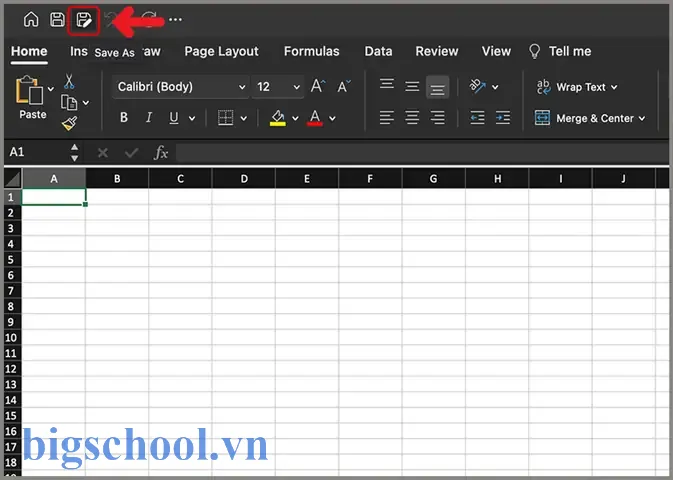
2.1. Lưu lần đầu (Save As)
- Mở file Excel bạn muốn lưu.
- Chọn File → Save As… (hoặc nhấn Shift + Command + S).
- Trong hộp thoại xuất hiện:
- Location: Chọn vị trí lưu (Desktop, Documents, hoặc một thư mục tùy chỉnh).
- File Format: Đảm bảo chọn Excel Workbook (.xlsx).
- File Name: Đặt tên file, tránh dùng ký tự đặc biệt như
/:?"<>|. - Nhấn Save.
2.2. Lưu nhanh (Save)
Sau khi đã lưu lần đầu, bạn chỉ cần Command + S để lưu nhanh mọi thay đổi. Excel sẽ ghi đè lên file hiện tại mà không hỏi lại.
3. Lưu File Excel Sang Các Định Dạng Khác
Excel trên Mac hỗ trợ nhiều định dạng xuất khẩu, phù hợp với các nhu cầu khác nhau:
| Định dạng | Mô tả | Khi nào dùng |
|---|---|---|
| .xls | Định dạng Excel 97‑2003, tương thích với phiên bản cũ. | Gửi file cho người dùng còn dùng Office cũ. |
| .csv | Dữ liệu dạng văn bản, ngăn cách bằng dấu phẩy. | Nhập dữ liệu vào hệ thống khác (database, R, Python). |
| File PDF, không thể chỉnh sửa. | Chia sẻ báo cáo, bảo mật nội dung. | |
| .xlsx (Macro‑enabled) | Định dạng hỗ trợ macro (nếu có). | Khi file chứa VBA macro. |
| .xlsb | Binary workbook, nhanh hơn khi mở file lớn. | Lưu trữ file lớn, giảm thời gian tải. |
3.1. Cách lưu sang .csv
- File → Save As…
- File Format → Chọn Comma Separated Values (.csv).
- Nhấn Save.
- Nếu có nhiều sheet, Excel sẽ hỏi “Bạn muốn lưu chỉ sheet hiện tại?” → Chọn OK.
3.2. Lưu dưới dạng PDF
- File → Export → Create PDF/XPS Document.
- Chọn Options để thiết lập trang, phạm vi in.
- Nhấn Export và chọn vị trí lưu.
4. Sử Dụng Tính Năng AutoSave và AutoRecover
4.1. AutoSave (tự động lưu) – Dành cho Microsoft 365
- Khi bạn mở file từ OneDrive hoặc SharePoint, thanh AutoSave sẽ xuất hiện ở góc trên bên trái.
- Bật AutoSave → Excel sẽ lưu mọi thay đổi mỗi vài giây.
- Lưu ý: AutoSave chỉ hoạt động khi file được lưu trên đám mây Microsoft (OneDrive/SharePoint). Nếu file nằm trên ổ cứng nội bộ, tính năng này không khả dụng.
4.2. AutoRecover (khôi phục tự động)
AutoRecover giúp bạn khôi phục file trong trường hợp Excel bất ngờ đóng hoặc máy tính bị tắt điện.
- Excel → Preferences → Save
- Save AutoRecover info every: Đặt thời gian (mặc định 10 phút). Bạn có thể giảm xuống 5 phút để tăng độ an toàn.
- AutoRecover file location: Đường dẫn lưu file tạm. Thông thường là
~/Library/Containers/com.microsoft.Excel/Data/Library/Preferences/AutoRecovery.
Khi Excel khởi động lại, nếu có file AutoRecover, sẽ hiện thông báo “Recovered files”. Bạn có thể mở và lưu lại dưới định dạng bình thường.
Có thể bạn quan tâm: Cách Chỉnh Excel Để In: Hướng Dẫn Chi Tiết Từ A Đến Z
5. Lưu File Excel Lên Đám Mây
5.1. OneDrive
- Cài đặt OneDrive (nếu chưa có) từ App Store.
- Đăng nhập bằng tài khoản Microsoft.
- Khi lưu lần đầu, chọn OneDrive trong Location → Save.
- Từ lúc này, mọi thay đổi sẽ tự động đồng bộ lên đám mây.
5.2. iCloud Drive
- Mở System Settings → Apple ID → iCloud → iCloud Drive → Bật.
- Trong Excel, File → Save As… → Location → iCloud Drive.
- Lưu file vào thư mục Documents hoặc tạo thư mục riêng.
Lưu ý: iCloud không hỗ trợ AutoSave cho Excel, vì vậy bạn vẫn cần nhấn Command + S thường xuyên.
5.3. Google Drive
- Cách 1: Sử dụng Google Drive for Desktop (trước đây là Backup and Sync). Cài đặt, đăng nhập, và đồng bộ thư mục Google Drive lên máy. Khi lưu, chọn thư mục Google Drive trên máy.
- Cách 2: Mở Google Sheets trong trình duyệt, nhập File → Import → Upload để tải lên file .xlsx. Khi chỉnh sửa, Google Sheets sẽ tự động lưu.
6. Sao Lưu File Excel Bằng Time Machine
Time Machine là công cụ sao lưu tích hợp của macOS, giúp bạn khôi phục file trong quá khứ.
6.1. Cài đặt Time Machine
- Kết nối ổ cứng ngoài (được định dạng APFS hoặc Mac OS Extended).
- System Settings → General → Time Machine → Chọn ổ cứng.
- Bật Time Machine và chọn Back Up Automatically.
6.2. Khôi phục file Excel
- Mở Finder, vào thư mục chứa file Excel.
- Nhấn Time Machine icon trên thanh menu → Enter Time Machine.
- Dùng mũi tên thời gian để chọn phiên bản trước. Nhấn Restore.
7. Mẹo Và Thủ Thuật Tối Ưu Hóa Quy Trình Lưu
| Mẹo | Mô tả | Lợi ích |
|---|---|---|
| Sử dụng phím tắt | Command + S để lưu nhanh, Shift + Command + S để Save As. | Tiết kiệm thời gian. |
| Đặt tên file có ngày tháng | Ví dụ: Report_2024_06_22.xlsx. | Dễ quản lý phiên bản. |
| Tạo thư mục dự án | Mỗi dự án có một thư mục riêng, chứa cả file Excel, tài liệu liên quan. | Giữ cấu trúc gọn gàng. |
| Kiểm tra quyền truy cập | Đảm bảo thư mục lưu có quyền ghi (Read & Write). | Tránh lỗi “Cannot save”. |
| Bảo vệ file bằng mật khẩu | File → Info → Protect Workbook → Set Password. | Bảo mật dữ liệu nhạy cảm. |
| Sử dụng “Version History” trên OneDrive | Khi lưu trên OneDrive, nhấp chuột phải → Version history để xem và khôi phục phiên bản cũ. | Quản lý thay đổi hiệu quả. |
8. Xử Lý Các Vấn Đề Thường Gặp Khi Lưu File Excel Trên MacBook
8.1. Lỗi “File is locked for editing by another user”
- Kiểm tra xem file có đang mở trên một thiết bị khác (iPhone, iPad) không.
- Đóng các phiên bản mở khác hoặc chờ đồng bộ xong.
- Nếu vẫn lỗi, chọn File → Revert To → Browse All Versions và khôi phục phiên bản trước.
8.2. Không thể lưu vào thư mục System (ví dụ: /Applications)
- macOS có hạn chế quyền ghi vào thư mục hệ thống. Hãy lưu vào Documents, Desktop hoặc một thư mục người dùng khác.
8.3. File bị hỏng (corrupt)
- Mở Excel → File → Open → Chọn file → Open and Repair (nếu có).
- Nếu không, thử mở bằng Numbers (Apple) rồi lưu lại dưới định dạng .xlsx.
8.4. Định dạng số không hiển thị đúng sau khi lưu dưới .csv
- CSV lưu dữ liệu dưới dạng văn bản, vì vậy các định dạng ngày tháng, tiền tệ sẽ mất. Trước khi lưu, chuyển cột sang Text hoặc Number để tránh mất dữ liệu.
9. Quy Trình Lưu File Excel An Toàn Cho Dự Án Lớn
- Bước 1: Tạo thư mục dự án trên OneDrive (hoặc iCloud).
- Bước 2: Mở Excel, bật AutoSave nếu file nằm trên OneDrive.
- Bước 3: Đặt tên file theo chuẩn:
ProjectName_YYYYMMDD_v01.xlsx. - Bước 4: Mỗi khi hoàn thành một phần công việc, Save (Command + S).
- Bước 5: Khi kết thúc ngày làm việc, Save As một bản sao với phiên bản mới (
v02,v03). - Bước 6: Kiểm tra Version History trên OneDrive để đảm bảo các phiên bản đã được lưu.
- Bước 7: Cuối tuần, chạy Time Machine để sao lưu toàn bộ thư mục dự án.
Quy trình này giúp bạn luôn có bản sao lưu đầy đủ, dễ dàng khôi phục khi cần.
10. Kết Luận
Việc lưu file Excel trên MacBook không chỉ là một thao tác đơn giản mà còn là một phần quan trọng của quy trình làm việc chuyên nghiệp. Bằng cách nắm vững:
- Các định dạng lưu (xlsx, csv, pdf, …),
- Tính năng AutoSave và AutoRecover,
- Lưu trữ trên đám mây (OneDrive, iCloud, Google Drive),
- Sao lưu bằng Time Machine,
bạn sẽ giảm thiểu rủi ro mất dữ liệu, tăng hiệu suất làm việc và duy trì tính nhất quán trong quản lý tài liệu. Hãy áp dụng những mẹo và quy trình đã trình bày ở trên để công việc của bạn luôn suôn sẻ, an toàn và chuyên nghiệp trên môi trường macOS.
Chúc bạn thành công và luôn có những file Excel được lưu trữ một cách an toàn trên MacBook!

Tiến sĩ Lê Thống Nhất sinh năm 1955 tại Nghệ An, là nhà giáo, nhà báo và doanh nhân trong lĩnh vực giáo dục. Ông từng giảng dạy Toán học tại Trường THPT Chuyên Phan Bội Châu và đảm nhiệm nhiều vai trò trong ngành giáo dục, từ viết sách, biên soạn tài liệu đến sáng lập các dự án hỗ trợ học tập trực tuyến.
Ông là người sáng lập BigSchool – nền tảng giáo dục trực tuyến kết nối giáo viên và học sinh cả nước. Ngoài ra, ông còn nổi tiếng với vai trò tác giả, diễn giả truyền cảm hứng và khách mời trên nhiều chương trình truyền hình, trong đó có “Ai là triệu phú” trên truyền hình VTV.
Trong suốt sự nghiệp, Tiến sĩ Lê Thống Nhất đã nhận nhiều giải thưởng giáo dục và được biết đến như một người luôn đổi mới, ứng dụng công nghệ vào dạy và học, góp phần lan tỏa tri thức và niềm say mê học tập cho thế hệ trẻ.