
Có thể bạn quan tâm: Cách Làm Excel Trên Điện Thoại: Hướng Dẫn Chi Tiết Từ A Đến Z
1. Giới thiệu chung về việc lưu file Excel
Microsoft Excel là một trong những công cụ bảng tính phổ biến nhất hiện nay, được sử dụng rộng rãi trong các môi trường doanh nghiệp, giáo dục và cá nhân. Dù bạn đang tạo một bảng tính tài chính, lập kế hoạch dự án, hay chỉ đơn giản là ghi chú công việc hàng ngày, việc lưu trữ (save) đúng cách là yếu tố then chốt để bảo vệ dữ liệu khỏi mất mát, hỏng hóc hoặc bị truy cập trái phép.
Trong thực tế, rất nhiều người dùng thường gặp các vấn đề như:
- Quên lưu file trong quá trình làm việc, dẫn đến mất dữ liệu khi phần mềm gặp sự cố.
- Lưu file ở định dạng không phù hợp, khiến người nhận không mở được hoặc mất một số tính năng.
- Không biết cách lưu file lên đám mây, gây khó khăn trong việc chia sẻ và đồng bộ.
- Không thiết lập các tùy chọn tự động lưu (AutoSave) hoặc backup, dẫn tới rủi ro cao.
Bài viết này sẽ cung cấp hướng dẫn chi tiết về cách lưu văn bản Excel một cách an toàn, hiệu quả và linh hoạt, bao gồm cả các phương pháp truyền thống (lưu trên ổ cứng) và hiện đại (lưu trên đám mây, sử dụng các công cụ backup). Bạn sẽ nắm được:
- Các định dạng file Excel phổ biến và khi nào nên dùng chúng.
- Cách lưu file bằng các lệnh nhanh (keyboard shortcuts) và menu.
- Cách thiết lập AutoSave, AutoRecover và các tùy chọn lưu tự động khác.
- Hướng dẫn lưu file lên OneDrive, Google Drive, Dropbox và các dịch vụ đám mây khác.
- Các lưu ý về bảo mật và quyền truy cập khi chia sẻ file Excel.
- Các mẹo nâng cao như lưu dưới dạng PDF, CSV, XML, hoặc tạo macro tự động lưu.
Hãy cùng đi vào chi tiết từng bước để bạn có thể đảm bảo dữ liệu của mình luôn được bảo vệ và tiết kiệm thời gian trong quá trình làm việc.
Có thể bạn quan tâm: Cách Làm Phần Mềm Excel: Hướng Dẫn Từ Cơ Bản Đến Nâng Cao
2. Các định dạng file Excel cơ bản và đặc điểm
| Định dạng | Phần mở rộng | Đặc điểm | Khi nào nên dùng |
|---|---|---|---|
| XLSX | .xlsx | Định dạng mặc định của Excel 2007 trở lên, dựa trên XML, không chứa macro. | Khi không có macro, cần file nhẹ, tương thích tốt. |
| XLS | .xls | Định dạng cũ của Excel (1997‑2003), hỗ trợ macro, dung lượng lớn hơn. | Khi cần tương thích với phiên bản Excel cũ hoặc các phần mềm không hỗ trợ XLSX. |
| XLSM | .xlsm | Giống XLSX nhưng cho phép chứa macro (VBA). | Khi file có macro và muốn bảo toàn chức năng. |
| XLTX | .xltx | Mẫu (template) không chứa macro. | Khi muốn tạo mẫu chuẩn để nhiều người sử dụng. |
| XLTM | .xltm | Mẫu có macro. | Khi mẫu cần tự động hoá bằng VBA. |
| CSV | .csv | Văn bản thuần, dữ liệu được ngăn cách bằng dấu phẩy (hoặc dấu phân cách quốc tế). | Khi cần chuyển dữ liệu sang hệ thống khác, cơ sở dữ liệu, hoặc nhập xuất dữ liệu. |
.pdf | Định dạng tài liệu không thay đổi, giữ nguyên bố cục. | Khi muốn chia sẻ bản in, báo cáo cuối cùng, hoặc bảo mật nội dung. | |
| ODS | .ods | Định dạng mở của LibreOffice/OpenOffice. | Khi cần tương thích với phần mềm văn phòng mã nguồn mở. |
| XML | .xml | Dữ liệu dạng XML, thường dùng cho các ứng dụng tích hợp. | Khi dữ liệu cần được xử lý bằng các công cụ lập trình hoặc hệ thống ERP. |
2.1. Lựa chọn định dạng phù hợp
- Nếu không có macro: Chọn XLSX để giảm dung lượng và tăng tốc độ mở file.
- Nếu có macro: Dùng XLSM. Lưu ý rằng một số môi trường doanh nghiệp có chính sách chặn macro vì lý do bảo mật; trong trường hợp này, cân nhắc chuyển macro sang Office Scripts (trên Excel Online) hoặc Power Automate.
- Nếu cần chia sẻ với người không dùng Excel: Chuyển sang PDF (đảm bảo bố cục) hoặc CSV (đối với dữ liệu thô).
- Nếu cần mẫu chuẩn: Dùng XLTX hoặc XLTM để người dùng khác tạo file mới dựa trên mẫu.
Có thể bạn quan tâm: Cách So Sánh 2 File Excel: Hướng Dẫn Chi Tiết Từ Cơ Bản Đến Nâng Cao
3. Cách lưu file Excel bằng các thao tác cơ bản
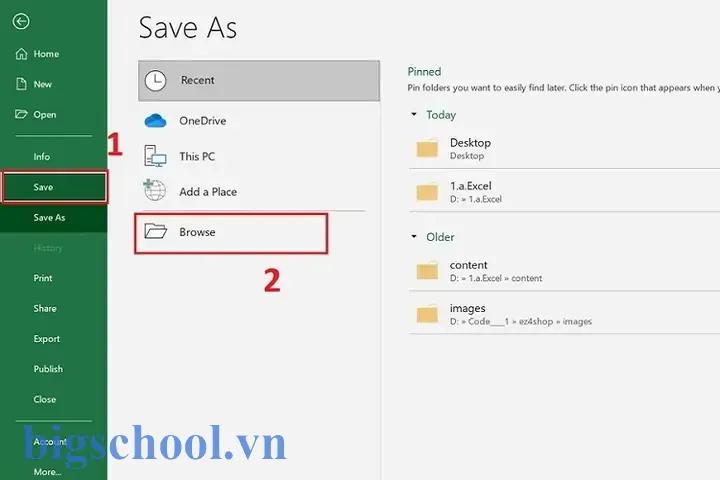
3.1. Lưu lần đầu (Save As)
- Mở file Excel mà bạn đang làm việc.
- Vào File → Save As (hoặc nhấn F12).
- Trong hộp thoại hiện ra, chọn thư mục lưu (đĩa cứng, USB, OneDrive, v.v.).
- Điền tên file vào ô File name.
- Chọn định dạng ở mục Save as type (XLSX, XLSM, CSV, PDF, …).
- Nhấn Save.
Mẹo: Nếu bạn muốn lưu nhanh với định dạng mặc định (XLSX) vào thư mục hiện tại, chỉ cần nhấn Ctrl + S (lưu nhanh) sau khi đã đặt tên lần đầu.
3.2. Lưu nhanh (Quick Save)
- Ctrl + S: Lưu lại file hiện tại với cùng tên và cùng định dạng. Đây là lệnh phổ biến nhất, nên tạo thói quen nhấn Ctrl + S sau mỗi thay đổi quan trọng.
- Ctrl + Shift + S: Mở hộp thoại Save As nhanh chóng, giúp bạn lưu dưới tên mới hoặc định dạng mới mà không rời khỏi bàn phím.
3.3. Lưu tự động (AutoSave) – Dành cho Office 365/Excel 2026+
Nếu bạn đang sử dụng Office 365 hoặc Excel 2026 trở lên, tính năng AutoSave sẽ xuất hiện ở góc trên bên trái, ngay dưới thanh tiêu đề. Khi bật:
- Mọi thay đổi sẽ được lưu tự động vào OneDrive hoặc SharePoint mỗi 3 giây.
- Bạn không cần lo lắng về việc quên lưu.
Cách bật AutoSave:
- Đăng nhập vào tài khoản Microsoft.
- Mở file Excel và lưu lần đầu vào OneDrive/SharePoint.
- Bật nút AutoSave (đánh dấu xanh lá).
Lưu ý: AutoSave chỉ hoạt động khi file được lưu trên đám mây (OneDrive/SharePoint). Nếu bạn đang làm việc trên ổ cứng nội bộ, AutoSave sẽ bị vô hiệu hoá.
3.4. Tự động khôi phục (AutoRecover)
Dù bạn không bật AutoSave, Excel vẫn cung cấp AutoRecover để bảo vệ dữ liệu khi chương trình bị đóng bất ngờ.
- Mặc định, Excel sẽ lưu bản sao tạm thời mỗi 10 phút.
- Khi Excel khởi động lại, nó sẽ hỏi bạn có muốn khôi phục file không.
Cách thay đổi tần suất AutoRecover:
- Vào File → Options → Save.
- Tích vào Save AutoRecover information every và nhập số phút mong muốn (khuyên nên 5 phút cho công việc quan trọng).
- Đánh dấu Keep the last autosaved version if I close without saving để lưu bản sao cuối cùng ngay cả khi bạn đóng mà không lưu.
4. Lưu file lên các dịch vụ đám mây
4.1. OneDrive (Microsoft)
OneDrive là dịch vụ lưu trữ đám mây tích hợp sẵn trong Windows 10/11 và Office 365.
Các bước lưu:
- Đăng nhập vào tài khoản Microsoft (nếu chưa).
- Mở Excel → File → Save As → OneDrive – Personal hoặc OneDrive – Business.
- Chọn thư mục muốn lưu và nhấn Save.
Ưu điểm:
- AutoSave hoạt động ngay khi file ở OneDrive.
- Phiên bản lịch sử (Version History) giúp bạn quay lại các phiên bản trước.
- Chia sẻ nhanh bằng link.
4.2. Google Drive
Mặc dù không tích hợp sẵn, bạn có thể lưu file Excel lên Google Drive bằng cách:
- Cài đặt Google Drive for Desktop (trước đây là Backup and Sync). Khi cài đặt, một ổ đĩa ảo (Google Drive) sẽ xuất hiện trong File Explorer. Bạn chỉ cần Save As vào ổ này.
- Hoặc Upload thủ công: Lưu file trên máy, sau đó vào trình duyệt, vào Google Drive → New → File upload.
Lưu ý: Khi mở file Excel trực tiếp trên Google Drive (bằng Google Sheets), một số tính năng nâng cao (macro, pivot table) có thể không được hỗ trợ.
4.3. Dropbox
Dropbox cũng cung cấp một client desktop tạo ra một thư mục đồng bộ trên máy.
- Cài đặt Dropbox và đăng nhập.
- Khi muốn lưu, chọn File → Save As → Dropbox và chọn thư mục mong muốn.
- Dropbox sẽ tự động đồng bộ lên đám mây.
4.4. Các dịch vụ khác (Box, iCloud, Mega)
Quy trình tương tự: Cài đặt client desktop, sau đó Save As vào thư mục đồng bộ. Đối với iCloud (dành cho người dùng Mac), bạn có thể lưu vào iCloud Drive và mở trên Windows qua iCloud for Windows.
Có thể bạn quan tâm: Cách Lưu Bài Trong Excel: Hướng Dẫn Chi Tiết Từ Cơ Bản Đến Nâng Cao
5. Cấu hình nâng cao: Tự động lưu và sao lưu định kỳ
5.1. Sử dụng macro VBA để tự động lưu
Nếu bạn muốn tự động lưu mỗi khi thực hiện một hành động cụ thể (ví dụ: mỗi khi thay đổi một ô), có thể viết macro như sau:
Private Sub Workbook_SheetChange(ByVal Sh As Object, ByVal Target As Range) ThisWorkbook.Save
End Sub
- Đặt đoạn code này trong ThisWorkbook.
- Mỗi khi bất kỳ ô nào trên bất kỳ sheet nào thay đổi, workbook sẽ tự động lưu.
- Cảnh báo: Điều này có thể làm giảm hiệu năng nếu thay đổi quá thường xuyên; nên kết hợp với Application.OnTime để lưu mỗi 2-3 phút.
5.2. Sử dụng Task Scheduler (Windows) để sao lưu định kỳ
Bạn có thể tạo một task trong Windows Task Scheduler để sao chép file Excel tới thư mục backup mỗi giờ.
Cách thực hiện:
- Mở Task Scheduler → Create Basic Task.
- Đặt tên (ví dụ: “Backup Excel Daily”).
- Chọn Daily, đặt thời gian chạy (ví dụ 23:00).
- Chọn Start a program, nhập
xcopyhoặcrobocopy:
robocopy "C:\Users\TênUser\Documents\Excel" "D:\Backup\Excel" .xlsx /MIR
- Hoàn tất và bật task.
5.3. Sử dụng phần mềm backup chuyên nghiệp
- Acronis True Image, Macrium Reflect, EaseUS Todo Backup: Cho phép sao lưu toàn bộ ổ đĩa hoặc thư mục nhất định lên ổ cứng ngoài hoặc đám mây.
- Đặt lịch sao lưu hàng ngày/tuần và giữ lại nhiều phiên bản.
6. Bảo mật khi lưu và chia sẻ file Excel
6.1. Mật khẩu bảo vệ file
- File → Info → Protect Workbook → Encrypt with Password.
- Nhập mật khẩu và xác nhận. Khi mở file, người dùng sẽ phải nhập mật khẩu.
Lưu ý: Nếu quên mật khẩu, không có cách nào khôi phục dữ liệu (trừ khi dùng phần mềm bẻ mật khẩu, nhưng không được khuyến khích).
6.2. Bảo vệ sheet và workbook
- Review → Protect Sheet: Cho phép bạn ngăn người dùng chỉnh sửa các ô, công thức.
- Review → Protect Workbook: Ngăn người dùng thêm/xóa sheet, di chuyển vị trí.
6.3. Quyền truy cập khi chia sẻ qua OneDrive/Google Drive
- Khi tạo link chia sẻ, bạn có thể chọn:
- View only (chỉ xem).
- Edit (có thể chỉnh sửa).
- Expiration date (hết hạn sau một thời gian).
- Password protection (đặt mật khẩu cho link).
6.4. Sử dụng tính năng Information Rights Management (IRM)
- File → Info → Protect Workbook → Restrict Access.
- Cho phép bạn đặt permissions (Read, Change, Full Control) cho từng người dùng, dựa trên Azure AD.
7. Các cách xuất file Excel sang định dạng khác
7.1. Xuất sang PDF
- File → Export → Create PDF/XPS Document.
- Chọn Options để chỉ định trang, vùng in, hoặc bao gồm comment.
- Nhấn Publish.
7.2. Xuất sang CSV (cho dữ liệu thuần)
- File → Save As.
- Chọn CSV (Comma delimited) (.csv).
- Khi có nhiều sheet, chỉ sheet đang hoạt động sẽ được lưu; nếu muốn lưu tất cả, cần tạo macro để lặp qua từng sheet.
7.3. Xuất sang XML
- File → Save As → XML Data (.xml).
- Định dạng này hữu ích cho việc nhập vào các hệ thống ERP hoặc phần mềm quản lý.
7.4. Xuất sang ODS (OpenDocument Spreadsheet)
- File → Save As → OpenDocument Spreadsheet (.ods).
- Dùng khi làm việc với LibreOffice hoặc OpenOffice.
8. Các lỗi thường gặp khi lưu file Excel và cách khắc phục
| Lỗi | Nguyên nhân | Cách khắc phục |
|---|---|---|
| File is locked for editing by another user | File đang mở trên máy khác hoặc trong chế độ read‑only | Đóng file trên máy khác, hoặc mở ở chế độ Read Only và lưu dưới tên mới. |
| Cannot save because the disk is full | Đĩa lưu trữ không còn không gian | Xóa file không cần thiết, di chuyển file sang ổ khác, hoặc dùng đám mây. |
| The file format and extension don’t match | Đổi tên file mà không thay đổi định dạng thực tế | Mở file, chọn File → Save As, chọn đúng định dạng. |
| Excel crashed and recovered a file | Sự cố phần mềm, mất điện | Khi mở lại, chọn Recover; nếu không có, kiểm tra thư mục AutoRecover (thường ở %AppData%\Microsoft\Excel\). |
| Macro security blocks the file | Cài đặt macro ở mức “Disable all macros without notification” | Vào File → Options → Trust Center → Trust Center Settings → Macro Settings, chọn “Enable all macros” (không khuyến khích) hoặc “Disable all macros with notification”. |
9. Thực hành: Quy trình lưu file Excel an toàn trong môi trường doanh nghiệp
- Bước 1 – Lưu bản gốc: Khi tạo mới, lưu dưới tên ProjectName_YYYYMMDD_v1.xlsx trong thư mục \Server\Projects\ProjectName\Drafts.
- Bước 2 – Bảo mật: Đặt mật khẩu cho file nếu chứa dữ liệu nhạy cảm.
- Bước 3 – Tự động lưu: Bật AutoSave (nếu lưu trên OneDrive/SharePoint) hoặc AutoRecover (cài 5 phút).
- Bước 4 – Sao lưu định kỳ: Sử dụng Task Scheduler để sao chép bản mới nhất vào \Server\Backup\Projects\ProjectName mỗi cuối ngày.
- Bước 5 – Kiểm tra version: Khi cần sửa, tạo Save As với số phiên bản mới (v2, v3…) và ghi chú vào Document Properties → Comments.
- Bước 6 – Chia sẻ: Khi gửi cho đồng nghiệp, dùng OneDrive → Share với quyền Edit hoặc View tùy nhu cầu. Đính kèm link expiration nếu cần.
- Bước 7 – Lưu bản cuối cùng: Khi hoàn thành, lưu dưới định dạng PDF và XLSX vào thư mục Final và lưu bản PDF trong hệ thống quản lý tài liệu (DMS).
10. Tổng kết
Việc lưu văn bản Excel không chỉ là một thao tác đơn giản mà còn là một phần quan trọng trong quản lý dữ liệu và bảo mật thông tin. Bằng cách:
- Hiểu rõ các định dạng file và lựa chọn phù hợp.
- Sử dụng các phím tắt và tùy chọn AutoSave/AutoRecover để giảm thiểu rủi ro mất dữ liệu.
- Lưu file lên đám mây (OneDrive, Google Drive, Dropbox) để đồng bộ và chia sẻ nhanh chóng.
- Thiết lập sao lưu định kỳ và bảo mật bằng mật khẩu, IRM, và quyền truy cập.
- Xuất file sang các định dạng khác (PDF, CSV, XML) cho mục đích báo cáo hoặc tích hợp hệ thống.
Bạn sẽ đảm bảo rằng mọi công việc, từ những bảng tính tài chính quan trọng đến các dự án hợp tác nhóm, luôn được bảo vệ, truy cập dễ dàng, và không bị mất trong bất kỳ tình huống nào. Hãy áp dụng các bước và mẹo trong bài viết này ngay hôm nay để nâng cao hiệu suất làm việc và an toàn dữ liệu của bạn!

Tiến sĩ Lê Thống Nhất sinh năm 1955 tại Nghệ An, là nhà giáo, nhà báo và doanh nhân trong lĩnh vực giáo dục. Ông từng giảng dạy Toán học tại Trường THPT Chuyên Phan Bội Châu và đảm nhiệm nhiều vai trò trong ngành giáo dục, từ viết sách, biên soạn tài liệu đến sáng lập các dự án hỗ trợ học tập trực tuyến.
Ông là người sáng lập BigSchool – nền tảng giáo dục trực tuyến kết nối giáo viên và học sinh cả nước. Ngoài ra, ông còn nổi tiếng với vai trò tác giả, diễn giả truyền cảm hứng và khách mời trên nhiều chương trình truyền hình, trong đó có “Ai là triệu phú” trên truyền hình VTV.
Trong suốt sự nghiệp, Tiến sĩ Lê Thống Nhất đã nhận nhiều giải thưởng giáo dục và được biết đến như một người luôn đổi mới, ứng dụng công nghệ vào dạy và học, góp phần lan tỏa tri thức và niềm say mê học tập cho thế hệ trẻ.