
Có thể bạn quan tâm: Hàm Đối Chiếu Dữ Liệu Trong Excel: Hướng Dẫn Toàn Diện Từ Cơ Bản Đến Nâng Cao
Giới thiệu chung
SPSS (Statistical Package for the Social Sciences) là một trong những phần mềm phân tích dữ liệu mạnh mẽ và phổ biến nhất hiện nay, được sử dụng rộng rãi trong các lĩnh vực như khoa học xã hội, y tế, kinh doanh, giáo dục và nghiên cứu thị trường. Một trong những công việc thường gặp nhất khi làm việc với SPSS là nhập dữ liệu từ file Excel. Excel là công cụ quản lý dữ liệu rất linh hoạt, cho phép người dùng dễ dàng nhập, chỉnh sửa và lưu trữ dữ liệu dưới dạng bảng tính. Tuy nhiên, để khai thác tối đa sức mạnh phân tích của SPSS, chúng ta cần biết cách chuyển đổi dữ liệu từ Excel sang SPSS một cách chính xác, nhanh chóng và không gây lỗi.
Bài viết này sẽ cung cấp cho bạn một hướng dẫn chi tiết, từng bước một, về cách nhập file Excel vào SPSS. Chúng tôi sẽ đề cập đến:
- Chuẩn bị dữ liệu trong Excel – các quy tắc đặt tên biến, định dạng ô, xử lý missing values…
- Các phương pháp nhập dữ liệu – sử dụng “File → Open”, “Data → Import Data”, “Syntax” và “Python Integration”.
- Xử lý lỗi thường gặp – lỗi định dạng, lỗi kiểu dữ liệu, lỗi trùng lặp biến…
- Kiểm tra và làm sạch dữ liệu trong SPSS – kiểm tra giá trị thiếu, kiểm tra mô tả thống kê, chuyển đổi kiểu biến.
- Lưu file SPSS (.sav) và các lưu ý khi chia sẻ dữ liệu.
Sau khi đọc xong bài viết này, bạn sẽ có thể thực hiện việc nhập file Excel vào SPSS một cách tự tin, đồng thời tránh được những lỗi phổ biến mà nhiều người mới bắt đầu thường gặp.
Có thể bạn quan tâm: Cách Mở Excel Trên Macbook: Hướng Dẫn Chi Tiết Từ Cơ Bản Đến Nâng Cao
1. Chuẩn bị dữ liệu trong Excel trước khi nhập
1.1. Đặt tên biến (Variable Names) chuẩn
- Không được chứa dấu cách: SPSS không cho phép tên biến có dấu cách. Nếu trong Excel bạn có tiêu đề như “Điểm trung bình”, hãy chuyển thành “Diem_trung_binh” hoặc “DiemTrungBinh”.
- Không bắt đầu bằng số: Tên biến không được bắt đầu bằng ký tự số. Nếu cột đầu tiên là “2020_ThuNhap”, hãy đổi thành “ThuNhap_2020”.
- Không chứa ký tự đặc biệt: Các ký tự như “@”, “#”, “$”, “%”, “&”, “”, “(”, “)”… đều không được chấp nhận. Chỉ dùng chữ cái, số và dấu gạch dưới (_).
- Giới hạn độ dài: SPSS cho phép tối đa 64 ký tự cho tên biến. Nếu tên quá dài, hãy rút gọn nhưng vẫn giữ được ý nghĩa.
Mẹo: Đặt tên biến ngắn gọn, dễ hiểu và đồng nhất với quy ước trong dự án nghiên cứu. Ví dụ: “GioiTinh” (giới tính), “Tuoi” (tuổi), “ThuNhap” (thu nhập).
1.2. Định dạng dữ liệu trong các cột
- Số (Numeric): Đảm bảo toàn bộ cột chỉ chứa các giá trị số. Nếu có ký tự chữ (như “N/A”, “-”, “”) thì SPSS sẽ coi toàn bộ cột là chuỗi (String) và gây lỗi khi thực hiện các phân tích thống kê.
- Chuỗi (String): Nếu cột chứa dữ liệu dạng văn bản (ví dụ: “Tên người tham gia”, “Địa chỉ”), hãy giữ nguyên định dạng văn bản trong Excel. Tuy nhiên, tránh để có quá nhiều ký tự đặc biệt hoặc quá dài (>255 ký tự) vì SPSS chỉ hỗ trợ tối đa 32767 ký tự trong một biến chuỗi.
- Ngày tháng (Date): SPSS có các định dạng ngày tháng riêng (DD-MMM-YYYY, MM/DD/YY, …). Khi nhập, hãy chắc chắn các ô ngày trong Excel được định dạng Date và không có giá trị không hợp lệ (ví dụ: “31/02/2026”). Nếu có lỗi, SPSS sẽ chuyển chúng thành giá trị missing.
1.3. Xử lý giá trị thiếu (Missing Values)
- Sử dụng ký hiệu chuẩn: Trong Excel, thay vì để trống ô, hãy điền “. ” (dấu chấm) hoặc “NA” để SPSS nhận diện là missing. Khi nhập, bạn có thể định nghĩa các giá trị này là missing trong SPSS.
- Tránh dùng “0” cho missing: Nếu 0 là giá trị thực tế (ví dụ: thu nhập = 0), không nên dùng 0 làm missing vì sẽ gây nhầm lẫn.
1.4. Loại bỏ các hàng và cột không cần thiết
- Xóa tiêu đề phụ: Nếu bảng Excel có nhiều dòng tiêu đề (ví dụ: dòng 1 là tiêu đề báo cáo, dòng 2 là tên biến), hãy xóa những dòng không cần thiết hoặc gộp chúng thành một dòng duy nhất.
- Xóa cột tổng hợp: Các cột tính tổng, trung bình được tạo trong Excel thường không cần khi phân tích trong SPSS, vì SPSS sẽ tự tính lại. Hãy xóa chúng để giảm dung lượng file.
1.5. Đặt tên sheet (tab) hợp lý
- Tên sheet không quá dài: SPSS sẽ hiển thị tên sheet trong cửa sổ import. Đặt tên ngắn gọn, không chứa ký tự đặc biệt.
- Không để nhiều sheet: Khi nhập, SPSS chỉ cho phép chọn một sheet tại một thời điểm. Nếu dữ liệu của bạn nằm trên nhiều sheet, hãy hợp nhất chúng thành một sheet hoặc nhập lần lượt.
Có thể bạn quan tâm: Cách Mở 2 File Excel Cùng Lúc: Hướng Dẫn Chi Tiết Từ A Đến Z
2. Các phương pháp nhập file Excel vào SPSS
SPSS cung cấp nhiều cách để nhập dữ liệu từ Excel. Dưới đây là 4 phương pháp phổ biến, kèm hướng dẫn chi tiết, hình ảnh mô phỏng (miêu tả) và các lưu ý quan trọng.
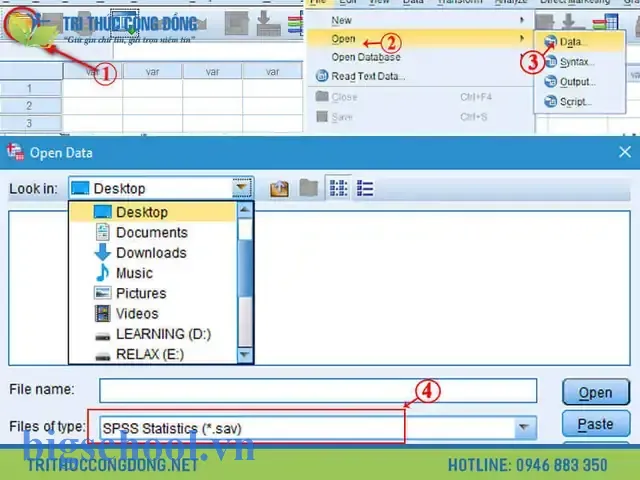
2.1. Phương pháp 1: Sử dụng “File → Open → Data”
- Mở SPSS → Chọn File → Open → Data.
- Trong hộp thoại “Open Data”, đổi “Files of type” thành Excel (.xls, .xlsx, .xlsm).
- Duyệt tới file Excel muốn nhập, chọn và nhấn Open.
- Hộp thoại “Opening Excel Data Source” xuất hiện:
- Worksheet: Chọn sheet chứa dữ liệu.
- Range (tùy chọn): Nếu muốn nhập một vùng cụ thể (ví dụ: A1:G200), nhập vào ô Range. Nếu để trống, SPSS sẽ nhập toàn bộ sheet.
- Read variable names from the first row of data: Đánh dấu nếu dòng đầu tiên là tiêu đề biến (được khuyến nghị). Nếu không, SPSS sẽ tạo tên biến mặc định (V1, V2…).
- Nhấn OK. SPSS sẽ hiển thị dữ liệu trong cửa sổ Data View và Variable View.
Lưu ý:
– Phương pháp này nhanh và đơn giản, phù hợp với file Excel không quá phức tạp.
– Nếu có lỗi “Cannot read variable names” hoặc “Variable names contain illegal characters”, hãy quay lại Excel và chỉnh sửa tiêu đề theo quy tắc ở mục 1.1.
2.2. Phương pháp 2: Sử dụng “Data → Import Data”
- Mở SPSS, vào Data → Import Data.
- Chọn Excel trong danh sách các nguồn dữ liệu.
- Thực hiện các bước tương tự như trong phương pháp 1 (chọn file, sheet, range, tiêu đề biến).
- Trong tab “Options” bạn có thể:
- Specify variable types: Chọn “Automatic” (SPSS tự động xác định) hoặc “String”/“Numeric” tùy ý.
- Missing values: Xác định ký hiệu missing (ví dụ: “NA”, “.”).
- Nhấn OK để hoàn thành.
Ưu điểm: Cung cấp giao diện tùy chỉnh chi tiết hơn, đặc biệt khi cần chỉ định kiểu biến thủ công.
2.3. Phương pháp 3: Sử dụng Syntax
Đối với người dùng muốn tự động hoá quy trình hoặc làm việc với nhiều file, Syntax là công cụ mạnh mẽ. Cú pháp nhập Excel như sau:
GET DATA /TYPE=XLSX /FILE='C:\DuongDan\DuLieu.xlsx' /SHEET=name 'Sheet1' /CELLRANGE=FULL /READNAMES=ON /ASSUMEDSTRWIDTH=32767.
EXECUTE.
Giải thích các tham số:
/TYPE=XLSXhoặc/TYPE=XLStùy vào định dạng file./FILE='đường dẫn'là đường dẫn đầy đủ tới file Excel./SHEET=name 'Sheet1'chỉ định sheet. Bạn cũng có thể dùng/SHEET=number 1./CELLRANGE=FULLnhập toàn bộ sheet; có thể thay bằngA1:G200./READNAMES=ONđể đọc tiêu đề biến từ dòng đầu tiên./ASSUMEDSTRWIDTH=32767đặt độ rộng tối đa cho biến chuỗi.
Lưu ý khi dùng Syntax:
– Đường dẫn phải bao gồm dấu gạch chéo ngược (\) hoặc dùng dấu gạch chéo xuôi (/).
– Nếu file có mật khẩu, SPSS không hỗ trợ trực tiếp; bạn cần mở file, lưu lại không mật khẩu rồi mới import.
– Khi có nhiều sheet, có thể lặp lại lệnh GET DATA cho từng sheet và dùng DATASET NAME để lưu trữ tạm thời.
2.4. Phương pháp 4: Sử dụng Python Integration trong SPSS
SPSS hiện hỗ trợ Python và R để mở rộng chức năng. Dưới đây là ví dụ cách dùng Python để nhập Excel:
BEGIN PROGRAM PYTHON.
import spss, spssaux, pandas as pd # Đọc file Excel bằng pandas
df = pd.read_excel(r"C:\DuongDan\DuLieu.xlsx", sheet_name='Sheet1') # Đổi tên cột nếu cần (đảm bảo tuân thủ quy tắc SPSS)
df.columns = c.replace(' ', '_').replace('-', '_') for c in df.columns # Chuyển DataFrame sang SPSS
spss.StartDataStep()
spss.SetDataFromDataFrame(df)
spss.EndDataStep()
END PROGRAM.
Ưu điểm:
– Linh hoạt: Bạn có thể xử lý dữ liệu (lọc, tính toán) trong pandas trước khi đưa vào SPSS.
– Tự động hoá: Dễ dàng đưa vào script chạy hàng loạt cho nhiều file.
Yêu cầu:
– Cài đặt Python Integration (đi kèm SPSS hoặc cài thêm).
– Cài đặt thư viện pandas (sử dụng pip install pandas trong môi trường Python của SPSS).
3. Xử lý lỗi thường gặp khi nhập Excel vào SPSS
Dù tuân thủ các quy tắc chuẩn bị, vẫn có thể gặp một số lỗi. Dưới đây là danh sách các lỗi phổ biến và cách khắc phục.
3.1. Lỗi “Variable names are not valid”
- Nguyên nhân: Tên biến chứa ký tự không cho phép (dấu cách, ký tự đặc biệt) hoặc bắt đầu bằng số.
- Cách khắc phục: Mở Excel, chỉnh sửa tiêu đề cột theo quy tắc 1.1. Sau khi sửa, lưu lại và nhập lại.
3.2. Lỗi “Numeric variable contains non-numeric values”
- Nguyên nhân: Cột được SPSS nhận dạng là numeric, nhưng trong Excel có giá trị chữ (ví dụ: “N/A”, “-”, “Không biết”).
- Cách khắc phục:
- Thay thế các giá trị chữ bằng ký hiệu missing (trống, “.”, “NA”).
- Hoặc chuyển cột sang loại String trong SPSS bằng cách vào Variable View → Type → String (đặt độ rộng phù hợp).
3.3. Lỗi “Date values are out of range”
- Nguyên nhân: Có ngày tháng không hợp lệ trong Excel (ví dụ: 31/02/2026) hoặc định dạng ngày không được SPSS nhận diện.
- Cách khắc phục:
- Kiểm tra và sửa lại ngày trong Excel.
- Đảm bảo cột ngày được định dạng Date trong Excel (không phải Text).
- Khi nhập, trong GET DATA, bạn có thể chỉ định định dạng ngày bằng cách thêm
/DATEFORMAT=DMY(hoặcMDY,YMD).
3.4. Lỗi “Duplicate variable names”
- Nguyên nhân: Hai cột có cùng tiêu đề (ví dụ: “ID” và “Id” được SPSS coi là trùng).
- Cách khắc phục: Đổi tên một trong các cột sao cho tên duy nhất.
3.5. Lỗi “File not found”
Có thể bạn quan tâm: Cách Nhập Các Ô Trong Excel: Hướng Dẫn Chi Tiết Từ Cơ Bản Đến Nâng Cao
- Nguyên nhân: Đường dẫn sai, hoặc file đang được mở trong Excel (khóa).
- Cách khắc phục:
- Đóng file Excel trước khi nhập.
- Kiểm tra lại đường dẫn, dùng dấu gạch chéo ngược (
\) hoặc dấu gạch chéo xuôi (/).
3.6. Lỗi “Cell range is invalid”
- Nguyên nhân: Khi nhập, bạn nhập sai phạm vi (ví dụ: “A1:Z” thiếu số dòng cuối).
- Cách khắc phục: Kiểm tra lại phạm vi, hoặc để trống để SPSS tự động nhận toàn bộ sheet.
4. Kiểm tra và làm sạch dữ liệu sau khi nhập
Sau khi dữ liệu đã được nhập thành công, chúng ta cần kiểm tra và làm sạch để đảm bảo tính toàn vẹn trước khi tiến hành phân tích.
4.1. Kiểm tra biến trong Variable View
- Tên biến (Name): Đảm bảo không có ký tự đặc biệt, không trùng lặp.
- Nhãn biến (Label): Có thể nhập mô tả chi tiết (độ dài tới 255 ký tự). Ví dụ: “Tuổi của người tham gia (đơn vị năm)”.
- Kiểu (Type): Kiểm tra xem các biến numeric, string, date đã đúng chưa.
- Width & Decimals: Đối với numeric, đặt số chữ số và số thập phân phù hợp (ví dụ: Width=8, Decimals=2 cho thu nhập).
4.2. Kiểm tra missing values
- Analyze → Descriptive Statistics → Frequencies: Chọn biến cần kiểm tra, tick “Display frequency tables”. Bảng tần suất sẽ hiển thị số lượng missing (blank) cho mỗi biến.
- Define Missing Values: Nếu muốn xác định giá trị cụ thể (ví dụ: -99) là missing, vào Variable View → Missing, chọn “Discrete missing values” và nhập các giá trị.
4.3. Kiểm tra mô tả thống kê
- Analyze → Descriptive Statistics → Descriptives: Chọn các biến numeric, nhấn “Options” để hiển thị mean, std dev, min, max. Kiểm tra xem có giá trị bất thường (outliers) hay không.
- Boxplots: Graphs → Legacy Dialogs → Boxplot để xem phân bố và phát hiện outliers.
4.4. Xử lý outliers và biến sai
- Recode: Nếu phát hiện giá trị sai (ví dụ: tuổi = 999), dùng Transform → Recode into Same Variables hoặc Recode into Different Variables để thay thế.
- Compute: Tạo biến mới từ biến cũ (ví dụ: tạo biến “Tuoi_group” từ “Tuoi” bằng cách chia thành các nhóm tuổi).
4.5. Kiểm tra tính nhất quán (Consistency)
- Cross-tabulation: Analyze → Descriptive Statistics → Crosstabs để kiểm tra mối quan hệ giữa các biến phân loại (ví dụ: giới tính vs. khu vực).
- Correlation: Analyze → Correlate → Bivariate để kiểm tra mối tương quan giữa các biến numeric.
5. Lưu file SPSS và các lưu ý khi chia sẻ
5.1. Lưu dưới dạng .sav
Sau khi đã kiểm tra và làm sạch, lưu dữ liệu:
- File → Save As…
- Đặt tên file, chọn định dạng SPSS Statistics (.sav).
- Options: Bạn có thể chọn “Compress file” để giảm dung lượng.
5.2. Lưu dưới dạng .por (portable)
Nếu muốn chia sẻ với người dùng SPSS khác phiên bản cũ hoặc muốn dữ liệu có thể mở trong các phần mềm thống kê khác (SAS, Stata), bạn có thể lưu dưới dạng Portable File (.por).
- File → Save As… → Save as type: Portable file (.por).
5.3. Export sang Excel (nếu cần)
Nếu cần xuất lại dữ liệu đã được xử lý từ SPSS sang Excel:
- File → Export → Excel.
- Chọn sheet và định dạng (đánh dấu “Variable names in first row”).
5.4. Bảo mật dữ liệu
- Variables → Variable Sets: Tạo các “Variable Sets” để nhóm các biến nhạy cảm và dễ dàng ẩn khi chia sẻ.
- Data → Weight Cases: Nếu dữ liệu chứa trọng số (weight), kiểm tra xem có cần giữ lại hay không.
- Data → Split File: Đảm bảo không để các split file còn hoạt động khi chia sẻ (đánh dấu “Analyze all cases”).
6. Một số mẹo nâng cao khi nhập Excel vào SPSS
6.1. Sử dụng “Data → Merge Files”
Nếu dữ liệu của bạn nằm trên nhiều sheet hoặc nhiều file Excel, bạn có thể import từng file một rồi dùng Data → Merge Files → Add Cases (nối dọc) hoặc Add Variables (nối ngang) để hợp nhất.
6.2. Sử dụng “Automatic Recode”
Khi có biến dạng chuỗi (String) nhưng muốn chuyển thành numeric (ví dụ: “Nam”, “Nữ” → 1, 2), dùng Transform → Automatic Recode. Điều này giúp giảm thời gian mã hoá thủ công.
6.3. Kiểm tra “Variable Labels” tự động
Sau khi nhập, SPSS có thể tự động tạo Variable Labels dựa trên tiêu đề cột. Nếu muốn chỉnh sửa nhanh, vào Variable View, nhấp đôi vào ô “Label” và nhập mô tả chi tiết.
6.4. Sử dụng “Data → Define Variable Properties”
Nếu muốn gán các value labels (nhãn giá trị) cho các biến categorical (ví dụ: 1=“Nam”, 2=“Nữ”), vào Variable View → Values và nhập các cặp giá trị‑nhãn. Điều này giúp khi xem bảng tần suất xuất hiện các nhãn thay vì số.
6.5. Tự động hoá quy trình nhập với “SPSS Production Facility”
Nếu bạn làm việc trong môi trường nghiên cứu lặp lại (ví dụ: thu thập dữ liệu hàng tháng), có thể tạo Production Facility để tự động import, clean và output báo cáo. Đây là tính năng nâng cao, thường được các nhà phân tích chuyên nghiệp sử dụng.
7. Tổng kết
Việc nhập file Excel vào SPSS không chỉ là một bước chuyển đổi dữ liệu đơn giản mà còn là quá trình chuẩn bị, kiểm tra và làm sạch dữ liệu để đảm bảo tính chính xác trong các phân tích thống kê sau này. Bằng cách tuân thủ các quy tắc đặt tên biến, định dạng dữ liệu, xử lý missing values và sử dụng đúng phương pháp nhập (File → Open, Data → Import, Syntax hoặc Python), bạn sẽ giảm thiểu đáng kể các lỗi thường gặp như “Variable names are not valid” hay “Numeric variable contains non‑numeric values”.
Sau khi dữ liệu đã được nhập, kiểm tra kỹ lưỡng trong Variable View, định nghĩa missing values, xác nhận mô tả thống kê và xử lý outliers là những bước không thể bỏ qua. Cuối cùng, lưu file dưới định dạng .sav (hoặc .por) và tuân thủ các nguyên tắc bảo mật khi chia sẻ dữ liệu sẽ giúp dự án của bạn luôn duy trì tính toàn vẹn và an toàn.
Hy vọng bài viết này đã cung cấp cho bạn một hướng dẫn toàn diện, chi tiết và thực tiễn về cách nhập file Excel vào SPSS. Hãy áp dụng các bước trên vào công việc thực tế của bạn và bạn sẽ cảm nhận được sự thuận lợi, nhanh chóng trong việc chuẩn bị dữ liệu cho các phân tích thống kê chuyên sâu. Chúc bạn thành công!

Tiến sĩ Lê Thống Nhất sinh năm 1955 tại Nghệ An, là nhà giáo, nhà báo và doanh nhân trong lĩnh vực giáo dục. Ông từng giảng dạy Toán học tại Trường THPT Chuyên Phan Bội Châu và đảm nhiệm nhiều vai trò trong ngành giáo dục, từ viết sách, biên soạn tài liệu đến sáng lập các dự án hỗ trợ học tập trực tuyến.
Ông là người sáng lập BigSchool – nền tảng giáo dục trực tuyến kết nối giáo viên và học sinh cả nước. Ngoài ra, ông còn nổi tiếng với vai trò tác giả, diễn giả truyền cảm hứng và khách mời trên nhiều chương trình truyền hình, trong đó có “Ai là triệu phú” trên truyền hình VTV.
Trong suốt sự nghiệp, Tiến sĩ Lê Thống Nhất đã nhận nhiều giải thưởng giáo dục và được biết đến như một người luôn đổi mới, ứng dụng công nghệ vào dạy và học, góp phần lan tỏa tri thức và niềm say mê học tập cho thế hệ trẻ.