
Có thể bạn quan tâm: Mẫu Sổ Chi Tiết Theo Thông Tư 200 Trong Excel: Hướng Dẫn Toàn Diện
Giới thiệu
Việc nộp thuyết minh kèm theo báo cáo tài chính là một yêu cầu bắt buộc đối với các doanh nghiệp, tổ chức và các cá nhân thực hiện công tác báo cáo tài chính theo quy định của pháp luật Việt Nam. Mục tiêu của thuyết minh là cung cấp thông tin chi tiết, minh bạch và có tính giải thích, giúp người đọc hiểu rõ hơn về các số liệu, phương pháp tính toán và các chính sách kế toán được áp dụng. Khi thuyết minh được chuẩn bị và nộp theo đúng quy trình, nó không chỉ giúp doanh nghiệp đáp ứng פון luật mà còn nâng cao uy tín và sự tin cậy của các bên liên quan.
Trong thời đại công nghệ thông tin, Excel đã trở thành công cụ phổ biến nhất để lập báo cáo tài chính vì tính linh hoạt, dễ sử dụng và khả năng tích hợp với các công cụ khác. Tuy nhiên, việc nộp thuyết minh dưới dạng file Excel đòi hỏi người lập báo cáo phải tuân thủ nhiều quy chuẩn vyb, bao gồm cả cấu trúc file, định dạng, tính chính xác và tính bảo mật. Bài viết này sẽ hướng dẫn chi tiết từng bước, từ việc chuẩn bị dữ liệu, sử dụng công thức, định dạng, kiểm tra lỗi, cho tới cách gửi báo cáo một cách an toàn và hiệu quả.
Có thể bạn quan tâm: Mẫu Phiếu Thu Chi Theo Thông Tư 133 Excel
1. Tại sao thuyết minh báo cáo tài chính là quan trọng?
1.1. Đáp ứng yêu cầu pháp luật
Đối với các doanh nghiệp công khai, theo quy định của Luật Tài chính, Luật Kế toán và các văn bản hướng dẫn của Bộ Tài chính, việc lập, nộp thuyết minh là bắt buộc. Nếu thiếu thuyết minh, doanh nghiệp có thể bị xử phạt, bị đình chỉ hoạt động hoặc bị mất quyền lợi khi tham gia vào các giao dịch tài chính quan trọng.
1.2. Tăng tính minh bạch và tin cậy
Thuyết minh giúp người dùng báo cáo (đầu tư, ngân hàng, cơ quan quản lý) hiểu rõ hơn về các số liệu, phương pháp tính toán, các khoản mục chi tiết, giúp họ đưa ra quyết định chính xác hơn. Nếu thuyết minh được thực hiện đúng chuẩn, doanh nghiệp sẽ được đánh giá cao hơn trong mắt các bên liên quan.
1.3. Giúp doanh nghiệp tự kiểm tra và cải tiến
Quá trình lập thuyết minh thường giúp doanh nghiệp rà soát lại các quy trình kế toán, phát hiện thiếu sót hoặc sai sót, từ đó điều chỉnh và cải tiến hệ thống kế toán, nâng cao hiệu quả quản lý tài chính.
Có thể bạn quan tâm: Mẫu File Excel Quản Lý Tài Chính Cá Nhân: Cách Tự Làm Đơn Giản Và Hiệu Quả
2. Chuẩn bị trước khi lập thuyết minh
2.1. Thu thập dữ liệu
- Bảng cân đối kế toán: Tài sản, nợ phải trả, vốn chủ sở hữu.
- Bảng thu chi: Doanh thu, chi phí, lãi và lỗ.
- Phiếu thu chi, phiếu chi, phiếu nhập kho, phiếu xuất kho, phiếu chuyển khoản.
- Thông tin chi tiết về các khoản mục: Hệ thống tài sản cố định, khoản phải thu, khoản phải trả, nợ ngắn hạn và dài hạn.
2.2. Xác định chuẩn kế toán
- Tiêu chuẩn kế toán Việt Nam (VAS): Loại chuẩn được áp dụng cho doanh nghiệp có quy mô và tính chất khác nhau.
- IFRS: Nếu doanh nghiệp niêm yết hoặc có kế hoạch niêm yết trên thị trường quốc tế.
- Chính sách kế toán nội bộ: Tùy theo quy định của doanh nghiệp, bao gồm các chính sách ghi nhận doanh thu, chi phí, đánh giá giá trị tài sản.
2.3. Lựa chọn mẫu báo cáo
- Mẫu chuẩn của Bộ Tài chính: Cung cấp các biểu mẫu cụ thể cho từng loại báo cáo (cân đối, thu chi, thay đổi vốn chủ sở hữu, lưu chuyển tiền tệ).
- Mẫu tùy chỉnh: Nếu doanh nghiệp có yêu cầu đặc thù, cần mở rộng hoặc thu gọn các mục.
3. Cấu trúc file Excel khi nộp thuyết minh
3.1. Các sheetazh cần thiết
| Tên Sheet | Mô tả |
|---|---|
| Bảng_1 | Bảng cân đối kế toán |
| Bảng_2 | Bảng thu chi |
| Bảng_3 | Bảng thay đổi vốn chủ sở hữu |
| Bảng_4 | Bảng lưu chuyển tiền tệ |
| Thuyet_minh | Thuyết minh chi tiết (mỗi mục có thể chia thành một sheet riêng) |
| Giải_thích | Giải thích Причино, quy trình, chính sách kế toán |
| Tiêu_chí | Các tiêu chí, chuẩn mực kế toán áp dụng |
| Chứng_thể | Các tờ khai, chứng từ liên quan (định dạng PDF, hình ảnh) |
| Bảng_khiêm_định | Danh sách kiểm kê, xác nhận số liệu |
3.2. Định dạng chuẩn
- Định dạng số: Số nguyên, phần thập phân 2 chữ số (nếu cần). Đặt format
#,##0.00. - Định dạng ngày:
dd/mm/yyyy. - Định dạng tiền tệ:
VNDvới biểu tượng₫nếu cần. - Định dạng văn bản‘offre:
Tên công ty,Địa chỉ,Mã số thuế. - Định dạng màu sắc: Sử dụng màu nền nhẹ (như màu xám nhạt) cho các tiêu đề, màu nền trắng cho nội dung chính. Đảm bảo độ dễ đọc.
3.3. Đặt tên file
Bikipedia_BC_TTHN_YYYY_MM_DD.xlsx(Bảng Cảnh Báo Thuyết Minh Nộp, năm tháng ngày).- Tránh sử dụng ký tự đặc biệt, dấu cách.
4. Lập thuyết minh trong Excel
4.1. Các công thức quan trọng
- SUMIF / SUMIFS: Tính tổng theo điều kiện.
excel =SUMIF(A2:A100,"=Thu nhập",B2:B100)
- VLOOKUP / XLOOKUP: Tra cứu dữ liệu từ bảng khác.
excel =XLOOKUP(C2, A2:A100, B2:B100, "Không tìm thấy")
- IFERROR: Xử lý lỗi khi công thức không trả về giá trị.
excel =IFERROR(VLOOKUP(D2, A2:A100, B2:B100, 0), 0)
- INDEX / MATCH: Kết hợp tra cứu linh hoạt hơn.
excel =INDEX(B2:B100, MATCH(D2, A2:A100, 0))
- NESTED IF: Xử lý nhiều điều kiện.
excel =IF(A2>1000, "Lớn", IF(A2>500, "Trung bình", "Nhỏ"))
4.2. Sử dụng Table và PivotTable
- Table: Khi tạo bảng dữ liệu, nhấn
Ctrl + T. revival - PivotTable: Tạo báo cáo tóm tắt nhanh, tính tổng, trung bình, phần trăm.
4.3. Định dạng Conditional Formatting
- Công cụ
Conditional Formattingđể làm nổi bật các giá trị bất thường, số âm, hoặc các mục quan trọng somit
4.4. Đặt tiêu đề và chú thích
- Tiêu đề: Sử dụng font
Calibri,Bold, kích thước 14-16. - Chú thích: Sử dụng
CommenthoặcCell Noteđể ghi chú.
4.5. Kiểm tra tính nhất quán
- Tính toán lại: Sử dụng
Ctrl + Alt + F9để tính toán lại toàn bộ workbook. - Kiểm tra tham chiếu: Đảm bảo không có lỗi
#REF!.
5. Thuyết minh chi tiết
Có thể bạn quan tâm: Mẫu Sổ Sách Kế Toán Excel Theo Thông Tư 133: Hướng Dẫn Chi Tiết Và Mẫu Thực Tế
5.1. Nội dung chính cần trình bày
| Mục | Mô tả |
|---|---|
| 1. Mô tả tổng quan | Mô tả ngắn gọn về doanh nghiệpulative, ngành hoạt động, vị trí thị trường. |
| 2. Phương pháp kế toán | Giải thích các phương pháp ghi nhận, định giá, khấu hao, đánh giá giảm giá. |
| 3. Định nghĩa các khoản mục | Định nghĩa rõ ràng các mục trong bảng cân đối, bảng thu chi. |
| 4. Ph brake về các thay đổi quan trọng | Cập nhật các thay đổi chính sách, quy trình trong kỳ báo cáo. |
| 5. Ph Atelier vấn ta | Phân tích các yếu tố ảnh hưởng đến kết quả tài chính (điều kiện thị trường, rủi ro). |
| 6. Kiểm soát nội bộ | Mô tả hệ thống kiểm soát nội bộ, các biện pháp phòng ngừa sai sót. |
| 7. Phân tích rủi ro | Liệt kê các rủi ro tài chính, và phương án giảm thiểu. |
5.2. Cách trình bày
- Bố cục: Sử dụng
Outlinetrong Excel để chia thành các mục và mục con. - Tài liệu tham khảo: Liệt kê tài liệu, tiêu chuẩn, quy định tham chiếu.
- Mô tả từng dòng jaringan: Sử dụng
Data Validationđể giới hạn các giá trị nhập vào.
6. Kiểm tra và xác nhận dữ liệu
6.1. Kiểm tra lỗi công thức
- Sử dụng
Formulas > Evaluate Formulađể xem xét từng bước tính toán. - Kiểm tra ô có lỗi
#DIV/0!,#VALUE!,#NUM!,#N/A.
6.2. Kiểm tra tính toàn vẹn dữ liệu
- So sánh tổng số tiền trong bảng cân đối (tài sản = nợ + vốn) để đảm bảo cân bằng.
- Kiểm tra tính hợp econômica của các chỉ tiêu tài chínhSlash.
6.3. Kiểm tra định dạng
- Đảm bảo không có ký tự đặc biệt, dấu cách quá.
- Kiểm tra độ dài chữ trong ô, tránh overflow.
6.4. Kiểm tra bảo mật
- Đặt mật khẩu cho workbook:
File > Info > Protect Workbook > Encrypt with Password. - Đặt quyền truy cập:
Review > Protect Sheet.
7. Định dạng báo cáo cuối cùng
7.1. Tạo trang bìa
- Thông tin doanh nghiệp: Tên công ty, địa chỉ, mã số thuế, logo.
- Tên báo cáo: “Báo cáo tài chính năm 2026 – Thuyết minh”.
- Ngày nộp:
dd/mm/yyyy.
7.2. Định dạng tiêu đề, dòng đầu
- Tiêu đề: Font
Times New Roman,Bold,Size 18. - Dòng đầu: Định dạng
Bold, `Background - Giới hạn: Không quá 3 dòng tiêu đề.
7.3. Định dạng số
#,#0cho số nguyên,#,##0.00cho số покупки.- Kiểm tra
Number FormattrongHome > Number.
7.4. Định dạng bảng
- Sử dụng
Table Stylechuẩn của Excel (nhưTable Style Light 9). - Đặt
Bandingcho hàng chẵn và lẻ.
8. Gửi báo cáo
8.1. Định dạng présenter
- File:
.xlsxhoặc.xlsmnếu có macro. - Kích thước: Không quá 5MB (trường hợp cần nén).
- Mã hóa: Mật khẩu bảo vệ file.
8.2. Cách gửi
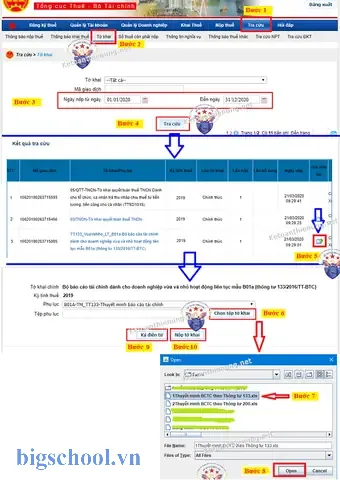
8.2.1. Qua portal điện tử
- Tài khoản đăng nhập:
portal.tai-chinh.gov.vn. - seconda: Chọn “Nộp báo cáo tài chính”, chọn file, điền thông tin.
- Nhấn “Gửi” và lưu lại mã xác nhận.
Доп 8.2.2. Qua email
- Địa chỉ:
tatcaban@gov.vn. - Tiêu đề:
Báo cáo tài chính năm 2026 - Thuyết minh - Tên công ty. - Nội dung: Giới thiệu ngắn gọn, kèm file đính kèm.
- Chú ý: Đặt mật khẩu cho soll’s.
8.2.3. Gửi qua bưu điện
- In ra bản giấy, đóng dấu, gửi qua bưu điện.
8.3. Kiểm tra xác nhận
- Sau khi gửi, kiểm tra email hoặc portal để nhận mã xác nhận.
- Lưu lại mã xác nhận, ngày Someone.
9. Lưu ý pháp lý khi nộp thuyết minh
9.1. Thời hạn nộp
- Thường là trong vòng 30 ngày kể từ ngày kết thúc kỳ báo cáo.
- Trễ hạn có thể bị xử phạt.
9.2. Yêu cầu bảo mật
- Thông tin tài chính là dữ:c, cần bảo vệ mật độ.
- Sử dụng mật khẩu, mã hóa, chặt chẽ quyền truy cập.
9.3. Kế hoạch kiểm toán
- Nếu doanh nghiệp là mục tiêu kiểm toán, cần chuẩn bị tài liệu chứng minh cho kiểm toán viên.
9.4. Đảm bảo tính chính xác
- Nếu phát hiện sai sót sau khi nộp, cần báo cáo ngay cho cơ quan quản lý và chỉnh sửa.
10. Kết luận
Lập thuyết minh báo cáo tài chính file Excel không chỉ là một công việc thủ công mà còn là quá trình tổng hợp, phân tích, kiểm tra và trình bày thông tin tài chính một cách minh bạch và có tính logic. Để thực hiện tốt, doanh nghiệp cần:
- Chuẩn bị dữ liệu: Thu thập đầy đủ, chính xác.
- Áp dụng chuẩn kế toán: Đảm bảo tính hợp lệ.
- Sử dụng công cụ Excel: Sử dụng công thức, PivotTable, Conditional Formatting.
- Kiểm tra kỹ lưỡng: Đảm bảo tính chính capables.
- Định dạng thẩm mỹ: Làm rõ, dễ đọc.
- Gửi đúng quy trình: Tuân thủ thời hạn, bảo mật.
Với những bước chuẩn bị và thực hiện đúng cách, doanh nghiệp sẽ không chỉ đáp ứng đầy đủ yêu cầu pháp lý mà còn nâng cao uy tín, tạo dựng lòng tin với các bên liên quan. Việc nộp thuyết minh chính là khởi đầu của một chu trình quản lý tài chính hiệu quả và bền vững, giúp doanh nghiệp phát triển mạnh mẽ trong môi trường kinh doanh ngày càng cạnh tranh.

Tiến sĩ Lê Thống Nhất sinh năm 1955 tại Nghệ An, là nhà giáo, nhà báo và doanh nhân trong lĩnh vực giáo dục. Ông từng giảng dạy Toán học tại Trường THPT Chuyên Phan Bội Châu và đảm nhiệm nhiều vai trò trong ngành giáo dục, từ viết sách, biên soạn tài liệu đến sáng lập các dự án hỗ trợ học tập trực tuyến.
Ông là người sáng lập BigSchool – nền tảng giáo dục trực tuyến kết nối giáo viên và học sinh cả nước. Ngoài ra, ông còn nổi tiếng với vai trò tác giả, diễn giả truyền cảm hứng và khách mời trên nhiều chương trình truyền hình, trong đó có “Ai là triệu phú” trên truyền hình VTV.
Trong suốt sự nghiệp, Tiến sĩ Lê Thống Nhất đã nhận nhiều giải thưởng giáo dục và được biết đến như một người luôn đổi mới, ứng dụng công nghệ vào dạy và học, góp phần lan tỏa tri thức và niềm say mê học tập cho thế hệ trẻ.