
Trong công việc xử lý dữ liệu hàng ngày, việc sao chép và dán dữ liệu trong Excel là một thao tác cơ bản nhưng vô cùng quan trọng. Khi bạn sao chép một vùng dữ liệu và muốn dán chỉ giá trị (bỏ công thức, định dạng, dữ liệu tham chiếu), việc sử dụng phím tắt sẽ giúp bạn tiết kiệm thời gian đáng kể và tránh những lỗi nhầm lẫn do dán công thức vô tình. Bài viết này sẽ hướng dẫn chi tiết cách paste giá trị trong Excel bằng phím tắt, bao gồm các bước thực hiện, các biến thể, mẹo tối ưu, và cách khắc phục các lỗi thường gặp.
Có thể bạn quan tâm: Cách Lập Bảng Theo Dõi Công Nợ Bằng Excel
1. Tại sao Paste Giá Trị lại quan trọng?
1.1 Bỏ qua Công Thức
Khi bạn sao chép một ô chứa công thức,… nếu dán vào một ô khác mà không làm “Paste Values”, Excel sẽ sao chép công thức nguyên bản. Điều này có thể dẫn đến các lỗi tham chiếu sai, dữ liệu không nhất quán hoặc hiệu năng chậm.
1.2 Giữ Định Dạng Độc Lập
Khi dán dữ liệu mà không cần định dạng, bạn có thể giữ nguyên cấu trúc bảng gốc, tránh việc làm rối loạn định dạng.defer
1.3 Dễ Dàng Chia Sẻ Dữ Liệu
Các file Excel được chia bedre usually contain only values, which ensures compatibility with other applications and reduces file size.
Có thể bạn quan tâm: Cách Lập Bảng Cân Đối Kế Toán Trên Excel: Hướng Dẫn Chi Tiết Và Thực Tiễn
2. Chuẩn Bị: Sao Chép Dữ Liệu
Trước khi thao tác paste values, hãy chắc chắn rằng vùng dữ liệu cần sao chép đã được chọn. Bạn có thể sử dụng chuột hoặc phím tắt để chọn:
- Shift + Mũi Vi-cond: Chọn vùng ô liên tục.
- Ctrl + A: Chọn toàn bộ dữ liệu trong sheet.
- Ctrl + C: Sao chép vùng được chọn.
Có thể bạn quan tâm: Cách Lấy Thông Tin Từ Sheet Khác Trong Excel: Hướng Dẫn Chi Tiết Và Các Phương Pháp Tối Ưu
3. Tự Nhiên: Paste Values Bằng Phím Tắt
Trong Excel, có một phím tắt nhanh nhất để dán giá trị:
Ctrl + Alt + V
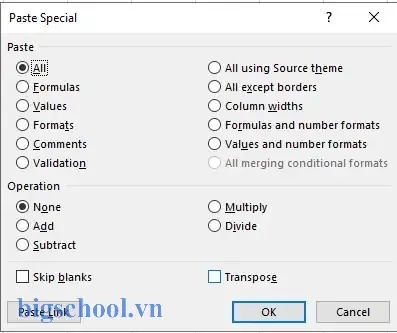
Sau khi nhấn, một cửa sổ медика Paste Special sẽ hiện lên. Bạn có thể chọn “Values” bằng cách:
- Nhấn V: Khi cửa sổ mở, phím V sẽ chọn “Values”.
- Nhấn Enter: Xác nhận và dán giá trị.
Kết quả: Dữ liệu được dán chỉ là giá trị, công thức và định dạng gốc sẽ không được giữ lại.
4. Phím Tắt Dán Giá Trị Thông Qua Menu
Bạn có thể tránh mở cửa sổ Paste Special bằng cách sử dụng:
Alt + H + V + V
- Alt + H: Chuyển tới tab Home.
- V: Chọn Paste Special.
- V: Chọn Values.
Nhấn Enter để thực hiện.
5. Tối Ưu: Dán Giá Trị Tự Động Khi Dán
Nếu bạn muốn dán giá trị ngay lập tức mà không cần mở bất kỳ cửa sổ nào, bạn có thể tạo một macro hoặc sử dụng tính năng “Paste Values” trong “Clipboard” của Excel 365. Tuy nhiên, cách nhanh nhất vẫn là sử dụng phím tắt trên.
6. Mẹo và Thủ Thuật Nâng Cao
6.1 Dán Giá Trị Bằng “Ctrl + Shift + V” (Đối với Excel on Windows)
Mặc dù Excel không có phím tắt mặc định như trên, nhưng bạn có thể cài đặt “Ctrl + Shift + V” như một phím tắt tùy chỉnh trong Excel Options > Customize Ribbon > Keyboard shortcuts.
Có thể bạn quan tâm: Cách Lập Công Thức Điền Dữ Liệu Trong Excel: Hướng Dẫn Chi Tiết Và Ứng Dụng Thực Tế
Bước thực hiện:
1. Mở File > Options.
2. Chọn Customize Ribbon > Keyboard shortcuts.
3. Trong “Choose commands from”, chọn युवक > Paste Values.
4. Gán phím tắt “Ctrl + Shift + V”.
5. Nhấn Assign rồi OK.
Sau đó, bạn chỉ cần copy và nhấn Ctrl + Shift + V để dán giá trị ngay lập tức.
6.2 Dán Giá Trị Khi Dán Vào Ô Trống
Nếu bạn muốn dán giá trị vào các ô trống mà không làm thay đổi dữ liệu đã có, bạn có thể:
1. Chọn vùng đích.
2 новое.
3. Sử dụng Ctrl + Alt + V và chọn “Values”.
4. Nhấn Enter.
6.3 Dán Giá Trị Và Bỏ Định Dạng
Đôi khi bạn muốn giữ giá trị nhưng lại giữ định dạng gốc của ô đích. Bạn có thể:
1. Dán “Values”.
2. Sau đó, sử dụng reira: chọn vùng, Ctrl + Shift + V (nếu đã cài đặt).
3. Bỏ qua các bước đổi định dạng.
6.4 Dán Giá Trị Từ Bảng Pivot
PivotTable thường có công thức tham chiếu. Khi sao chép và dán vào một bảng thông thường, bạn có thể muốn giữ giá trị:
– Ctrl + C trong PivotTable.
– Alt + H + V + V > Values > Enter.
7. Cách Khắc Phục Các Lỗi Thường Gặp
| Lỗi,同比增长 | Nguyên nhân | Giải pháp |
|---|---|---|
| Dữ liệu bị trộn lẫn công thức | Dán “Paste Special” nhưng chọn “Formulas” | Kiểm tra lại phím tắt: Ctrl + Alt + V -> V |
| Định dạng bị mất | Région | Dán “Paste Values” rồi dán lại “Paste Formatting” nếu cần |
| Không thể dán vào ô trống | Ô đã có dữ liệu | Đảm bảo ô đích trống hoặc dùng “Clear Contents” trước |
| Phím tắt không hoạt động | Excel phiên bản cũ hoặc “Ctrl + Alt + V” bị trùng với chức năng khác | Kiểm tra “Keyboard Shortcuts” trong Options hoặc sử dụng “Alt + H + V + V” |
8. Bên Lề: Các Phím Tắt Liên Quan
| Phím Tắt | Mô tả |
|---|---|
| Ctrl + C | Sao chép |
| Ctrl + X | Cắt |
| Ctrl + V | Dán (định dạng gốc) |
| Ctrl + Alt + V | Paste Special |
| ملات | Paste Values (khi chọn V) |
| Alt + H + V + V | Paste Special -> Values |
| Ctrl + Shift + V (tùy chỉnh) | Dán giá trị nhanh chóng |
| Ctrl + Shift + C | Copy Formatting |
| Alt + E + S + V | Paste Special (Windows) |
| Ctrl + Z | Hoàn tác |
| Ctrl + Y | Làm lại |
| Ctrl + Shift + L | Bật/tắt Filter |
9. Tương Thích Đa Nền Tảng
9.1 Windows
- Ctrl + Alt + V là phím tắt chuẩn.
- Alt + H + V + V cũng hoạt động.
9.2 Mac
- ⌘ + Option + V (⌘ + ⌥ + V) tương đương với “Paste Special”.
- Tại cửa sổ, chọn Values rồi nhấn Enter.
9.3 Excel Online
- Hầu hết các phím tắt giống với Windows, nhưng “Ctrl + Alt + V” không hoạt động המקום. Bạn cần nhấn Ctrl + V rồi chọn “Paste Values” từ menu “Paste” trong Ribbon.
10. Kết Luận
Việc paste giá trị trong Excel bằng phím tắt là một kỹ năng thiết yếu giúp bạn làm việc hiệu quả hơn, tránh lỗi dữ liệu và giảm thời gian thao tác. Từ việc sử dụng phím tắt chuẩn Ctrl + Alt + V → V → Enter cho tới việc tùy chỉnh phím tắt Ctrl + Shift + V, bạn có thể linh hoạt lựa chọn phương pháp phù hợp với phong cách làm việc của mình. Hãy nhớ kiểm tra kỹ vùng dữ liệu trước khi dán, tránh việc dán công thức sai mục đích, và tận dụng các mẹo nâng cao để trở thành một “Excel ninja” thực thụ.
Nhớ áp dụng ngay những bước trên vào công việc hàng ngày của bạn và bạn sẽ thấy sự khác biệt rõ rệt trong thời gian và độ chính xác khi xử lý dữ liệu trong Excel!

Tiến sĩ Lê Thống Nhất sinh năm 1955 tại Nghệ An, là nhà giáo, nhà báo và doanh nhân trong lĩnh vực giáo dục. Ông từng giảng dạy Toán học tại Trường THPT Chuyên Phan Bội Châu và đảm nhiệm nhiều vai trò trong ngành giáo dục, từ viết sách, biên soạn tài liệu đến sáng lập các dự án hỗ trợ học tập trực tuyến.
Ông là người sáng lập BigSchool – nền tảng giáo dục trực tuyến kết nối giáo viên và học sinh cả nước. Ngoài ra, ông còn nổi tiếng với vai trò tác giả, diễn giả truyền cảm hứng và khách mời trên nhiều chương trình truyền hình, trong đó có “Ai là triệu phú” trên truyền hình VTV.
Trong suốt sự nghiệp, Tiến sĩ Lê Thống Nhất đã nhận nhiều giải thưởng giáo dục và được biết đến như một người luôn đổi mới, ứng dụng công nghệ vào dạy và học, góp phần lan tỏa tri thức và niềm say mê học tập cho thế hệ trẻ.