
Có thể bạn quan tâm: Cách Lập Chứng Từ Ghi Sổ Trên Excel: Hướng Dẫn Chi Tiết, Thực Tế Và Tối Ưu
Giới thiệu
Trong môi trường kinh doanh ngày nay, việc quản lý tồn kho chính xác và kịp thời là yếu tố quyết định sự thành operator của một doanh nghiệp. Từ nhà máy sản xuất, doanh nghiệp bán lẻाओवादी đến cửa hàng trực tuyến, việc theo dõi số lượng hàng tồn, nhập hàng và xuất ox là công việc thiết yếu. Trước khi có sự phát triển của các phần mềm ERP chuyên nghiệp, Excel đã và đang là công cụ phổ biến nhất để giúp các doanh nghiệp nhỏ và vừa thực hiện công việc này một cách nhanh chóng và hiệu quả.
Excel không chỉ là bảng tính đơn thuần mà còn là một công cụ mạnh mẽ hỗ trợ tự động hoá, phân tích, báo cáo và đưa ra quyết định. Bài hướng dẫn này sẽ cung cấp cho bạn toàn bộ quy trình, công thức, biểu đồ và mẹo làm sao để xây dựng một hệ thống quản lý xuất nhập tồn kho hoàn chỉnh, dễ sử dụng và có thể mở rộng.
M zoals: Bạn có thể copy toàn bộ nội dung này vào một file Excel mới để áp dụng ngay.
Có thể bạn quan tâm: Cách Lấy Thanh Công Cụ Trong Excel 2007
1. Xác Định Yêu Cầu và Chuẩn Bị Dữ Liệu
1.1. Xác định mục tiêu
- Theo dõi số lượng hàng tồn kho: Kiểm soát số lượng tồn tại tại mỗi thời điểm, tránh tình trạng thiếu hụt hoặc lãng phí.
- Quản lý nhập kho & xuất kho: Ghi nhận chi tiết khi hàng được nhập vào kho hoặc xuất ra khách hàng.
- Tính toán chi phí tồn kho: Xác định chi phí lưu kho, giá trị hàng tồn, và ảnh hưởng tới lợi nhuận.
- Báo cáo và phân tích: Tạo báo cáo định kỳ (hàng tuần, tháng, quý) và phân tích xu hướng.
1.2. Danh sách các trường dữ liệu cần thiết
| Mã cột | Tiêu đề | Thuận tiện |
|---|---|---|
| A | Mã Hàng | Định danh duy nhất |
| B | Tên Hàng | Mô tả ngắn |
| C | Đơn Vị Tính | (kg, chiếc, hộp…) |
| D | Giá Mua (đơn vị) | Đơn giá nhập |
| E | Giá Bán (đơn vị) | Đơn giá bán |
| F | Kích Thước | Kích thước, trọng lượng |
| G | Loại Hàng | (Sản phẩm, Hàng nhập khẩu…) |
| H | Nhà Cung Cấp | Tên nhà cung cấp |
| I | Kho Lưu Trữ | Vị trí trong kho |
| J | Ngày Nhập | Ngày nhập kho |
| K | Số Lượng Nhập | Số lượng hàng nhập |
| L | Ngày Xuất | Ngày xuất kho |
| M | Số Lượng Xuất | Số lượng hàng xuất |
| N | Ghi Chú | Ghi chú thêm |
Lưu ý: Bạn có thể mở rộng bảng với các cột khác tùy nhu cầu (ví dụ: mã số thuế, mã số B2C, trạng thái hàng, …).
Có thể bạn quan tâm: Cách Lấy Ký Tự Bất Kỳ Trong Excel
2. Thiết Kế Bảngిక్ Excel Cho Quản Lý Kho
2.1. Bảng “Dữ Liệu Gốc” (Raw Data)
Đây là nơi lưu trữ toàn bộ thông tin nhập/ xuất. Bạn luôn giữ lại mọi bản ghi lịch sử để có thể tra cứu sau này.
- Tạo Sheet: Tên sheet =
DữLiệuKho. - Định dạng: Dùng các cột theo bảng ở 1.2. Đảm bảo mọi trường dữ liệu đều được nhập đúng kiểu (số, ngày, văn bản).
- Kiểm tra dữ liệu: Dùng
Data Validationđể hạn chế sai sót (ví dụ: chọn từ danh sáchKho Lưu Trữ).
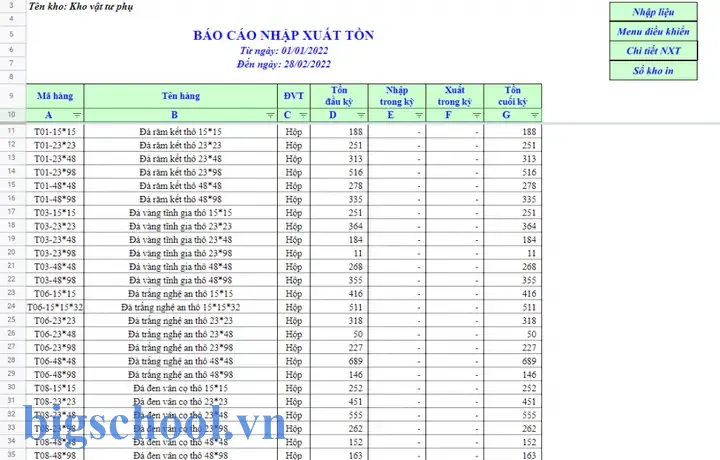
2.2. Bảng Tồn Kho (Inventory)
Tạo một sheet mới TồnKho để tính tổng số lượng tồn theo thời điểm hiện tại.
- Cột A: Mã Hàng
- Cột B: Tên Hàng
- Cột C: Đơn Vị Tính
- Cột D: Số Lượng Tồn (được tính bằng công thức)
Công thức tính tồn kho
Giả sử DữLiệuKho có dữ liệu từ hàng 2 đến hàng 1000. Công thức trong ô D2 (Số Lượng Tồn) sẽ là:
=SUMIFS(DữLiệuKho!$K:$K, DữLiệuKho!$A:$A, A2) - SUMIFS(DữLiệuKho!$M:$M, DữLiệuKho!$A:$A, A2)
SUMIFStính tổng số lượng nhập/ xuất theo mã hàng.- Công thức này tự động cập nhật khi bạn thêm dữ liệu mới vào
DữLiệuKho.
2.3. Bảng Báo Cáo Định Kỳ
Tạo sheet BáoCáoTháng hoặc BáoCáoQuý. Sử dụng các hàm SUMIFS kết hợp với MONTH và YEAR để tổng hợp nhập/ xuất theo thời gian.
Ví dụ, tổng nhập trong tháng 6 năm 2026:
=SUMIFS(DữLiệuKho!$K:$K, DữLiệuKho!$J:$J, ">=01/06/2026", DữLiệuKho!$J:$J, "<=30/06/2026")
3. Tự Động Hóa Nhập Dữ Liệu Bằng Form
3.1. Tạo Form nhập đơn giản
- Sử dụng
Developertab →Insert→Form Control→Button. - Gán macro
NhậpKhocho nút. Macro sẽ mở một hộp thoại nhập dữ liệu.
Sub NhậpKho() Dim ws As Worksheet Set ws = ThisWorkbook.Sheets("DữLiệuKho") Dim lastRow As Long lastRow = ws.Cells(ws.Rows.Count, "A").End(xlUp).Row + 1 ws.Cells(lastRow, "A").Value = InputBox("Nhập mã hàng:") ws.Cells(lastRow, "B").Value = InputBox("Nhập tên hàng:") ws.Cells(lastRow, "C").Value = InputBox("Nhập đơn vị tính:") ws.Cells(lastRow, "D").Value = InputBox("Nhập giá mua:") ws.Cells(lastRow, "E").Value = InputBox("Nhập giá bán:") ws.Cells(lastRow, "F").Value = InputBox("Nhập kích thước:") ws.Cells(lastRow, "G").Value = InputBox("Nhập loại hàng:") ws.Cells(lastRow, "H").Value = InputBox("Nhập nhà cung cấp:") ws.Cells(lastRow, "I").Value = InputBox("Nhập kho lưu trữ:") ws.Cells(lastRow, "J").Value = Date ws.Cells(lastRow, "K").Value = InputBox("Nhập số lượng nhập:") ws.Cells(lastRow, "L").Value = "" ws.Cells(lastRow, "M").Value = 0 ws.Cells(lastRow, "N").Value = "" MsgBox "Đã nhập thành công!"
End Sub
Ghi chú: Bạn có thể mở rộng macro để kiểm tra dữ liệu (định dạng ngày, số nguyên,…) hoặc để tự động tìm kiếm mã hàng.
3.2. Xử lý xuất kho
Tương tự, tạo macro XuấtKho. Macro này sẽ giảm số lượng tồn, ghi lại ngày xuất và số lượng xuất.
Sub XuấtKho() Dim ws As Worksheet Set ws = ThisWorkbook.Sheets("DữLiệuKho") Dim maHang As String maHang = InputBox("Nhập mã hàng xuất:") Dim soLuongXuat As Long soLuongXuat = InputBox("Nhập số lượng xuất:") Dim lastRow As Long lastRow = ws.Cells(ws.Rows.Count, "A").End(xlUp).Row + 1 ws.Cells(lastRow, "A").Value = maHang ws.Cells(lastRow, "J").Value = "" ws.Cells(lastRow, "K").Value = 0 ws.Cells(lastRow, "L").Value = Date ws.Cells(lastRow, "M").Value = soLuongXuat ws.Cells(lastRow, "N").Value = "Xuất kho" MsgBox "Đã xuất thành công!"
End Sub
Lưu ý: Bạn nên kiểm tra trước khi xuất để tránh xuất nhiều hơn số tồn hiện tại.
4. Sử Dụng Định Dạng Có Điều Kiện (Conditional Formatting)
Để nhanh chóng nhận diện tình trạng tồn kho kém, bạn có thể áp dụng định dạng có điều kiện cho cột Số Lượng Tồn:
- Chọn cột D trong sheet
TồnKho. Home→Conditional Formatting→New Rule.- Chọn
Format only cells that contain. Cell Value→less than→ nhập giá trị ngưỡng (ví dụ: 10).- Định dạng màu đỏ, font Bold.
Bạn cũng có thể áp dụng màu xanh lá cây cho tồn kho cao hơn mức tối đa (ví dụ: > 100).
5. Phân Tích Dữ Liệu Bằng PivotTable
5.1. Tạo PivotTable
- Chọn toàn bộ bảng
DữLiệuKho. Insert→PivotTable.- Đặt PivotTable vào sheet mới
PivotBáoCáo.
5.2. Sắp xếp dữ liệu
Có thể bạn quan tâm: Cách Lập Danh Sách Học Sinh Trong Excel
- Rows:
Tên Hàng. - Columns:
MONTH(Ngày Nhập)hoặcMONTH(Ngày Xuất). - Values:
SUM(Số Lượng Nhập)vàSUM(Số Lượng Xuất). - Filters:
Kho Lưu TrữhoặcNhà Cung Cấp.
Tip 隆: Bạn có thể sử dụng tính năng
PivotTableđể tạo báo cáo “Tồn kho theo tháng” hoặc “Doanh thu theo sản phẩm” một cách nhanh chóng.
5.3. Tạo biểu đồ
- Dùng PivotTable đã tạo, chọn
PivotTable→Insert→PivotChart. - Chọn loại biểu đồ phù hợp:
Columncho nhập xuất,Linecho xu hướng tồn kho.
6. Tính Toán Chi Phí và Lợi Nhuận
6.1. Tính tổng chi phí nhập
Trong sheet TổngChiPhi, tạo công thức:
=SUMPRODUCT(DữLiệuKho!$D:$D, DữLiệuKho!$K:$K)
Dlà giá mua,Klà số lượng nhập.
6.2. Tính tổng doanh thu
=SUMPRODUCT(DữLiệuKho!$E:$E, DữLiệuKho!$M:$M)
Elà giá bán,Mlà số lượng xuất.
6.3. Lợi nhuận
=B2 - A2
Trong đó, A2 là tổng chi phí nhập, B2 là tổng doanh thu.
Lưu ý: Nếu muốn tính lợi nhuận theo từng sản phẩm, bạn có thể dùng hàm
SUMIFStương tự như tính tồn kho.
7. Kiểm Tra và Bảo Mật
7.1. Kiểm tra dữ liệu
- Thêm công thức kiểm tra:
IFđể kiểm tra số lượng xuất không vượt quá số tồn. - Dùng
Data Validationđể ngăn chặn nhập dữ liệu sai wilden (ví dụ: số âm, ngày trong tương lai).
7.2. Bảo mật sheet
Review→Protect Sheet→ đặt mật khẩu để tránh sửa đổi công thức.Review→Protect Workbookđể ngăn người khác thay đổi cấu trúc.
8. Mẹo Tối Ưu Hóa Hiệu Suất Excel
| Mẹo | Mô tả |
|---|---|
| Giới hạn vùng dữ liệu | בר định rõ ô dữ liệu thay vì dùng toàn cột ($A:$A) để tránh tính toán quá nhiều ô không cần thiết. |
| Sử dụng Table | Chuyển vùng dữ liệu DữLiệuKho thành Table (Insert → Table). Khi thêm dữ liệu, công thức tự động mở rộng. |
| Tính toán theo thời gian | Dùng hàm NOW() hoặc TODAY() để tự động cập nhật ngày hiện tại trong báo cáo. |
| Tránh công thức phức tạp | Khi có nhiều công thức, hãy tách thành các sheet riêng biệt hoặc dùng VBA để tính toán. |
| Kiểm soát lỗi | Sử dụng IFERROR để tránh hiển thị lỗi khi dữ liệu chưa có. |
9. Xây Dựng Hệ Thống Định Kỳ
9.1. Lên lịch tự động
- Sử dụng
Task Schedulercủa Windows để mở file Excel vào thời điểm nhất định. - Dùng
VBAđể tự động lưu và đóng file sau khi hoàn thành.
9.2. Backup dữ liệu
- Đặt file Excel vào thư mục có backup định kỳ (động, máy chủ, cloud).
- Dùng tính năng
Version Historycủa Excel Online nếu bạn làm việc trên Office 365.
10. Phân Tích Tình Trạng Hàng Tồn礼包 và Quyết Định
10.1. Đánh giá tình trạng tồn
- Tồn thặng: Hàng tồn cao hơn mức tối ưu → giảm giá, khuyến mãi, hoặc bán lẻ.
- Tồn thiếu: Hàng tồn thấp → đặt hàng sớm hơn, soạn lịch nhập chi tiết.
10.2. Tối ưu chuỗi cung ứng
- Dùng dữ liệu nhập xuất để xác định bawat nhà cung cấp tốt nhất (tốc độ, giá, chất lượng).
- Tạo bảng
NhàCungCấpvới chỉ sốTỷ lệ giao hàng đúng hạn,Chi phí giao hàng.
10.3. Dự báo nhu cầu
- Dùng công thức
FORECAST.ETShoặcLINESTđể dự báo nhu cầu trong tương lai dựa trên dữ liệu lịch sử.
=FORECAST.ETS(TARGET_DATE, DữLiệuKho!$K:$K, DữLiệuKho!$J:$J)
11. Kết Luận và Đề Xuất
- Excel là công cụ linh hoạt, miễn phí và dễ tiếp cận để quản lý xuất nhập tồn kho, đặc biệt là cho doanh nghiệp nhỏ, vừa.
- Từ việc thiết kế bảng dữ liệu, áp dụng công thức, tự động hoá nhập/xuất, tới phân tích dữ liệu, Excel cung cấp mọi chức năng cần thiết.
- Khi quy mô kinh doanh tăng lên, bạn có thể chuyển sang phần mềm ERP chuyên nghiệp nhưng cơ sở dữ liệu và quy trình đã chuẩn bị trong Excel sẽ giúp quá trình chuyển đổi suôn sẻ.
Khuyến nghị: Hãy bắt đầu với một bảng dữ liệu đơn giản, dần dần mở rộng thêm tính năng. Đừng ngại thử nghiệm các công thức và macro để tối ưu hiệu suất và độ chính xác.
12. Tài Nguyên Học Tập Bổ Sung
- Microsoft Office Support – Hướng dẫn công thức và VBA.
- Chuyên mục “Excel for Business” – Các bài viết chuyên sâu.
- Udemy / Coursera – Khóa học “Excel for Inventory Management”.
- GitHub – Tải các mẫu file Excel quản lý kho đã được cộng đồng chia sẻ.
Cảm ơn bạn đã đọc bài viết! Hy vọng những kiến thức trên sẽ giúp bạn xây dựng một hệ thống quản lý xuất nhập tồn kho hiệu quả, tiết kiệm thời gian và giảm thiểu rủi ro trong hoạt động kinh doanh. Nếu bạn có bất kỳ câu hỏi nào, hãy để lại comment hoặc liên hệ qua email. Chúc bạn thành công!

Tiến sĩ Lê Thống Nhất sinh năm 1955 tại Nghệ An, là nhà giáo, nhà báo và doanh nhân trong lĩnh vực giáo dục. Ông từng giảng dạy Toán học tại Trường THPT Chuyên Phan Bội Châu và đảm nhiệm nhiều vai trò trong ngành giáo dục, từ viết sách, biên soạn tài liệu đến sáng lập các dự án hỗ trợ học tập trực tuyến.
Ông là người sáng lập BigSchool – nền tảng giáo dục trực tuyến kết nối giáo viên và học sinh cả nước. Ngoài ra, ông còn nổi tiếng với vai trò tác giả, diễn giả truyền cảm hứng và khách mời trên nhiều chương trình truyền hình, trong đó có “Ai là triệu phú” trên truyền hình VTV.
Trong suốt sự nghiệp, Tiến sĩ Lê Thống Nhất đã nhận nhiều giải thưởng giáo dục và được biết đến như một người luôn đổi mới, ứng dụng công nghệ vào dạy và học, góp phần lan tỏa tri thức và niềm say mê học tập cho thế hệ trẻ.