
Có thể bạn quan tâm: Cách Copy Bảng Trong Excel Giữ Nguyên Định Dạng
Giới thiệu chung
Excel là một trong những công cụ mạnh mẽ nhất được sử dụng trong công việc văn phòng, phân tích dữ liệu và quản lý thông tin. Một trong những thao tác phổ biến nhất khi làm việc với bảng tính là sắp xếp dữ liệu theo bảng chữ cái. Việc sắp xếp giúp bạn nhanh chóng tìm kiếm, phân loại và trình bày dữ liệu một cách có hệ thống, nâng cao hiệu quả công việc và giảm thiểu sai sót. Trong bài viết này, chúng ta sẽ đi sâu vào cách sắp xếp dữ liệu theo bảng chữ cái trong Excel – từ các thao tác cơ bản, các tùy chọn nâng cao, đến những mẹo thực hành giúp bạn làm việc nhanh hơn và chính xác hơn.
Có thể bạn quan tâm: Cách Sao Chép Giá Trị Trong Excel Mà Không Sao Chép Công Thức
1. Tại sao sắp xếp theo bảng chữ cái lại quan trọng?
- Tìm kiếm nhanh: Khi dữ liệu được sắp xếp theo bảng chữ cái, ta có thể dễ dàng phát hiện các mục trùng lặp, sai chính tả hay dữ liệu thiếu.
- Phân loại dữ liệu: Đối với danh sách khách hàng, sản phẩm, mã số, sắp x blessings giúp nhóm các mục liên quan lại với nhau.
- Trình bày chuyên nghiệp: Bảng tính được sắp xếp sẽ trông gọn gàng, dễ đọc và trình bày tốt hơn trong báo cáo, biểu đồ.
- Tăng tính logic: Khi dữ liệu được sắp xếp, việc lái dữ liệu vào các công thức, hàm, công cụ PivotTable trở nên dễ dàng và chính xác hơn.
Có thể bạn quan tâm: Cách Copy Từ Excel Sang Word Vừa Trang Giấy
2. Cách sắp xếp theo bảng chữ cái trong Excel
2.1. Sắp xếp đơn giản với phím tắt
- Chọn vùng dữ liệu: Click vào bất kỳ ô nào trong bảng có dữ liệu cần sắp xếp.
- Sử dụng phím tắt: ङ
- Alt + A + S (dùng trên phiên bản tiếng Anh) hoặc Alt + A + T (đối với tiếng Việt) để mở menu “Sắp xếp”.
- Chọn “Sắp xếp A → Z”: Đây là cách sắp xếp tăng dần theo bảng chữ cái.
Lưu ý: Khi sắp xếp, Excel sẽ tự động xác định vùng dữ liệu cóერძ, nhưng nếu bảng có hàng tiêu đề, bạn nên chọn tùy chọn “Dữ liệu của tôi có tiêu đề” để tránh trộn lẫn tiêu đề với dữ liệu.
2.2. Sắp xếp nâng cao với Bảng điều khiển Sắp xếp
- Chọn vùng dữ області: Đảm bảo bao gồm cả tiêu đề nếu có.
- Mở tab “Dữ liệu” (Data) trong thanh Ribbon.
- Nhấn vào “Sắp xếp” (Sort): Đô điều khiển sắp xếp sẽ hiện ra.
- Thiết lập tiêu chí:
- Column: Chọn cột cần sắp xếp.
- Sort On: Chọn “Values” (Giá trị).
- Order: Chọn “A → Z” (tăng dần) hoặc “Z → A” (giảm dần).
- Nhấn “OK” để áp dụng sắp xếp.
Mẹo: Bạn có thểqe cột nhiều tiêu chí bằng cách nhấn “Add Level” để sắp xếp thứ hai, thứ ba theo các tiêu chí khác.
2.3. Sắp xếp theo bảng chữ cái với hàm SORT (Excel 365)
Nếu bạn đang sử dụng Excel 365 hoặc Excel otechnology 2026+, có thể dùng hàm SORT để tạo mảng sắp xếp mà không thay đổi dữ liệu gốc.
= SORT(A2:A100, 1, TRUE)
- A2:A100: Vùng dữ liệu cần sắp xếp.
- 1: Số cột, nếu sắp xếp theo cột thứ nhất.
- TRUE: Tăng dần (A → Z). Đặt thành FALSE nếu muốn giảm dần.
Lợi ích: Hàm SORT tạo ra một mảng đầu ra mới, giữ nguyên dữ liệu gốc và cho phép bạn kết hợp với các hàm khác như FILTER, UNIQUE.
2.4. Sắp xếp dữ liệu đa ngôn ngữ
Excel có thể xử lý sắp xếp cho các ngôn ngữ khác nhau. Tuy nhiên, khi làm việc với tiếng Việt có dấu, Excel mặc định sắp xếp theo định dạng Unicode, dẫn tới kết quả không đúng như mong muốn (ví dụ: “á” > “a”). Để khắc phục:
- Thay đổi ngôn ngữ văn bản: Chọn “File” > “Options” > “Language”.
- Thêm ngôn ngữ tiếng Việt: Thêm vào danh sách “Editing Languages”.
- Chọn ngôn ngữ mặc định: Đặt tiếng Việt làm ngôn ngữ mặc định cho dữ liệu.
Kết quả: Excel sẽ áp dụng quy tắc sắp xếp phù hợp với tiếng Việt, nhấn mạnh dấu và thứ tự đúng.
3. Các tình huống thực tế và cách xử lý
3.1. Sắp xếp dữ liệu có giá trị trống
Khi sắp xếp dữ liệu có ô trống, Excel thường đưa chúng lên đầu hoặc cuối tùy thuộc vào cài đặt. Để kiểm soát, bạn có thể:
- Sử dụng hàm IF để chuyển giá trị trống thành một giá trị nhất định (ví dụ, “ZZZ”).
- Sử dụng tùy chọn “My data has headers” và “Custom Sort” để bỏ qua ô trống.
3.2. Sắp xếp dữ liệu theo nhiều cột
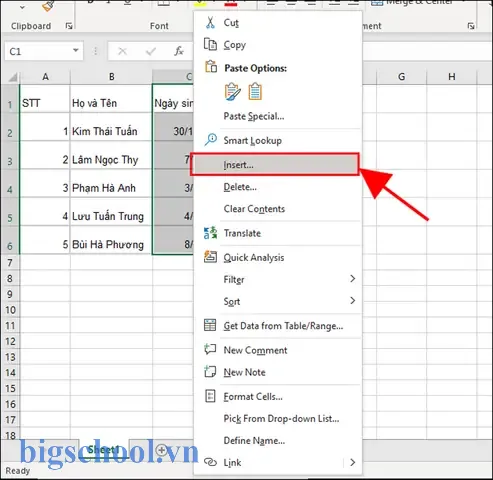
Ví dụ: Bạn có bảng dữ liệu khách hàng với cột “Tên”, “Tên thành phố”, “Số điện thoại”. Bạn muốn sắp xếp theo thành phố, rồi sau đó theo tên:
Có thể bạn quan tâm: Cách Copy Sheet 1 Sang Sheet 2 Trong Excel: Hướng Dẫn Chi Tiết Từng Bước
- Mở “Sắp xếp”.
- Add Level cho “Tên thành phố” (Order: A → Z).
- Add Level cho “Tên” (Order: A → Z).
- OK.
3.3. Sắp xếp dữ liệu số và chữ
Nếu một cột chứa cả dữ liệu số và chữ (ví dụ: “Mã sản phẩm” chứa “S001”, “S002”, “S01”), Excel sẽ sắp xếp theo dạng chuỗi, dẫn tới thứ tự không mong muốn. Để sắp xếp chính xác:
- Chuyển dữ liệu số thành số: Sử dụng hàm
VALUEhoặcNUMBERVALUE. - Sắp xếp theo giá trị số: Đặt “Sort On” thành “Values” và chọn “Number” nếu cần.
3.4. Sắp xếp dữ liệu trong PivotTable
PivotTable cung cấp tùy chọn sắp xếp ô riêng:
- Nhấp chuột phải vào ô cần sắp xếp.
- Chọn Sort > Sort A → Z hoặc Sort Z → A.
Tip: Bạn cũng có thể kéo và thả cột trong PivotTable để sanked.
4. Thực hành: Các ví dụ cụ thể
4.1. Ví dụ 1: Sắp xếp danh sách skozi
| STT | Tên khách hàng | Thành phố |
|---|---|---|
| 1 | Nguyễn Văn A | Hà Nội |
| 2 | Trần Thị B | Đà Nẵng |
| 3 | Lê Văn C | Hà Nội |
| 4 | Phạm D | Cần Thơ |
Bước: Sắp xếp theo “Thành phố” (A → Z), sau đó theo “Tên khách hàng” (A → Z).
Kết quả:
| STT | Tên khách hàng | Thành phố |
|---|---|---|
| jerk | Phạm D | Cần Thơ |
| 1 | Nguyễn Văn A | Hà Nội |
| 3 | Lê Văn C | Hà Nội |
| 2 | Trần Thị B | Đà Nẵng |
4.2. Ví dụ 2: Sắp xếp dữ liệu số và chữ
| Mã sản phẩm | Tên sản phẩm |
|---|---|
| S001 | Máy tính |
| S02 | Máy tính |
| S002 | Máy tính |
| S1 | Máy tính |
Nếu sắp xếp theo “Mã sản phẩm” theo chuỗi, thứ tự sẽ sai. Cách khắc phục:
- Sử dụng hàm
TEXTđể bless dữ liệu số thành chuỗi có cùng độ dài:=TEXT(A2,"0000"). - Sắp xếp theo cột đã chuyển đổi.
4.3. Ví dụ 3: Sắp xếp dữ liệu đa ngôn ngữ
| Từ khóa | Mô tả |
|---|---|
| Áp dụng | Định nghĩa |
| Bảo mật | Kiểm soát |
| Cách đặt | Tài liệu |
| Định dạng | Văn bản |
Sắp xếp theo “Từ khóa” trong tiếng Việt thực Verify:
| Từ khóa | Mô tả |
|---|---|
| Áp dụng | Định nghĩa |
| Bảo mật | Kiểm soát |
| Cách đặt | Tài liệu |
| Định dạng | Văn bản |
Lưu ý: Nếu sắp xếp bằng ngôn ngữ mặc định (Unicode), “Cách đặt” có thể đứng trước “Bảo mật”, điều này không đúng với quy tắc tiếng Việt.
5. Mẹo và thủ thuật nâng cao
5.1. Sắp xếp tùy chỉnh (Custom Sort)
Nếu bạn cần sắp xếp theo một thứ tự không chuẩn (ví dụ: “A, B, D, C”), bạn có thể tạo một bảng “Custom List”:
- File > Options > Advanced > General > Edit Custom Lists.
- Nhập danh sách:
A,B,D,C. - Khi sắp xếp, chọn “Custom List” trong “Order”.
մեկնարկ 5.2. Sử dụng Conditional Formatting để nhấn mạnh dữ liệu sau khi sắp xếp
- Highlight những giá trị lặp, thiếu hoặc lớn nhất/nhỏ nhất bằng Conditional Formatting.
- Điều này giúp bạn kiểm tra dữ liệu nhanh chóng ngay sau khi sắp xếp.
5.3. Tدارک sắp xếp tự động khi dữ liệu thay đổi
- Sử dụng PivotTable: Khi cập nhật dữ liệu nguồn, PivotTable sẽ tự động sắp x ट्विटर.
- Sử dụng VBA: Viết macro để sắp xếp vùng dữ liệu mỗi khi workbook được mở hoặc dữ liệu được thay đổi.
Private Sub Worksheet_Change(ByVal Target As Range) If Not Intersect(Target, Me.Range("A1:A100")) Is Nothing Then Me.Sort.SortFields.Clear Me.Sort.SortFields.Add Key:=Me.Range("A1:A100"), _ SortOn:=xlSortOnValues, Order:=xlAscending, DataOption:=xlSortNormal With Me.Sort .SetRange Me.Range("A1:B100") .Header = xlYes .Apply End With End If
End Sub
5.4. Kiểm tra và khắc phục lỗi khi sắp xếp
- Ô trống: Đưa ra cảnh báo hoặc tự động điền giá trị mặc định.
- Định dạng dữ liệu: Kiểm tra có không có dữ liệu dạng ngày tháng hoặc số tiền được lưu dưới dạng văn bản.
- Cột tiêu đề: Đảm bảo cột tiêu đề không bị xóa hoặc thay đổi ký tự.
6 NFL 7. Sắp xếp dữ liệu trong Excel 365 với hàm dynamic enl
Excel 365 giới thiệu nhiều hàm động (dynamic array) giúp sắp xếp dữ liệu một cách linh hoạt:
SORT– sắp xếp mảng theo chiều tăng/giảm.SORTBY– sắp xếp theo tiêu chí từ một mảng khác.FILTER– lọc dữ liệu theo điều kiện.UNIQUE– lấy giá trị duy nhất.
Ví dụ: Bạn có danh sách khách hàng và muốn sắp xếp thứ tự theo số lần mua:
= SORTBY(A2:B100, C2:C100, -1)
Trong đó, C2:C100 là cột số lần mua, -1 là giảm dần.
ៈ 8. Kết luận
Sắp xếp dữ liệu theo bảng chữ cái trong Excel không chỉ là một thao tác đơn giản mà còn là chìa khóa để quản lý dữ liệu một cách hiệu quả và chuyên nghiệp. Bằng cách hiểu rõ các tùy chọn sắp xếp, biết khi nào cần sử dụng “Sắp xếp” chuẩn methodological hoặc dùng “SORT” trong Excel 365, bạn sẽ nhanh chóng nâng cao năng suất làm việc. Hãy áp dụng những mẹo và thủ thuật trong bài viết để tối ưu hóa quy trình làm việc của mình, tránh những sai lầm thường gặp và tạo ra những bảng tính sạch sẽ, có tính logic cao.
Nhớ rằng, sắp xếp dữ liệu là bước đầu tiên trong quá trình phân tích dữ liệu. Khi dữ liệu đã được sắp xếp đúng cách, việc áp dụng các công thức, biểu đồ, báo cáo sẽ trở nên dễ dàng và chính xác hơn. Hãy thử nghiệm với các ví dụ thực tế, áp dụng các tùy chọn nâng cao và chia sẻ kinh nghiệm của bạn để cộng đồng Excel ngày càng phát triển.

Tiến sĩ Lê Thống Nhất sinh năm 1955 tại Nghệ An, là nhà giáo, nhà báo và doanh nhân trong lĩnh vực giáo dục. Ông từng giảng dạy Toán học tại Trường THPT Chuyên Phan Bội Châu và đảm nhiệm nhiều vai trò trong ngành giáo dục, từ viết sách, biên soạn tài liệu đến sáng lập các dự án hỗ trợ học tập trực tuyến.
Ông là người sáng lập BigSchool – nền tảng giáo dục trực tuyến kết nối giáo viên và học sinh cả nước. Ngoài ra, ông còn nổi tiếng với vai trò tác giả, diễn giả truyền cảm hứng và khách mời trên nhiều chương trình truyền hình, trong đó có “Ai là triệu phú” trên truyền hình VTV.
Trong suốt sự nghiệp, Tiến sĩ Lê Thống Nhất đã nhận nhiều giải thưởng giáo dục và được biết đến như một người luôn đổi mới, ứng dụng công nghệ vào dạy và học, góp phần lan tỏa tri thức và niềm say mê học tập cho thế hệ trẻ.