
Data Validation (Xác thực dữ liệu) là một trong những công cụ mạnh mẽ nhất của Excel 2007 để đảm bảo tính chính xác và nhất quán của dữ liệu trong bảng tính. Bằng cách giới hạn các giá trị mà người dùng có thể nhập vào một ô, tính năng này giúp ngăn ngừa lỗi nhập liệu, giữ cho dữ liệu luôn hợp lệ và cải thiện tính chuyên nghiệp của tài liệu. Trong bài viết này, chúng ta sẽ đi qua từng bước cách thiết lập Data Validation trong Excel 2007, khám phá các loại dữ liệu có thể kiểm tra, cùng với những mẹo thực tiễn để tận dụng tối đa tính năng này trong công việc hàng ngày.
Có thể bạn quan tâm: Cách Quản Lý Xuất Nhập Tồn Kho Bằng Excel – Hướng Dẫn Chi Tiết Và Thực Tiễn
1. Tại sao Data Validation lại quan trọng?
Trong môi trường doanh nghiệp, dữ liệu thường là cơ sở quyết định cho các báo cáo, dự báo và chiến lược. Một vài lỗi nhập liệu như:
– Nhập sai định dạng ngày (ngày/giờ không hợp lệ).
– Nhập số vượt quá giới hạn (ví dụ: tuổi lớn hơn 120).
– Nhập giá trị không có trong danh sách chuẩn (ví dụ: tên khách hàng sai chính tả).
– Nhập dữ liệu thiếu (ô trống khi bắt buộc).
Những lỗi này txawv có thể dẫn tới sai lệch phân tích, báo cáo sai lệch, thậm chí gây mất tính pháp lý. Data Validation giúp kịp thời cảnh báo người dùng và ngăn chặn dữ liệu sai lệch ngay tại nguồn.
Có thể bạn quan tâm: Cách Lập Danh Sách Học Sinh Trong Excel
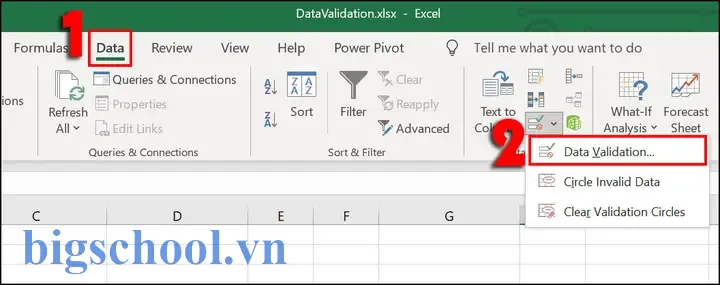
2. Cách mở hộp thoại Data Validation trong Excel 2007
- Chọn vùng ô mà bạn muốn áp dụng kiểm tra. Để áp dụng cho toàn bộ bảng, bạn có thể chọn toàn bộ cột hoặc toàn bộ sheet bằng cách nhấn
Ctrl+A. - Vào tab Data trên thanh Ribbon.
- Nhấn vào nút Data Validation trong nhóm Data Tools.
- Hộp thoại Data Validation sẽ xuất hiện. Đây là nơi bạn thiết 위치 các điều kiện kiểm tra.
Có thể bạn quan tâm: Cách Lập Chứng Từ Ghi Sổ Trên Excel: Hướng Dẫn Chi Tiết, Thực Tế Và Tối Ưu
3. Các loại điều kiện dữ liệu cơ bản
Trong phần Settings, bạn có thể chọn Allow để chỉ định loại dữ liệu:
| Loại dữ liệu | Mô tả | Ví dụ |
|---|---|---|
| Any value | Không có ràng buộc | – |
| Whole number | Số nguyên | =A1>=0 |
| Decimal | Số thập phân | =A1<=100 |
| Date | NgàyConsum | >=01/01/2026 |
| Time | Giờ | >=08:00:00 |
| List | Danh sách | =A1,B1,C1 |
| Custom | Công thức tùy chỉnh | =AND(A1>0, A1<100) |
3.1 Kiểm tra số nguyên
- Allow:
Whole number - Data:
between - Minimum:
0 - Maximum:
100
Khi người dùng nhập giá trị ngoài khoảng 0–100, Excel sẽ hiện cảnh báo.
3.2 Kiểm tra số thập phân
Tương tự như số nguyên, nhưng chọn Decimal và nhập giới hạn.
3.3 Kiểm tra ngày
- Allow:
Date - Data:
between - Start date:
01/01/2026 - End date:
31/12/2026
Đảm bảo ngày nhập vào nằm trong năm 2026.
3.4 Kiểm tra thời gian
- Allow:
Time - Data:
between - Start time:
08:00:00 - End time:
17:00:00
Đặt giờ làm việc hợp lệ.
3.5 Kiểm tra danh sách (Drop‑Down)
- Allow:
List - Source:
=A1:A10(hoặcApple, Banana, Orange)
Điều này tạo danh sách thả xuống trong ô, người dùng chỉ có thể chọn giá trị đã định.
3.6 Kiểm tra tùy chỉnh (Custom)
Bạn có thể viết công thức phức tạp:
– Ví dụ: =AND(A1>0, A1<100, MOD(A1,5)=0) để chỉ cho phép số chia hết cho 5.
4. Thêm thông báo nhập (Input Message)
Trong tab Input Message, bạn có thể bật tùy chọn Show input message when cell is selected và điền tiêu đề, nội dung. Khi người dùng click vào ô, hộp thoại nhỏ sẽ hiển thị hướng dẫn nhập, giúp giảm thiểu lỗi.
5. Thông báo lỗi (Error Alert)
Tab Error Alert cho phép bạn:
– Style: Stop, Warning, Information. Stop sẽ ngăn người dùng nhập sai; Warning cho phép bỏ quaIN.
– Title và Error message: Tùy chỉnh văn bản hiển thị khi dữ liệu sai lệch.
Ví dụ: Đặt Style là Stop, Title là “Lỗi dữ liệu”, Error message là “Giá trị phải trong khoảng 0–100”.
6. Sử dụng Data Validation với danh sách phụ thuộc (Dependent List)
Hiểu thể hiện khi muốn một danh sách phụ thuộc vào lựa chọn ở ô khác. Ví dụ: Đối với cột Tỉnh, khi chọn Bình Định, ô Quận chỉ hiển thị các quận trong tỉnh đó.
6.1 Chuẩn bị dữ liệu
Có thể bạn quan tâm: Cách Sử Dụng Conditional Formatting Trong Excel 2026
| Tỉnh | Quận |
|---|---|
| Hà Nội | Ba Đình |
| Hà Nội | Hoàn Kiếm |
| Hà Nội | Hai Bà Trưng |
| Bà Rịa | Bà Rịa |
| Bà Rịa | Long Điền |
6.2 Tạo named range cho từng tỉnh
- Chọn ô
Ba Đình:Hai Bà Trưng(cột Quận của Hà Nội), vào tab Formulas → Define Name →HaNoi. - Lặp lại cho
Bà Rịa.
6.3 Áp dụng Data Validation
- Cell:
Quận. - Allow:
List. - Source:
=INDIRECT(A1)(giả sử ôA1chứa tỉnh).
Khi người dùng chọn Bình Định trong ô Tỉnh, ô Quận sẽ tự động lấy danh sách HaNoi.
7. Sử dụng Data Validation với công thức tính động
7.1 Danh sách động dựa trên ô nhập
Giả sử bạn muốn ô Số lượng chỉ cho phép nhập số không lớn hơn Số lượng tồn kho (ô B1).
- Allow:
Whole number. - Data:
less than or equal to. - Maximum:
=$B$1.
Khi giá trị tồn kho thay đổi, điều kiện tự động cập nhật.
7.2 Kiểm tra dữ liệu trùng lặp
Bạn muốn ngăn chặn nhập số hóa đơn đã tồn tại trong danh sách.
- Allow:
Custom. - Formula:
=COUNTIF($C$2:$C$100, A1)=0.
Nếu có trùng, Excel sẽ thông báo.
8. Bảo vệ sheet và ô nhãn
Để tránh người dùng vô tình sửa Data Validation, bạn có thể bảo vệ sheet:
- Vào tab Review → Protect Sheet.
- Chọn các tùy chọn bảo vệ (để người dùng chỉ có thể chỉnh sửa ô đã được phép).
- Đặt mật khẩu nếu cần.
9. Mẹo nâng cao và tối ưu
| Mẹo | Mô tả |
|---|---|
| Sử dụng Table | Khi dữ liệu nằm trong một bảng Excel (Insert → Table), các danh sách dữ liệu tự động mở rộng khi thêm dòng mới. |
| Sử dụng Named Ranges | Tạo tên cho vùng dữ liệu để dễ quản lý, thay vì gõ địa chỉ ô. |
| Kiểm tra dữ liệu bằng VBA | Khi cần kiểm tra nhiều điều kiện phức tạp, bạn có thể viết macro để tự động gán tərəfind. |
| Thêm Conditional Formatting | Kết hợp Data Validation với Conditional Formatting để làm nổi bật ô có lỗi ngay lập tức. |
| Tạo Input Message động | Dùng công thức trong ô Input Message để hiển thị dữ liệu phụ thuộc vào lựa chọn khác. |
| Đồng bộ dữ liệu giữa các sheet | Khi dữ liệu nằm trên nhiều sheet, hãy sử dụng công thức INDIRECT và Named Range để đồng bộ. |
10. Thực hành: Tạo một bảng nhập dữ liệu đơn giản
Giả sử bạn cần một bảng nhập dữ liệu bán hàng gồm:
– Ngày bán (định dạng ngày).
– Sản phẩm (dropdown).
– Số lượng (số nguyên > 0).
– Đơn giá (số thập phân).
– Thành tiền (tự động tính: Số lượng Đơn giá).
10.1 Chuẩn bị dữ liệu
| Sản phẩm | Đơn giá |
|---|---|
| Áo thun | 200,000 |
| Quần jeans | 400,000 |
| Giày thể thao | 600,000 |
10.2 Tạo Named Range
- ProductList:
=A2:A4(tên sản phẩm). - PriceList:
=B2:B4(giá).
10.3 Áp dụng Data Validation
- Ngày bán:
Date>01/01/2026. - Sản phẩm:
List→=ProductList. - Số lượng:
Whole number>0. - Đơn giá:
Decimal>0(cũng có thể tự động lấy giá từgaran).
10.4 Công thức tính
Trong ô Thành tiền:=C2D2 (C2 là số lượng, D2 là đơn giá).
10.5 Bảo vệ sheet
Sau khi thiết lập, bảo vệ sheet để người dùng chỉ nhập dữ liệu trong các ô đã định.
11. Kiểm tra và khắc phục lỗi thường gặp
| Lỗi | Nguyên nhân | Giải pháp |
|---|---|---|
| Ô không hiển thị danh sách dropdown | Data Validation không được áp dụng đúng vùng | Kiểm tra vùng ô và nguồn dữ liệu (named range) |
| Thông báo lỗi không hiện | Tab Error Alert chưa được bật | Bật Show error alert và nhập tiêu đề/định dạng |
| Ô nhập dữ liệu không bị giới hạn | Data Validation đã bị vô hiệu | Kiểm tra tính năng Data Validation trong tab Data |
| Danh sách phụ thuộc không cập nhật | Công thức INDIRECT không đúng | Kiểm tra tên vùng và đúng cú pháp =INDIRECT(A1) |
12. Tài nguyên tham khảo
- Microsoft Official Documentation – “Data Validation in Excel”.
- Excel Easy – “Excel Data Validation Tutorial”.
- Contextures – “Data Validation Cheat Sheet”.
- Chuyên gia Excel – “Bí quyết tạo danh sách phụ thuộc trong Excel”.
- YouTube – “Excel 2007 Data Validation Tutorial” (điều hướng chi tiết từng bước).
13. Kết luận
Data Validation trong Excel 2007 là công cụ thiết yếu giúp đảm bảo tính chính xác và nhất quán của dữ liệu. Bằng cách thiết lập các điều kiện kiểm tra đơn giản đến phức tạp, người dùng có thể ngăn chặn lỗi nhập liệu ngay tại nguồn, giảm thiểu rủi ro và nâng cao chất lượng báo cáo. Nhờ vào tính linh hoạt của tính năng này – từ danh sách thả xuống, ngày tháng, số nguyên, đến công thức tùy chỉnh – bạn có thể xây dựng các bảng tính chuyên nghiệp, dễ bảo trì và đáng tin cậy. Hãy thử áp dụng ngay những bước hướng dẫn trong bài viết này vào công việc của bạn để trải nghiệm hiệu quả của Data Validation!

Tiến sĩ Lê Thống Nhất sinh năm 1955 tại Nghệ An, là nhà giáo, nhà báo và doanh nhân trong lĩnh vực giáo dục. Ông từng giảng dạy Toán học tại Trường THPT Chuyên Phan Bội Châu và đảm nhiệm nhiều vai trò trong ngành giáo dục, từ viết sách, biên soạn tài liệu đến sáng lập các dự án hỗ trợ học tập trực tuyến.
Ông là người sáng lập BigSchool – nền tảng giáo dục trực tuyến kết nối giáo viên và học sinh cả nước. Ngoài ra, ông còn nổi tiếng với vai trò tác giả, diễn giả truyền cảm hứng và khách mời trên nhiều chương trình truyền hình, trong đó có “Ai là triệu phú” trên truyền hình VTV.
Trong suốt sự nghiệp, Tiến sĩ Lê Thống Nhất đã nhận nhiều giải thưởng giáo dục và được biết đến như một người luôn đổi mới, ứng dụng công nghệ vào dạy và học, góp phần lan tỏa tri thức và niềm say mê học tập cho thế hệ trẻ.