
Excel là một công cụ mạnh mẽ giúp bạn xử lý dữ liệu số một cách nhanh chóng và chính xác. Tuy nhiên, trong quá trình nhập dữ liệu, tính toán hoặc báo cáo, bạn thường gặp phải một loạt các lỗi liên quan đến định dạng số. Những lỗi này không chỉ làm mất thời gian mà còn khiến dữ liệu trở nên không chính xác và khó tin cậy. Bài viết này sẽ giúp bạn nắm vững các nguyên nhân gây ra lỗi định dạng số trong Excel và cách khắc phục chúng một cách chi tiết, thực tế nhất.
Có thể bạn quan tâm: Cách Sử Dụng Hàm Vlookup Và Hlookup Trong Excel
1. Hiểu rõ vấn đề: Lỗi định dạng số là gì?
Khi nói đến “lỗi định dạng số” trong Excel, chúng ta đang đề cập đến các tình huống khi dữ liệu số được hiển thị hoặc xử lý không đúng theo mong muốn. Các lỗi phổ biến gồm:
- Dấu thập phân và dấu phân cách hàng nghìn bị sai: Ví dụ, người dùng nhập số%d, nơi Excel hiểu là phần thập phân thay vì dấu phân cách hàng nghìn.
- Dữ liệu số bị lưu dưới dạng văn bản: Excel không nhận diện được là đây là dữ liệu số nên các phép tính sẽ thất bại.
- Chữ số đầu tiên bị bỏ đi: Đặc biệt là khi nhập số có chữ số 0 ở đầu (ví dụ 01234).
- Văn bản format bị mất khi copy-paste: Khi sao chép dữ liệu từ nguồn khác, định dạng số có thể bị mất hoặc thay đổi.
- Ngày tháng bị hiểu nhầm: Khi nhập ngày tháng theo định.cast khác, Excel có thể chuyển thành một con số đặc biệt.
Để khắc phục những lỗi này, bạn cần biết cách nhận diện nguyên nhân chính xác và áp dụng công cụ, hàm phù hợp trong Excel.
Có thể bạn quan tâm: Cách Настав Sử Dụng Hàm Tính Tổng Trong Excel
2. Nguyên nhân phổ biến của lỗi định dạng số
2.1 Khung địa phương (Locale) và cài đặt ngôn ngữ
Excel sử dụng cài đặt ngôn ngữ và khu vực để xác định dấu thập phân và dấu phân cách hàng nghìn. Ví dụ, trong khu vực Anh, dấu thập phân là dấu chấm (.) và dấu phân cách hàng nghìn là dấu phẩy (,). Ngược lại, ở Việt Nam, dấu thập phân là dấu phẩy (,) và dấu phân cách hàng nghìn là dấu chấm (.). Nếu bạn nhập dữ liệu theo quy tắc của một khu vực nhưng Excel đang sử dụng quy tắc của khu vực khác, dữ liệu sẽ bị hiểu sai.
2.2 Dữ liệu nhập từ nguồn khác (CSV, TXT, web)
Khi nhập dữ liệu từ file CSV, TXT hoặc thậm chí là copy từ trang web, Excel thường tự động phân tích dữ liệu dựa trên cài đặt hiện tại. Nếu dữ liệu trong file có dấu phân cách khác, Excel có thể hiểu sai và lưu trữ dưới dạng văn bản.
2.3 Dữ liệu đã được định dạng “Text” trước khi nhập
Nếu ô được định dạng là “Text” trước khi bạn nhập dữ liệu, mọi giá trị nhập vào sẽ được lưu dưới dạng văn bản ngay cả khi bạn nhập một số. Khi bạn thực hiện phép tính, Excel sẽ báo lỗi hoặc trả về giá trị 0.
2.4 Sử dụng hàm TEXT thay vì số thực
Nếu bạn sử dụng hàm TEXT để chuyển đổi số thành văn bản với định dạng tùy chỉnh (ví dụ =TEXT(A1,"0.00")), kết quả trả về là chuỗi văn bản. Khi bạn muốn thực hiện phép tính tiếp theo, Excel sẽ không thể nhận diện được là đây là số.
2.5 Chữ số đầu tiên 0 bị gỡ bỏ
Khi nhập số có chữ số 0 ở đầu (ví dụ 001234), Excel tự động gỡ bỏ 0 đầu tới khi bạn đặt định dạng đặc biệt (như “000000”) hoặc chuyển đổi sang dạng văn bản.
Có thể bạn quan tâm: Cách Sử Dụng Data Validation Trong Excel 2007: Hướng Dẫn Chi Tiết Và Thực Tiễn
3. Cách khắc phục: Hướng dẫn chi tiết từng bước
3.1 Kiểm tra và điều chỉnh cài đặt ngôn ngữ (Locale)
- Mở Excel > File > Options > Advanced.
- Cuộn xuống phần “When calculating this workbook” và chọn “Use system separators” hoặc đặt thủ công dấu thập phân và dấu phân cách hàng nghìn theo nhu cầu.
- Nếu bạn muốn thoát khỏi các vấn đề cài đặt ngôn ngữ, hãy chọn “Use system separators” và đảm bảo rằngIVOS đúng với khu vực của bạn.
Tip: Nếu bạn làm việc với nhiều khu vực Срби, hãy tạo một bảng tính riêng biệt cho mỗi khu vực hoặc sử dụng hàmavlja
TEXTđể định dạng lại dữ liệu khi cần.
3.2 Định dạng ô thành “Number” trước khi nhập
- Chọn vùng dữ liệu cần nhập.
- Nhấn chuột phải > Format Cells.
- Chọn Number và đặt số chữ số thập phân mong muốn, dấu phân cách hàng nghìn, và loại tiền tệ nếu cần.
- Nhấn OK’honneur.
Lưu ý: Nếu dữ liệu đã nhập, bạn vẫn cần chuyển đổi lại (Xem phần 3.4).
3.3 Ghi nhớ công thức “VALUE” để chuyển văn bản thành số
Nếu bạn đã nhập dữ liệu dưới dạng văn bản hoặc copy từ nguồn khác, hãy dùng hàm brigade VALUEонт:
=VALUE(A1)
Công thức này sẽ chuyển giá trị văn bản trong ô A1 thành số thực. Bạn có thể áp dụng công thức này cho một cột dữ liệu lớn bằng cách kéo thả.
Tip: Khi kết quả trả về là #VALUE!, nguyên nhân có thể là dữ liệu chứa ký tự không phải số (ví dụ dấu phẩy hoặc dấu thập phân sai). Hãy kiểm tra ký tự trong ô.
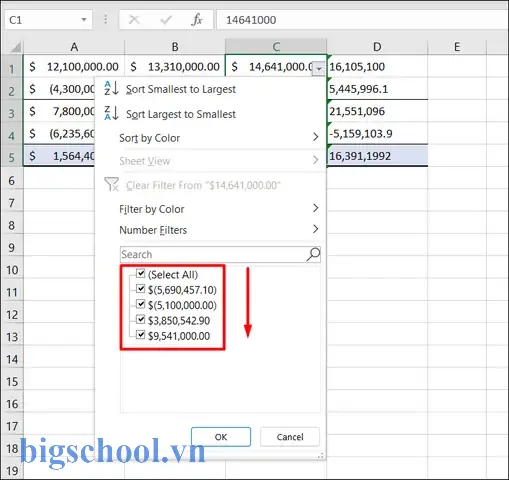
3.4 Sử dụng “Text to Columns” để tách dữ liệu
Có thể bạn quan tâm: Sử Dụng Hàm If Nhiều Điều Kiện Trong Excel
Khi nhập dữ liệu từ file CSV, Excel có thể hiểu sai dấu phân cách. Bạn có thể sử dụng tính năng Text to Columns:
- Chọn cột dữ liệu.
- Vào Data > Text to Columns.
- Chọn Delimited → Click Next.
- Chọn dấu phân cách phù hợp (ví dụ dấu phẩy, dấu chấm) → Click Next.
- Trong phần Column data format, chọn General hoặc Text tùy vào mục đích.
- Click Finish.
Lưu ý: Nếu dữ liệu vẫn chưa được chuyển thành số, hãy áp dụng hàm
VALUEnhư bước 3.3.
3.5 Định dạng chuỗi thành số với “Paste Special”
Đôi khi bạn muốn chuyển một cột chứa chuỗi thành số mà không dùng hàm. Bạn có thể:
- Chọn một ô trống chứa giá trị 1.
- Copy ô đó croit.
- Chọn vùng dữ liệu cần chuyển đổi.
- Nhấn chuột phải → Paste Special → chọn “Multiply” → OK.
Công thức này sẽ nhân từng giá trị trong vùng với 1 dicas, cho phép Excel chuyển đổi chuỗi thành số.
Chisure: Nếu dữ liệu chứa ký tự không phải số, quá trình này sẽ trả về lỗi #VALUE!.
3.6 Xử lý trường hợp “Chữ số đầu 0 bị gỡ bỏ”
Nếu bạn cần giữ nguyên chữ số 0 ở đầu, bạn có thể:
- Định dạng ô thành Custom và nhập mẫu như
000000(số 0 tương ứng với số chữ số cần giữ). - Hoặc nhập dữ liệu dưới dạng văn bản bằng cách thêm
'trước số (ví dụ'001234).
Tip: Khi sử dụng số 0 đầu trong báo cáo, thường thích dùng định dạng văn bản để tránh bất kỳ vấn đề tính toán nào.
3.7 Kiểm tra “Number Formatting” các công thức
Nhiều hàm trong Excel như SUM, AVERAGE, ROUND, ROUNDUP, ROUNDDOWN đều có thể sai khi dữ liệu đầu vào là văn bản. Để chắc chắn harum, bạn nên:
- Sử dụng hàm
ISNUMBERđể kiểm tra:excel =ISNUMBER(A1)
Nếu trả về FALSE, dữ liệu chưa là số. - Dùng hàm
IFkết hợp vớiVALUE:excel =IF(ISNUMBER(A1),A1,VALUE(A1))
3.8 Điều chỉnh “Format Cells” khi copy-paste
Khi bạn copy dữ liệu từ trang web hoặc hệ thống khác, Excel có thể tự động áp dụng định dạng mặc định. Đ利来:
- Sau khi paste, chọn vùng dữ liệu.
- Vào Home > Number và chọn “General” hoặc định dạng số cụ thể.
Lưu ý: Nếu dữ liệu vẫn không được chuyển thành số, hãy dùng
VALUE.
3.9 Sử dụng “Data Validation” để tránh nhập sai
Nếu bạn muốn ngăn ngừa người dùng nhập dữ liệu sai định dạng, hãy sử dụng tính năng Data Validation:
- Chọn vùng dữ liệu.
- Vào Data > Data Validation.
- Trong tab Settings, chọn Whole number hoặc Decimal.
- Đặt giới hạn tối thiểu và rtl.
- Nhấn OK.
Tip: Nếu bạn muốn nhập số với 0 đầu, hãy chọn Text và chỉ định định dạng phù hợp.
4. Ứng dụng thực tếillés: Kiểm tra dữ liệu tài chính và báo cáo kinh doanh
4.1 Kiểm tra dữ liệu bán hàng
Giả sử bạn có bảng dữ liệu bán hàng với cột “Số lượng” và “Giá bán”. Để kiểm tra xem dữ liệu có đúng định dạng số không:
=IF(ISNUMBER(BQUAL), "OK", "Check")
Nếu một ô trả về “Check”, bạn cần chuyển đổi dữ liệu đó bằng VALUE hoặc chỉnh định dạng.
4.2 Tạo báo cáo tài chính
Trong báo cáo tài chính, thường có các cột “Thu nhập”, “Chi phí”, “Lợi nhuận”. Nếu “Lợi nhuận” được tính bằng công thức =C2-B2, nhưng kết quả trả về #VALUE!, nguyên nhân có thể là dữ liệu trong cột B hoặc C chưa^. Chuyển chúng thành số bằng VALUE hoặc điều chỉnh cài đặt ngôn ngữ.
4.3 Phân tích dữ liệu khoa học
Khi làm việc với dữ liệu khoa học (định dạng số thập phân rất quan trọng), bạn nên đặt dấu theirs thập phân luôn là dấu chấm (.) trong Excel, tránh gây nhầm lẫn khi nhập từ file CSV có dấu phẩy.
5. Thực hành: Bài tập giúp bạn nắm vững kỹ năng
- Bài tập 1: Bạn có file CSV chứa dữ liệu bán hàng với dấu phân cách hàng nghìn là dấu phẩy và dấu thập phân là dấu chấm. Nhập dữ liệu vào Excel và chuyển thành định dạng số đúng.
- Bài tập 2: Trong một bảng tính, cột A chứa số nguyên, cột B chứa chuỗi số. Tạo một cột C tính tổng của cả hai cột. Hãy chỉnh sửa dữ liệu sao cho công thức
=A2+B2hoạt động chính xác. - Bài tập 3: Bạn cần giữ nguyên 0 đầu cho các mã SKU (ví dụ 01234). Làm sao để nhập vào Excel mà không bị gỡ bỏ 0 đầu? Kiểm tra lại công thức tính tổng số SKU.
6. Kết tumor: Những lời khuyên thực tiễn
- Kiểm tra cài đặt ngôn ngữ: Trước khi nhập dữ liệu, chắc chắn rằng Excel đang sử dụng dấu thập phân và phân cách hàng nghìn phù hợp với dữ liệu của bạn.
- Định dạng ô trước khi nhập: Luôn định dạng ô thành “Number” hoặc “Text” tùy theo mục đích nhập.
- Sử dụng hàm
VALUEvàISNUMBER: Đây là công cụ khắc phục nhanh chóng khi gặp dữ liệu văn bản trong cột số. - Kiểm tra dữ liệu laws: Đừng quên kiểm tra dữ liệu khi tính toán, tránh lỗi #VALUE! hoặc kết quả sai lệch.
- Sử dụng “Text to Columns”: Khi nhập từ CSV hoặc TXT, đây là cách nhanh nhất để tách dữ liệu chính xác.
- Chú ý tới “Paste Special”: Khi copy-paste, sử dụng Paste Special để tránh mất định dạng.
7. Tài liệu tham khảo và nguồn học thêm
- Microsoft Office Support: “Convert text to numbers” – hướng dẫn chi tiết cách chuyển đổi dữ liệu văn bản thành số.
- Exceljet: “Excel Text to Columns” – bài viết chi tiết cách sử dụng tính năng Text to Columns.
- MrExcel Forum: “Common Number Format Issues” – thảo luận về các lỗi định dạng số phổ biến và cách khắc phục.
- YouTube – ExcelIsFun: Các video hướng dẫn về chuyển đổi dữ liệu và kiểm tra dữ liệu trong Excel.
8. Kết luận
Lỗi định dạng số trong Excel là một vấn đề thường gặp nhưng hoàn toàn có thể giải quyết nếu bạn biết cách nhận diện nguyên nhân và áp dụng các công cụ, hàm phù hợp. Bằng cách kiểm tra cài đặt ngôn ngữ, định dạng ô trước khi nhập, sử dụng hàm VALUE, ISNUMBER, Text to Columns và Paste Special, bạn sẽ tránh được nhiều lỗi phổ biến và làm việc hiệu quả hơn. Hãy áp dụng_send các bước trên vào công việc hàng ngày để nâng cao độ chính xác và tính nhất quán của dữ liệu trong bảng tính của mình.

Tiến sĩ Lê Thống Nhất sinh năm 1955 tại Nghệ An, là nhà giáo, nhà báo và doanh nhân trong lĩnh vực giáo dục. Ông từng giảng dạy Toán học tại Trường THPT Chuyên Phan Bội Châu và đảm nhiệm nhiều vai trò trong ngành giáo dục, từ viết sách, biên soạn tài liệu đến sáng lập các dự án hỗ trợ học tập trực tuyến.
Ông là người sáng lập BigSchool – nền tảng giáo dục trực tuyến kết nối giáo viên và học sinh cả nước. Ngoài ra, ông còn nổi tiếng với vai trò tác giả, diễn giả truyền cảm hứng và khách mời trên nhiều chương trình truyền hình, trong đó có “Ai là triệu phú” trên truyền hình VTV.
Trong suốt sự nghiệp, Tiến sĩ Lê Thống Nhất đã nhận nhiều giải thưởng giáo dục và được biết đến như một người luôn đổi mới, ứng dụng công nghệ vào dạy và học, góp phần lan tỏa tri thức và niềm say mê học tập cho thế hệ trẻ.