
Có thể bạn quan tâm: Cách In File Excel Trong 1 Trang: Hướng Dẫn Chi Tiết Từ A Đến Z
Mở Đầu
Microsoft Excel là một trong những công cụ phần mềm bảng tính mạnh mẽ và phổ biến nhất hiện nay. Với khả năng xử lý dữ liệu, thực hiện các phép tính phức tạp, tạo biểu đồ trực quan và tự động hoá công việc, Excel đã trở thành “đối tác” không thể thiếu trong công việc văn phòng, kế toán, tài chính, nghiên cứu và thậm chí trong đời sống cá nhân.
Bài viết này sẽ hướng dẫn bạn cách tạo bảng tính trong Excel một cách chi tiết, từ những bước cơ bản nhất cho người mới bắt đầu cho tới các kỹ thuật nâng cao giúp tối ưu hoá quy trình làm việc. Chúng tôi sẽ chia bài viết thành các phần sau:
- Chuẩn bị môi trường làm việc – Cài đặt và cấu hình Excel.
- Khởi tạo một bảng tính mới – Các cách tạo file và mở workbook.
- Cấu trúc cơ bản của một bảng tính – Worksheet, ô, hàng, cột.
- Nhập và định dạng dữ liệu – Văn bản, số, ngày tháng, định dạng có điều kiện.
- Sử dụng công thức và hàm cơ bản – Cộng, trừ, trung bình, IF, VLOOKUP.
- Tạo bảng dữ liệu (Table) và quản lý dữ liệu – Lọc, sắp xếp, thêm cột tính toán.
- Thiết kế biểu đồ minh họa – Các loại biểu đồ phổ biến và cách chèn.
- Tự động hoá bằng PivotTable và PivotChart – Tổng hợp, phân tích dữ liệu.
- Bảo mật và chia sẻ bảng tính – Mật khẩu, quyền truy cập, lưu trữ đám mây.
- Mẹo và thủ thuật nâng cao – Macro, Power Query, Power Pivot.
Mỗi phần sẽ được trình bày chi tiết, kèm ví dụ thực tế và hình ảnh mô tả (được mô tả bằng lời) để bạn có thể áp dụng ngay vào công việc của mình. Hãy cùng bắt đầu hành trình khám phá Excel nhé!
Có thể bạn quan tâm: Cách Chỉnh Excel Vào 1 Trang Giấy: Hướng Dẫn Chi Tiết Từ A Đến Z
1. Chuẩn Bị Môi Trường Làm Việc
1.1. Cài Đặt Microsoft Excel
- Phiên bản Office 365 / Microsoft 365: Đăng ký gói thuê bao để luôn nhận được bản cập nhật mới nhất, tính năng đám mây và khả năng đồng bộ.
- Office 2026/2026: Phiên bản mua bản quyền vĩnh viễn, không có tính năng đám mây mạnh mẽ như 365 nhưng vẫn đầy đủ các công cụ cơ bản.
- Excel cho Mac: Giao diện gần giống Windows, nhưng một số phím tắt và tính năng có thể khác nhau.
- Excel Online (Web): Truy cập qua trình duyệt, phù hợp cho công việc cộng tác nhanh.
1.2. Kiểm Tra Cấu Hình Hệ Thống
| Yêu cầu | Minimum | Recommended |
|---|---|---|
| Hệ điều hành | Windows 10 (64‑bit) | Windows 11 (64‑bit) |
| RAM | 2 GB | 8 GB hoặc hơn |
| Bộ nhớ ổ cứng | 3 GB trống | SSD 256 GB |
| Độ phân giải màn hình | 1024×768 | 1920×1080 hoặc cao hơn |
1.3. Thiết Lập Ngôn Ngữ và Định Dạng
- Vào File → Options → Language: Thêm ngôn ngữ Vietnamese (Việt Nam) để giao diện và hàm hiển thị bằng tiếng Việt.
- Vào File → Options → Advanced → When calculating this workbook: Đặt Use system separators để sử dụng dấu thập phân và phân cách hàng nghìn phù hợp với địa phương (ví dụ: dấu phẩy “,” cho thập phân, dấu chấm “.” cho nghìn).
Có thể bạn quan tâm: Cách Định Dạng Tiền Vnd Trong Excel: Hướng Dẫn Chi Tiết Từ Cơ Bản Đến Nâng Cao
2. Khởi Tạo Một Bảng Tính Mới
2.1. Tạo File Mới
- Cách 1: Mở Excel → Nhấn Blank workbook (Sổ làm việc trống). Đây là cách nhanh nhất.
- Cách 2: Sử dụng File → New → Blank workbook.
- Cách 3: Tạo file từ mẫu (template) có sẵn: File → New → Templates → Chọn mẫu “Budget”, “Invoice”, “Project tracker”, v.v.
2.2. Lưu File
- Lưu dưới dạng .xlsx: Định dạng chuẩn, hỗ trợ mọi tính năng hiện đại.
- Lưu dưới dạng .xls: Đối với phiên bản Excel cũ hơn (2003), hạn chế một số tính năng.
- Lưu dưới dạng .csv: Khi muốn dữ liệu chỉ chứa văn bản, ngăn cách bằng dấu phẩy, thích hợp cho nhập dữ liệu vào hệ thống khác.
Mẹo: Đặt tên file ngắn gọn, có ý nghĩa và sử dụng dấu gạch dưới (“_”) thay dấu cách để tránh lỗi khi chia sẻ qua email hoặc hệ thống quản lý tệp.
3. Cấu Trúc Cơ Bản Của Một Bảng Tính
3.1. Worksheet (Bảng làm việc)
Mỗi workbook (sổ làm việc) có thể chứa nhiều worksheet (bảng tính). Mặc định Excel mở với Sheet1. Bạn có thể:
- Thêm sheet mới: Nhấn nút “+” bên dưới các tab sheet hoặc dùng Shift + F11.
- Đổi tên sheet: Nhấp chuột phải vào tab → Rename → Gõ tên mới.
- Di chuyển/sắp xếp: Kéo thả tab sang vị trí mong muốn.
3.2. Ô (Cell)
- Mỗi ô được xác định bằng địa chỉ cột + hàng, ví dụ A1, B5, Z100.
- Ô hiện tại được tô sáng viền màu đen.
- Ô được chọn (đánh dấu) có viền xanh.
3.3. Hàng và Cột
- Cột: Đánh số bằng chữ cái (A, B, …, Z, AA, AB, …). Số cột tối đa trong Excel 365 là 16,384 (đến XFD).
- Hàng: Đánh số bằng số nguyên (1, 2, …). Số hàng tối đa là 1,048,576.
Lưu ý: Khi làm việc với dữ liệu lớn, sử dụng định dạng bảng (Table) sẽ giúp Excel quản lý vùng dữ liệu một cách hiệu quả hơn.
4. Nhập Và Định Dạng Dữ Liệu
4.1. Nhập Dữ Liệu Cơ Bản
| Bước | Mô tả |
|---|---|
| 1 | Click vào ô muốn nhập. |
| 2 | Gõ dữ liệu (văn bản, số, ngày). |
| 3 | Nhấn Enter để chuyển xuống ô dưới, hoặc Tab để chuyển sang ô bên phải. |
4.2. Định Dạng Văn Bản
- Bold (Ctrl + B), Italic (Ctrl + I), Underline (Ctrl + U).
- Căn lề: Left, Center, Right trên tab Home → nhóm Alignment.
- Màu nền: Chọn ô → Home → Fill Color (biểu tượng thùng sơn).
4.3. Định Dạng Số
- Chọn ô hoặc vùng dữ liệu.
- Vào Home → Number → Chọn định dạng:
- General: Mặc định.
- Number: Thêm dấu phân cách hàng nghìn, số thập phân.
- Currency: Định dạng tiền tệ (đặt ký hiệu $ hoặc ₫).
- Accounting: Giống Currency nhưng biểu tượng tiền tệ được căn lề.
- Date: Định dạng ngày (dd/mm/yyyy, mm/dd/yyyy…).
- Percentage: Tự động nhân 100 và thêm dấu %.
4.4. Định Dạng Có Điều Kiện (Conditional Formatting)
Giúp làm nổi bật dữ liệu dựa trên tiêu chí:
- Highlight Cells Rules → Greater Than…: Đánh dấu các ô lớn hơn giá trị xác định.
- Top/Bottom Rules → Top 10 Items…: Đánh dấu 10 mục cao nhất.
- Data Bars, Color Scales, Icon Sets: Tạo thanh màu, thang màu hoặc biểu tượng.
Ví dụ: Đánh dấu các giá trị bán hàng > 10,000 bằng màu xanh lá cây đậm:
Chọn vùng dữ liệu → Home → Conditional Formatting → Highlight Cells Rules → Greater Than → Nhập 10000 → Chọn màu “Light Green Fill with Dark Green Text”.
4.5. Sử Dụng Kiểu Dữ Liệu Tự Định Nghĩa (Custom Format)
- Vào Home → Number → More Number Formats → Custom.
- Gõ chuỗi định dạng, ví dụ:
#,##0 "đồng"sẽ hiển thị 15000 thành “15,000 đồng”.
5. Sử Dụng Công Thức Và Hàm Cơ Bản
5.1. Cú Pháp Công Thức
- Bắt đầu bằng dấu =.
- Viết công thức, ví dụ
=A1+B1để cộng hai ô. - Nhấn Enter để tính.
5.2. Các Hàm Thông Dụng
| Hàm | Mô tả | Cú pháp |
|---|---|---|
| SUM | Tổng các giá trị | =SUM(A1:A10) |
| AVERAGE | Trung bình | =AVERAGE(B1:B20) |
| MAX / MIN | Giá trị lớn nhất/nhỏ nhất | =MAX(C1:C15) |
| COUNT | Đếm số ô chứa số | =COUNT(D1:D30) |
| COUNTA | Đếm số ô không rỗng | =COUNTA(E1:E30) |
| IF | Điều kiện | =IF(F1>100,"Đạt","Không đạt") |
| VLOOKUP | Tìm kiếm dọc | =VLOOKUP(G2, $A$1:$C$100, 3, FALSE) |
| HLOOKUP | Tìm kiếm ngang | =HLOOKUP(H2, $A$1:$Z$5, 2, FALSE) |
| INDEX & MATCH | Tìm kiếm linh hoạt | =INDEX(C:C, MATCH(I2, A:A, 0)) |
| TEXT | Định dạng văn bản | =TEXT(J2, "dd/mm/yyyy") |
| LEFT, RIGHT, MID | Cắt chuỗi | =LEFT(K2,3) |
5.3. Thực Hành: Tính Tổng Doanh Thu
Giả sử cột B chứa doanh thu từng ngày (B2:B31). Đặt công thức ở ô B32:
=SUM(B2:B31)
Sau khi nhấn Enter, ô B32 sẽ hiển thị tổng doanh thu trong tháng.
5.4. Sử Dụng Địa Chỉ Tuyệt Đối (Absolute Reference)
- $A$1: Cố định cả cột và hàng.
- A$1: Cố định hàng, cột thay đổi khi sao chép.
- $A1: Cố định cột, hàng thay đổi.
Ví dụ: Khi sao chép công thức tính thuế
=A2$D$1xuống các hàng khác,$D$1luôn giữ giá trị thuế cố định.
6. Tạo Bảng Dữ Liệu (Table) Và Quản Lý Dữ Liệu
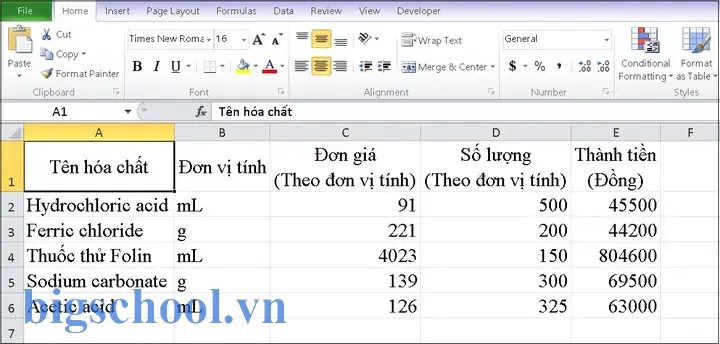
Có thể bạn quan tâm: Cách Tạo File Excel Online: Hướng Dẫn Chi Tiết Từ A Đến Z
6.1. Chuyển Vùng Dữ Liệu Thành Table
- Chọn vùng dữ liệu (bao gồm tiêu đề cột).
- Nhấn Ctrl + T hoặc vào Insert → Table.
- Đánh dấu “My table has headers” nếu có tiêu đề.
- Nhấn OK.
Sau khi tạo Table, Excel sẽ tự động:
- Thêm bộ lọc (filter) cho mỗi cột.
- Đánh dấu tên Table (ví dụ: Table1) trong Table Design.
- Tự động mở rộng khi thêm dữ liệu mới.
6.2. Thêm Cột Tính Toán (Calculated Column)
- Gõ công thức vào ô đầu tiên của cột mới, ví dụ =@Quantity@Price.
- Excel sẽ tự động sao chép công thức xuống toàn bộ cột.
Lưu ý: Khi sử dụng cú pháp
@ColumnName, Excel tham chiếu tới giá trị trong cùng một hàng, giúp công thức ngắn gọn và dễ đọc.
6.3. Sắp Xếp và Lọc Dữ Liệu
- Lọc: Click vào mũi tên filter trên tiêu đề cột → Chọn điều kiện (Equals, Greater Than, Text Contains…).
- Sắp xếp: Click vào mũi tên filter → Sort A → Z hoặc Z → A.
- Advanced Filter: Dùng khi cần lọc theo nhiều tiêu chí cùng lúc (Data → Advanced).
6.4. Tính Tổng, Trung Bình Tự Động (Total Row)
- Trong Table Design, tích chọn Total Row.
- Một hàng mới xuất hiện ở cuối bảng, cho phép lựa chọn hàm tổng, trung bình, đếm, max, min cho mỗi cột.
7. Thiết Kế Biểu Đồ Minh Họa
7.1. Lựa Chọn Loại Biểu Đồ Phù Hợp
| Loại biểu đồ | Khi nào dùng |
|---|---|
| Column Chart | So sánh các giá trị giữa các nhóm (ví dụ: doanh thu tháng). |
| Line Chart | Theo dõi xu hướng theo thời gian. |
| Pie Chart | Tỷ lệ phần trăm của các thành phần trong tổng thể. |
| Bar Chart | So sánh các mục khi có nhãn dài. |
| Scatter Plot | Phân tích mối quan hệ giữa hai biến số. |
| Combo Chart | Kết hợp hai loại biểu đồ (ví dụ: cột + đường). |
| PivotChart | Khi dữ liệu được tổng hợp bằng PivotTable. |
7.2. Tạo Biểu Đồ Cơ Bản
- Chọn vùng dữ liệu (bao gồm tiêu đề).
- Vào Insert → Charts → Chọn loại biểu đồ mong muốn.
- Biểu đồ sẽ xuất hiện trên sheet hiện tại; bạn có thể kéo, thay đổi kích thước.
- Sử dụng Chart Tools (Design & Format) để tùy chỉnh:
- Add Chart Element → Title, Axis Titles, Data Labels.
- Change Colors → Chọn palette màu.
- Switch Row/Column → Thay đổi cách dữ liệu được hiển thị.
7.3. Định Dạng Biểu Đồ Nâng Cao
- Đặt trục giá trị: Click chuột phải vào trục → Format Axis → Đặt Minimum, Maximum, Major Unit.
- Thêm Trendline: Vào Chart Elements → Trendline → Linear, Exponential, Moving Average.
- Sử dụng Data Labels: Hiển thị giá trị cụ thể trên mỗi cột hoặc điểm dữ liệu.
- Sửa Legend: Di chuyển, đổi tên hoặc ẩn.
8. Tự Động Hoá Bằng PivotTable và PivotChart
8.1. Khi Nào Nên Dùng PivotTable
- Khi cần tổng hợp nhanh dữ liệu lớn (hàng ngàn – hàng triệu bản ghi).
- Khi muốn phân nhóm, đếm, tính trung bình theo nhiều tiêu chí.
- Khi cần điều chỉnh nhanh cách hiển thị mà không thay đổi dữ liệu gốc.
8.2. Tạo PivotTable
- Chọn bất kỳ ô trong bảng dữ liệu (hoặc Table).
- Vào Insert → PivotTable.
- Đặt vị trí: New Worksheet (đề xuất) hoặc Existing Worksheet.
- Click OK. Giao diện PivotTable Fields xuất hiện.
8.3. Xây Dựng PivotTable
- Rows: Kéo trường (field) muốn hiển thị dưới dạng hàng (ví dụ: “Region”).
- Columns: Kéo trường muốn hiển thị dưới dạng cột (ví dụ: “Quarter”).
- Values: Kéo trường cần tính toán (ví dụ: “Sales”) → Mặc định là Sum.
- Filters: Kéo trường muốn lọc (ví dụ: “Year”).
Ví dụ thực tế:
– Rows: Product Category
– Columns: Month
– Values: Sum of Revenue
– Filters: Year (chọn 2026)
8.4. Tạo PivotChart
- Khi PivotTable đã sẵn sàng, chọn PivotTable → Insert → PivotChart.
- Chọn loại biểu đồ (Column, Line, Pie…) → OK.
- Biểu đồ sẽ tự động cập nhật khi bạn thay đổi PivotTable.
8.5. Cập Nhật Dữ Liệu
Nếu dữ liệu gốc thay đổi:
- Click chuột phải vào PivotTable → Refresh.
- Hoặc bật Refresh on Open trong PivotTable Options để tự động cập nhật khi mở file.
9. Bảo Mật Và Chia Sẻ Bảng Tính
9.1. Đặt Mật Khẩu Bảo Vệ File
- File → Info → Protect Workbook → Encrypt with Password.
- Nhập mật khẩu, nhấn OK. Lưu ý: Không quên mật khẩu, vì không có cách khôi phục.
9.2. Bảo Vệ Sheet và Ô
- Protect Sheet: Cho phép người dùng chỉ xem, không sửa đổi công thức.
- Review → Protect Sheet → Đặt mật khẩu và chọn các quyền (Select locked cells, Insert rows…).
- Lock/Unlock Cells: Mặc định mọi ô đều “locked”. Đánh dấu Format Cells → Protection → Locked để khóa/ mở khóa trước khi bảo vệ sheet.
9.3. Chia Sẻ Qua OneDrive / SharePoint
- Lưu file vào OneDrive hoặc SharePoint.
- Click Share → Nhập email người nhận → Chọn quyền Can edit hoặc Can view.
- Khi có nhiều người cùng chỉnh sửa, Excel sẽ AutoSave và hiển thị các thay đổi trong thời gian thực.
9.4. Xuất File Định Dạng Khác
- PDF: File → Export → Create PDF/XPS Document.
- XLSX for Mobile: Lưu dưới dạng .xlsx để mở trên Excel Mobile, Google Sheets.
- CSV: File → Save As → Chọn “CSV (Comma delimited)”.
10. Mẹo Và Thủ Thuật Nâng Cao
10.1. Sử Dụng Macro (VBA)
- Bật Developer Tab: File → Options → Customize Ribbon → Đánh dấu “Developer”.
- Record Macro: Nhấn Record Macro, thực hiện các thao tác, dừng ghi. Macro sẽ lưu dưới dạng VBA code.
- Edit Macro: Alt + F11 → Mở VBA Editor → Chỉnh sửa code.
Ví dụ Macro: Tự động định dạng cột ngày tháng và tính tổng cuối mỗi tháng.
Sub FormatDateAndSum() Dim ws As Worksheet Set ws = ActiveSheet ' Định dạng cột A là ngày tháng ws.Columns("A").NumberFormat = "dd/mm/yyyy" ' Thêm tổng ở cuối cột B Dim lastRow As Long lastRow = ws.Cells(ws.Rows.Count, "B").End(xlUp).Row ws.Cells(lastRow + 1, "B").Formula = "=SUM(B2:B" & lastRow & ")"
End Sub
10.2. Power Query (Get & Transform)
- Data → Get Data → From File → From Workbook: Nhập dữ liệu từ các file khác.
- Thực hiện Transform: Loại bỏ cột, lọc, ghép bảng, thay đổi kiểu dữ liệu.
- Khi đã hoàn thiện, Close & Load → Dữ liệu sẽ xuất hiện dưới dạng Table, tự động cập nhật khi nguồn thay đổi.
10.3. Power Pivot & DAX
- Khi làm việc với dữ liệu lớn (hàng triệu) và cần tính toán phức tạp, bật Power Pivot:
- File → Options → Add-Ins → COM Add-ins → Check “Microsoft Power Pivot for Excel”.
- Tạo Data Model và viết công thức DAX (Data Analysis Expressions) như:
Total Sales = SUMX(Sales, SalesQuantity SalesUnitPrice)
YoY Growth = DIVIDE(Total Sales - CALCULATE(Total Sales, SAMEPERIODLASTYEAR(DateDate)), CALCULATE(Total Sales, SAMEPERIODLASTYEAR(DateDate)))
10.4. Sử Dụng Các Phím Tắt Nhanh
| Phím tắt | Chức năng |
|---|---|
| Ctrl + N | Tạo workbook mới |
| Ctrl + O | Mở file |
| Ctrl + S | Lưu |
| Ctrl + Shift + L | Bật/Làm tắt Filter |
| Alt + = | Tự động chèn hàm SUM |
| Ctrl + ` (dấu backtick) | Hiện/ẩn công thức trong các ô |
| F4 | Lặp lại hành động cuối cùng (hoặc chuyển đổi tham chiếu tuyệt đối) |
| Ctrl + T | Chuyển vùng dữ liệu thành Table |
| Ctrl + Arrow | Di chuyển nhanh tới đầu/cuối dữ liệu |
| Ctrl + Page Up/Page Down | Chuyển qua lại giữa các sheet |
10.5. Kiểm Tra Lỗi Công Thức
- Error Checking: Formulas → Error Checking → Trace Precedents/Dependents.
- Evaluate Formula: Vào Formulas → Evaluate Formula để từng bước xem cách Excel tính toán.
10.6. Tối Ưu Hoá Kích Thước File
- Loại bỏ formatting không cần thiết: Chọn toàn bộ sheet → Clear Formats (Home → Clear → Clear Formats).
- Xóa named ranges không dùng.
- Xóa pivot caches không cần: Vào Data → Connections → Xóa các connection không dùng.
Kết Luận
Việc tạo bảng tính trong Excel không chỉ dừng lại ở việc nhập dữ liệu và tính toán đơn giản. Với những công cụ mạnh mẽ như Table, PivotTable, Power Query, Power Pivot và VBA, bạn có thể biến một tệp Excel thành một nền tảng phân tích dữ liệu chuyên nghiệp, tự động hoá quy trình và hỗ trợ quyết định nhanh chóng.
Hãy áp dụng các bước và mẹo trong bài viết này vào thực tiễn công việc của bạn:
- Bắt đầu với cấu trúc rõ ràng: Đặt tên sheet, tiêu đề cột, sử dụng Table để quản lý dữ liệu.
- Áp dụng công thức và hàm một cách hợp lý, nhớ sử dụng tham chiếu tuyệt đối khi cần.
- Tận dụng PivotTable để tổng hợp nhanh và tạo báo cáo động.
- Biểu đồ giúp truyền đạt thông tin một cách trực quan.
- Bảo mật dữ liệu quan trọng bằng mật khẩu và quyền truy cập.
- Nâng cao bằng Macro, Power Query, Power Pivot để xử lý dữ liệu lớn và tự động hoá.
Hy vọng sau khi đọc bài viết, bạn đã nắm vững cách tạo và quản lý bảng tính trong Excel một cách hiệu quả, đồng thời có thêm những công cụ mạnh mẽ để nâng cao năng suất làm việc. Chúc bạn thành công trong mọi dự án và luôn khám phá được những tiềm năng mới của Excel!

Tiến sĩ Lê Thống Nhất sinh năm 1955 tại Nghệ An, là nhà giáo, nhà báo và doanh nhân trong lĩnh vực giáo dục. Ông từng giảng dạy Toán học tại Trường THPT Chuyên Phan Bội Châu và đảm nhiệm nhiều vai trò trong ngành giáo dục, từ viết sách, biên soạn tài liệu đến sáng lập các dự án hỗ trợ học tập trực tuyến.
Ông là người sáng lập BigSchool – nền tảng giáo dục trực tuyến kết nối giáo viên và học sinh cả nước. Ngoài ra, ông còn nổi tiếng với vai trò tác giả, diễn giả truyền cảm hứng và khách mời trên nhiều chương trình truyền hình, trong đó có “Ai là triệu phú” trên truyền hình VTV.
Trong suốt sự nghiệp, Tiến sĩ Lê Thống Nhất đã nhận nhiều giải thưởng giáo dục và được biết đến như một người luôn đổi mới, ứng dụng công nghệ vào dạy và học, góp phần lan tỏa tri thức và niềm say mê học tập cho thế hệ trẻ.