
Có thể bạn quan tâm: Cách Tạo File Quản Lý Công Nợ Bằng Excel
Giới thiệu
Trong công việc quản lý dữ liệu, thao tác sắp xếp (sort) và lọc (filter) luôn là hai công cụ quan trọng nhất giúp người dùng nhanh chóng tìm kiếm, phân loại và phân tích thông tin. Excel đã tích hợp sẵn tính năng “Sort” và “Filter”, nhưng đôi khi người dùng muốn có một nút “Sort” trông giống như nút “Filter” để đồng nhất giao diện hoặc để tiện cho việc chia sẻ dữ liệu với đồng nghiệp không quen dùng Excel. Bài viết này sẽ hướng dẫn chi tiết cách tạo nút sort giống như filter trong Excel, từ cách sử dụng các tính năng sẵn có, đến cách tùy chỉnh Ribbon, Quick Access Toolbar và thậm chí viết macro VBA để tạo nút tùy chỉnh hoàn toàn.
Lưu ý: Tùy theo phiên bản Excel (2026, 2026, 2026, 2026, Office 365), một số bước có thể hơi khác termes. Bài viết sẽ dựa trên Excel 2026/365 – những phiên bản hiện đại nhất. Nếu bạn đang dùng Excel 2007, hãy البيانات.
Có thể bạn quan tâm: Cách Tạo Dấu Phẩy Giữa Các Số Trong Excel
Mục lục
- Tóm tắt nhanh các tính CLI
- Sử dụng tính năng “Sort” và “Filter” mặc định
- Tạo nút Sort trên Quick Access Toolbar (QAT)
- Thêm nút Sort vào Ribbon
- Tùy chỉnh UI với Add-in “Office Ribbon Customization”
- Viết macro VBA để tạo nút Sort động
- Kiểm thử và bảo trì
- Kết luận và gợi ý nâng cao
Có thể bạn quan tâm: Cách Tạo 1 Ô Thành Nhiều Ô Trong Excel: Hướng Dẫn Chi Tiết, Các Công Cụ Và Mẹo Thực Tiễn
1. Tóm tắt nhanh các tính năng
| Tính năng | Mô tả | Tại sao cần tùy chỉnh? |
|---|---|---|
| Sort | Sắp xếp dữ liệu theo thứ tự tăng dần, giảm dần hoặc tùy chỉnh | Thích hợp khi cần sắp xếp theo nhiều tiêu chí |
| Filter | Lọc dữ liệu theo điều kiện cụ thể | Mọi người quen dùng, dễ nhìn, UI đồng nhất |
| Quick Access Toolbar | Toolbar nhỏ ở góc trên bên trái | Nhanh chóng truy cập, tùy chỉnh dễ dàng |
| Ribbon | Thanh công cụ chính | Tùy chỉnh toàn bộ tính năng, tạo mục riêng |
| VBA | Viết macro, tùy chỉnh hoàn toàn | Tạo tính năng đặc biệt, tự động hoá |
2. Sử dụng tính năng “Sort” và “Filter” mặc định
Trước khi tạo nút đặc biệt, bạn nên làm quen với cách Excel xử lý sort và filter. Đây là bước cơ bản giúp bạn hiểu cách thực hiện sắp xếp và lọc dữ liệu bằng cách thủ công.
2.1. Sắp xếp dữ liệu
- Chọn vùng dữ liệu: Chọn cột hoặc toàn bộ bảng.
- Mở menu Sort:
- Cách 1:
Data→Sort(có thể chọn “Custom Sort” để mở hộp thoại). - Cách 2: Nhấn
Alt + D + S(phím tắt). - Cấu hình sắp xếp:
- Chọn cột cần sắp xếp.
- Chọn “Ascending” hoặc “Descending”.
- Thêm tiêu chí thứ hai nếu cần.
- Xác nhận: Nhấn OK.
2.2. Lọc dữ liệu
- Chọn vùng dữ liệu: Đảm bảo có tiêu đề cột.
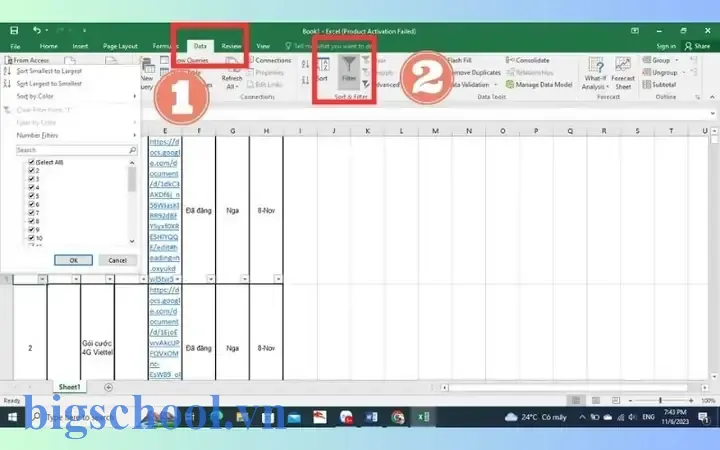
- Bật filter:
Data→Filter(ԥхь). - Lọc theo tiêu chí: Nhấn vào mũi tên filter tại tiêu đề cột, chọn giá trị, vùng, hoặc điều kiện tùy chỉnh.
Lưu ý: Khi filter được bật, nắm chắc rằng vùng dữ liệunameof.
3. Tạo nút Sort trên Quick Access Toolbar (QAT)
Quick Access Toolbar (QAT) là một cách nhanh nhất để tiếp cận các lệnh. Bạn có thể thêm nút “Sort” vào QAT để giống như nút “Filter”.
3.1. Bước 1: Mở tùy chỉnh QAT
- Click chuột phải trên QAT (điểm nhỏ ở góc trái trên).
- Chọn
Customize Quick Access Toolbar.
3.2. Bước 2: Thêm lệnh “Sort”
- Trong cửa sổ “Excel Options”, chọn
All Commandstrong danh sáchChoose commands from. - Cuộn dọc tới “Sort” (hoặc “Sort A to Z”, “Sort Z to A”).
- Chọn lệnh, click
Add >. - Xác nhận bằng ziv
OK.
3.3. Tùy chỉnh biểu tượng
Nếu muốn biểu tượng giống như filter:
- Trong cửa sổ “Excel Options”, chọn lệnh “Sort” trong QAT.
- Click
Modify. - Chọn
Picturevà tải lên biểu tượng “Filter” (tải từ internet, lưu dưới .png). - Xác nhận.
Tip: Đặt tên “Sort” để người dùng dễ nhận ra.
4. Thêm nút Sort vào Ribbon
Nếu bạn muốn một nút “Sort” xuất hiện trong tab Data hoặc một tab mới, hãy tùy chỉnh Ribbon.
4.1. Mở tùy chỉnh Ribbon
- Click chuột phải trên Ribbon, chọn
Customize the Ribbon. - Ở bảng bên phải, chọn tab muốn thêm nút (ví dụ वाहन
Data).
4.2. Thêm lệnh Sort
- Click
New Group→Rename(đặt tên “Custom Sort”). - Chọn
Commands Not in the Ribbontrong danh sách. - Tìm “Sort” (hoặc “Sort Ascending”, “Sort Descending”).
Add >.OK.
4.3. Tùy chỉnh biểu tượng
Có thể bạn quan tâm: Cách Tạo Khoảng Cách Giữa Các Ô Trong Excel
- Trong
Customize the Ribbon, chọn nhóm “Custom Sort”. - Click
Rename→Icon→Picture. - Tải biểu tượng filter.
Chú ý: Khi tạo nhóm mới, bạn có thể đặt thứ tự xuất hiện, ngăn giữa các nhóm khác.
5. Tùy chỉnh UI với Add-in “Office Ribbon Customization”
Nếu bạn muốn tùy chỉnh sâu hơn, có thể sử dụng add-in hoặc công cụ “Office RibbonX” để chỉnh sửa XML Ribbon. Dưới đây là ví dụ đơn giản.
5.1. Tạo file XML Ribbon
<customUI xmlns="http://schemas.microsoft.com/office/2009/07/customui"> <ribbon> <tabs> <tab idMso="TabData" label="Data"> <group id="MySortGroup" label="Custom Sort"> <button id="SortAtoZ" label="Sort A to Z" imageMso="SortAZ" onAction="SortAZ"/> <button id="SortZtoA" label="Sort Z to A" imageMso="SortZA" onAction="SortZA"/> </group> </tab> </tabs> </ribbon>
</customUI>
5.2. Gắn macro VBA vaguely
Sub SortAZ(control As IRibbonControl) Selection.Sort Key1:=Selection.Columns(1), _ Order1:=xlAscending, _ Header:=xlYes
End Sub Sub SortZA(control As IRibbonControl) Selection.Sort Key1:=Selection.Columns(1), _ Order1:=xlDescending, _ Header:=xlYes
End Sub
5.3. Tải add-in
- Lưu file XML và macro vào một thư mục.
- Sử dụng “Custom UI Editor for Microsoft Office_allowed”.
- Import XML vào file
.xlam(add-in). - Kích hoạt add-in trong
File>Options>Add-Ins>Excel Add-ins>Browse.
Chú ý: Việc này cần quyền admin và khéo đạt.
6. Viết macro VBA để tạo nút Sort động
Nếu bạn muốn một nút sort hoàn toàn tùy chỉnh (ví dụ: sắp xếp theo nhiều tiêu chí, dùng trong một workbook cụ thể), bạn có thể viết macro và hiển thị nó như một nút trong worksheet.
6.1. Tạo macro sort
Sub CustomSort() Dim ws As Worksheet Set ws = ActiveSheet With ws.Sort .SortFields.Clear .SortFields.Add Key:=Range("ADAO1:A" & ws.Cells(ws.Rows.Count, "A").End(xlUp).Row), _ Order:=xlAscending .SortFields.Add Key:=Range("B1:B" & ws.Cells(ws.Rows.Count, "B").End(xlUp).Row), _ Order:=xlDescending .SetRange Range("A1").CurrentRegion .Header = xlYes .Apply End With
End Sub
6.2. Thêm nút vào worksheet
- Vào tab
Developer. Nếu chưa thấy, bậtDevelopertrongOptions>Customize Ribbon. - Click
Insert→Button (Form Control). - Kéo vào ô muốn đặt nút.
- Khi được yêu cầu gán macro, chọn
CustomSort.
6.3. Tùyivée biểu tượng
Để thay đổi biểu tượng:
- Chọn nút, click chuột phải →
Format Control. - Chọn
Fill→Picture→Insert Picture-> chọn file ảnh filter. - Đảm bảo kích thước phù hợp.
6.4. Tạo nút Sort giống Filter
Nếu muốn nút trông giống filter:
- Thay
Captionthành “Sort”. - Đặt
Picturelà biểu tượng filter. - Thêm
Tooltipngắn gọn.
7. Kiểm thử và bảo trì
Sau khi đã tạo nút sort, cần kiểm thử mọi trường hợp:
- Dữ liệu có header hay không?
- Nếu không, macro cần điều chỉnh
Header:=xlNo. - Dữ liệu có giá trị trống?
- Macro nên xử lý
On Error Resume Next. - Kích thước vùng dữ liệu?
- Dùng
CurrentRegionhoặcUsedRangeđể tự động điều chỉnh. - Tương thích phiên bản Excel?
- Kiểm tra tính năng
imageMsocó trong phiên bản không.
7.1. Đánh giá hiệu suất
- Nếu dữ liệu lớn hơn 10k dòng, macro có thể chậm.
- Giải pháp: Sử dụng
Application.ScreenUpdating = Falsetrước khi sắp xếp vàTruesau. - Nếu sử dụng Ribbon XML, đảm bảo macro được lưu trong add-in.
7.2. Bảo trì
- Định kỳ kiểm tra macro, cập nhật khi có thay đổi cột dữ liệu.
- Nếu nhiều người dùng, lưu macro trong add-in chia sẻ qua mạng.
8. Kết luận và gợi ý nâng cao
Việc tạo nút sort giống như filter trong Excel không chỉ là một thao tác đơn giản; nó còn là cách để nâng cao trải nghiệm người dùng, đồng nhất giao diện và tự động hoá quy trình làm việc. Dưới đây là một số gợi ý nâng cao:
| Gợi ý | Mô tả |
|---|---|
| Sort đa tiêu chí tự động | Macro có thể lấy danh sách các cột được chọn và sắp xếp theo thứ tự tự nhiên. |
| Sort theo màu sắc | Dùng SortFields.Add với SortOn:=xlSortOnCellColor. |
| Tích hợplaus với Power Query | Khi dữ liệu thực sự lớn, sử dụng Power Query để sắp xếp, sau đó tải vào sheet. |
| Tùy chỉnh UI qua Office UI Fabric | Khi làm việc với add-in Office 365, dùng JavaScript API để tạo nút tùy chỉnh. |
| Sử dụng VBA để tạo dialog tùy chỉnh | Khi người dùng nhấn nút, hiển thị hộp thoại cho phép chọn cột và thứ tự. |
Kết luận: Bằng cách tận dụng các tính năng sẵn có của Excel (Quick Access Toolbar, Ribbon, VBA), bạn có thể tạo một nút sort thân thiện, giống như filter, giúp nâng cao hiệu quả công việc và đồng nhất giao diện. Hãy thử áp dụng trong workbook của mình và chia sẻ trải nghiệm nhé!

Tiến sĩ Lê Thống Nhất sinh năm 1955 tại Nghệ An, là nhà giáo, nhà báo và doanh nhân trong lĩnh vực giáo dục. Ông từng giảng dạy Toán học tại Trường THPT Chuyên Phan Bội Châu và đảm nhiệm nhiều vai trò trong ngành giáo dục, từ viết sách, biên soạn tài liệu đến sáng lập các dự án hỗ trợ học tập trực tuyến.
Ông là người sáng lập BigSchool – nền tảng giáo dục trực tuyến kết nối giáo viên và học sinh cả nước. Ngoài ra, ông còn nổi tiếng với vai trò tác giả, diễn giả truyền cảm hứng và khách mời trên nhiều chương trình truyền hình, trong đó có “Ai là triệu phú” trên truyền hình VTV.
Trong suốt sự nghiệp, Tiến sĩ Lê Thống Nhất đã nhận nhiều giải thưởng giáo dục và được biết đến như một người luôn đổi mới, ứng dụng công nghệ vào dạy và học, góp phần lan tỏa tri thức và niềm say mê học tập cho thế hệ trẻ.