
Có thể bạn quan tâm: Tạo Hộp Checkbox Trong Excel: Hướng Dẫn Chi Tiết Từ Cơ Bản Đến Nâng Cao
Mở Đầu
Trong thời đại số hóa hiện nay, QR code (Quick Response Code) đã trở thành một công cụ quan trọng giúp kết nối nhanh chóng giữa thế giới vật lý và không gian số. Bạn có thể dùng QR code để chia sẻ liên kết website, thông tin liên hệ, địa chỉ, thậm chí là dữ liệu tài chính chỉ bằng một lần quét bằng điện thoại thông minh. Đối với những người làm việc trong môi trường văn phòng, đặc biệt là các nhà quản trị dữ liệu, nhân viên bán hàng, hay giáo viên, việc tạo QR code trực tiếp trong Excel sẽ mang lại nhiều lợi ích: tiết kiệm thời gian, giảm thiểu lỗi sao chép dữ liệu và tăng tính tự động hoá trong quy trình làm việc.
Bài viết dưới đây sẽ cung cấp cho bạn một hướng dẫn chi tiết, đầy đủ các bước để tạo QR code trong Excel bằng nhiều phương pháp khác nhau, bao gồm:
- Sử dụng hàm tích hợp và công cụ Add‑in của Excel.
- Tận dụng Google Chart API qua hàm
WEBSERVICEvàFILTERXML. - Dùng VBA (Visual Basic for Applications) để tạo QR code tự động.
- Sử dụng Power Query và Power Automate (Flow) để tạo QR code hàng loạt.
- Giải quyết các vấn đề thường gặp và mẹo tối ưu hoá.
Mỗi phương pháp sẽ được trình bày kèm ví dụ thực tế, hình ảnh minh hoạ (được mô tả chi tiết) và đoạn mã nguồn (nếu có). Cuối cùng, chúng tôi sẽ tổng hợp lại các ưu nhược điểm để bạn có thể lựa chọn giải pháp phù hợp nhất với nhu cầu và mức độ kỹ thuật của mình.
Có thể bạn quan tâm: Chuyển Từ File Pdf Qua Excel: Hướng Dẫn Chi Tiết, Công Cụ Hiệu Quả Và Mẹo Tối Ưu
1. Tại Sao Nên Tạo QR Code Trong Excel?
1.1. Tính tiện lợi và tích hợp
- Không cần rời khỏi Excel: Bạn có thể tạo, chỉnh sửa và lưu QR code ngay trong cùng một bảng tính, tránh việc mở các phần mềm hay trang web bên ngoài.
- Tự động hoá: Khi dữ liệu trong ô thay đổi, QR code cũng sẽ tự động cập nhật (đặc biệt với các phương pháp dựa trên công thức hoặc VBA).
- Hỗ trợ hàng loạt: Có thể tạo hàng ngàn QR code cho danh sách sản phẩm, khách hàng, hoặc mã kho chỉ trong vài giây.
1.2. Ứng dụng thực tiễn
| Ngành nghề | Ứng dụng QR code trong Excel |
|---|---|
| Bán lẻ | Gắn QR code lên nhãn sản phẩm để khách hàng quét và xem thông tin chi tiết, đánh giá. |
| Giáo dục | Tạo QR code cho mỗi bài học, tài liệu hoặc đường link bài giảng, giúp sinh viên truy cập nhanh. |
| Nhân sự | Mã QR cho thẻ nhân viên, chứa thông tin liên hệ, phòng ban, vị trí công việc. |
| Logistics | Mã QR cho từng kiện hàng, giúp theo dõi nhanh trong quá trình vận chuyển. |
| Marketing | QR code cho chiến dịch quảng cáo, giảm giá, hoặc liên kết tới trang đích (landing page). |
Có thể bạn quan tâm: Tạo Danh Sách Chọn Trong Excel: Hướng Dẫn Chi Tiết Từ Cơ Bản Đến Nâng Cao
2. Phương Pháp 1: Sử Dụng Add‑in “QR4Office” (Miễn Phí)
2.1. Giới thiệu Add‑in
“QR4Office” là một add‑in được Microsoft Store cung cấp, cho phép người dùng chèn QR code vào tài liệu Office (Word, Excel, PowerPoint) chỉ trong vài cú nhấp chuột. Add‑in này hỗ trợ nhiều loại dữ liệu (URL, văn bản, email, vCard, Wi‑Fi, v.v.) và cho phép tùy chỉnh màu sắc, kích thước, và mức độ lỗi (Error Correction).
2.2. Cài đặt Add‑in
- Mở Excel và vào Insert → Get Add-ins (hoặc Office Add-ins tùy phiên bản).
- Trong cửa sổ Office Add-ins, nhập “QR4Office” vào ô tìm kiếm.
- Chọn QR4Office và nhấn Add. Khi quá trình cài đặt hoàn tất, một biểu tượng QR sẽ xuất hiện trong thanh công cụ Insert.
2.3. Tạo QR code
- Chọn ô nơi bạn muốn chèn QR code (hoặc để trống nếu muốn tạo ở vị trí tùy ý).
- Nhấp vào QR4Office trên thanh công cụ.
- Cửa sổ QR Code Generator mở ra. Bạn sẽ thấy các tùy chọn:
- Data Type: URL, Text, Email, etc.
- Data: Nhập nội dung muốn mã hoá (ví dụ:
https://www.example.com). - Size: 100×100, 150×150, 200×200 pixel (có thể tùy chỉnh).
- Color và Background Color.
- Error Correction Level: L (Low), M (Medium), Q (Quartile), H (High). Mức cao hơn cho phép QR code vẫn đọc được ngay cả khi bị mờ hoặc bị che một phần.
- Nhấn Insert. QR code sẽ xuất hiện dưới dạng hình ảnh trong ô hoặc trên sheet.
2.4. Liên kết QR code với dữ liệu động
Add‑in QR4Office không tự động cập nhật khi dữ liệu nguồn thay đổi. Để làm được điều này, bạn có thể:
- Sao chép công thức: Tạo một cột chứa URL hoặc dữ liệu muốn mã hoá.
- Sử dụng VBA để tự động thay đổi nội dung QR trong mỗi lần tính toán lại (phần 3 sẽ trình bày chi tiết).
2.5. Ưu và Nhược điểm
| Ưu điểm | Nhược điểm |
|---|---|
| Cài đặt nhanh, không cần viết mã. | Không tự động cập nhật khi dữ liệu thay đổi. |
| Giao diện trực quan, dễ sử dụng. | Hạn chế tùy chỉnh kiểu ảnh (SVG, PNG độ phân giải cao). |
| Miễn phí, hỗ trợ đa nền tảng (Windows, Mac). | Không hỗ trợ tạo QR hàng loạt trong một lần. |
3. Phương Pháp 2: Sử Dụng Google Chart API Kết Hợp Hàm WEBSERVICE
Google Chart API cung cấp một URL để tạo QR code dưới dạng ảnh PNG. Bằng cách kết hợp hàm WEBSERVICE (hoặc IMAGE trong Office 365) và FILTERXML, bạn có thể tạo QR code động ngay trong ô.
3.1. Cấu trúc URL API
https://chart.googleapis.com/chart?chs=SIZE&cht=qr&chl=DATA&choe=UTF-8&chld=EC|MARGIN
chs=SIZE: Kích thước (pixel) ví dụ200x200.cht=qr: Loại biểu đồ QR.chl=DATA: Dữ liệu được mã hoá, cần URL‑encode.choe=UTF-8: Mã hoá ký tự.chld=EC|MARGIN: Error correction (L, M, Q, H) và margin (0‑4).
3.2. Tạo công thức cơ bản
Giả sử ô A2 chứa URL muốn mã hoá. Trong ô B2, nhập công thức:
=IMAGE("https://chart.googleapis.com/chart?chs=200x200&cht=qr&chl=" & ENCODEURL(A2) & "&choe=UTF-8&chld=H|1")
ENCODEURL: Hàm mới trong Excel 365 để mã hoá ký tự đặc biệt.IMAGE: Trả về hình ảnh trực tiếp trong ô (có sẵn trong Excel 365). Nếu bạn dùng phiên bản cũ hơn, thayIMAGEbằng=WEBSERVICE(...)và dán hình ảnh thủ công.
3.3. Ví dụ thực tế
| A (Dữ liệu) | B (QR Code) |
|---|---|
| https://www.google.com | =IMAGE("https://chart.googleapis.com/chart?chs=150x150&cht=qr&chl=" & ENCODEURL(A2) & "&choe=UTF-8&chld=M|0") |
| 0123456789 | =IMAGE("https://chart.googleapis.com/chart?chs=120x120&cht=qr&chl=" & ENCODEURL(A2) & "&choe=UTF-8&chld=Q|2") |
| email@example.com | =IMAGE("https://chart.googleapis.com/chart?chs=180x180&cht=qr&chl=" & ENCODEURL("mailto:" & A2) & "&choe=UTF-8&chld=H|1") |
Khi bạn thay đổi nội dung trong cột A, QR code trong cột B sẽ tự động cập nhật.
3.4. Lưu ý về giới hạn
- Google Chart API không còn được chính thức hỗ trợ, nhưng vẫn hoạt động. Tuy nhiên, nếu lượng yêu cầu quá lớn (hàng ngàn QR mỗi phút), có thể gặp giới hạn.
- Đối với môi trường doanh nghiệp có tường lửa hoặc chính sách bảo mật nghiêm ngặt, có thể không cho phép truy cập tới
chart.googleapis.com.
3.5. Ưu và Nhược điểm
| Ưu điểm | Nhược điểm |
|---|---|
| Tự động cập nhật khi dữ liệu thay đổi. | Phụ thuộc vào dịch vụ bên ngoài (Google). |
| Không cần cài đặt add‑in hay viết VBA. | Giới hạn kích thước (tối đa ~ 500×500). |
| Dễ tích hợp vào công thức. | Không hỗ trợ các loại dữ liệu phức tạp (vCard, Wi‑Fi) mà không encode thủ công. |
4. Phương Pháp 3: Tự Động Hóa Với VBA (Macro)
VBA cho phép bạn tạo một hàm tùy chỉnh (User Defined Function – UDF) hoặc một macro để chèn QR code dưới dạng hình ảnh. Dưới đây là hướng dẫn chi tiết.
4.1. Chuẩn bị môi trường
- Mở Visual Basic Editor:
Alt + F11. - Chèn một Module:
Insert → Module. - Cho phép macro:
File → Options → Trust Center → Trust Center Settings → Macro Settings → Enable all macros(hoặc chọn “Enable VBA macros”).
4.2. Mã VBA tạo QR code qua Google Chart API
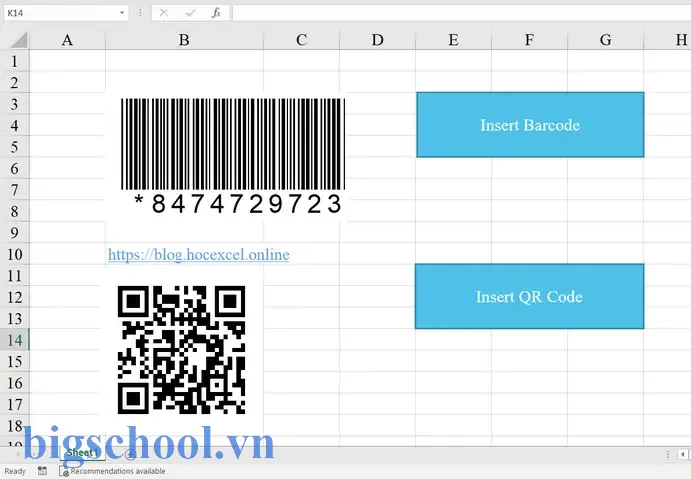
Có thể bạn quan tâm: Tạo Nút Tăng Giảm Trong Excel: Hướng Dẫn Chi Tiết Từ A Đến Z
Option Explicit ' Hàm trả về URL QR code dựa trên dữ liệu và kích thước
Public Function QR_URL(ByVal txt As String, _ Optional ByVal size As Long = 200, _ Optional ByVal ecc As String = "H") As String Dim encoded As String encoded = Application.WorksheetFunction.EncodeURL(txt) QR_URL = "https://chart.googleapis.com/chart?chs=" & size & "x" & size & _ "&cht=qr&chl=" & encoded & "&choe=UTF-8&chld=" & ecc & "|0"
End Function ' Thủ tục chèn QR code vào ô hiện tại
Public Sub InsertQR() Dim rng As Range Dim txt As String Dim pic As Picture Dim url As String Dim size As Long Set rng = Application.ActiveCell txt = rng.Value If Len(txt) = 0 Then Exit Sub size = 150 ' Bạn có thể thay đổi kích thước tùy ý url = QR_URL(txt, size, "H") ' Xóa hình ảnh cũ nếu có (đánh dấu bằng Tag) On Error Resume Next For Each pic In ActiveSheet.Pictures If pic.Tag = "QR_" & rng.Address Then pic.Delete Next pic On Error GoTo 0 ' Chèn hình ảnh từ URL Set pic = ActiveSheet.Pictures.Insert(url) With pic .ShapeRange.LockAspectRatio = msoTrue .Left = rng.Left + (rng.Width - size) / 2 .Top = rng.Top + (rng.Height - size) / 2 .Width = size .Height = size .Placement = xlMoveAndSize .Name = "QR_" & rng.Address .Tag = "QR_" & rng.Address End With
End Sub
Giải thích mã
QR_URL: Hàm trả về URL QR code, có thể gọi trong công thức Excel:=QR_URL(A2,200,"M").InsertQR: Macro chèn hình ảnh QR tại ô đang chọn. Nó sẽ tự động xóa ảnh QR cũ (nếu có) để tránh trùng lặp.EncodeURL: Sử dụng hàm tích hợpEncodeURLđể mã hoá ký tự đặc biệt.
4.3. Gán macro cho nút
- Chèn nút:
Developer → Insert → Button (Form Control). - Kéo thả vào sheet, sau đó chọn macro
InsertQR. - Khi nhấn nút, QR code sẽ được tạo cho ô đang chọn.
4.4. Tạo QR code hàng loạt
Nếu bạn có danh sách URL trong cột A và muốn tạo QR code tương ứng trong cột B, bạn có thể viết một macro:
Public Sub GenerateQRBatch() Dim ws As Worksheet Dim lastRow As Long, i As Long Dim txt As String, url As String, size As Long Set ws = ThisWorkbook.Sheets("Sheet1") lastRow = ws.Cells(ws.Rows.Count, "A").End(xlUp).Row size = 120 For i = 2 To lastRow txt = ws.Cells(i, "A").Value If Len(txt) = 0 Then GoTo NextIter url = QR_URL(txt, size, "M") With ws.Pictures.Insert(url) .ShapeRange.LockAspectRatio = msoTrue .Left = ws.Cells(i, "B").Left + (ws.Cells(i, "B").Width - size) / 2 .Top = ws.Cells(i, "B").Top + (ws.Cells(i, "B").Height - size) / 2 .Width = size .Height = size .Placement = xlMoveAndSize .Name = "QR_" & i End With
NextIter: Next i
End Sub
Chạy macro GenerateQRBatch sẽ tạo QR code cho toàn bộ danh sách, mỗi QR sẽ nằm trong cột B tương ứng.
4.5. Ưu và Nhược điểm
| Ưu điểm | Nhược điểm |
|---|---|
| Hoàn toàn tự động, cập nhật khi dữ liệu thay đổi (cần gọi macro lại). | Yêu cầu kiến thức VBA, môi trường cho phép macro. |
| Có thể tùy chỉnh sâu (kích thước, màu, vị trí). | Khi workbook được mở trên máy không cho phép macro, QR sẽ không hiện. |
| Không phụ thuộc vào add‑in bên thứ ba. | Không hiển thị trực tiếp trong ô (đòi hỏi hình ảnh). |
5. Phương Pháp 4: Sử Dụng Power Query + Power Automate (Flow) Để Tạo QR Hàng Loạt
Đối với doanh nghiệp có quy mô lớn, việc tạo QR code cho hàng ngàn bản ghi có thể được tự động hoá hoàn toàn bằng Power Query (để chuẩn bị dữ liệu) và Power Automate (để gọi API và lưu ảnh). Đây là quy trình “no‑code/low‑code”.
5.1. Chuẩn bị dữ liệu trong Power Query
- Mở Excel → Data → Get Data → From Table/Range.
- Chọn bảng chứa dữ liệu (ví dụ:
Table1có cộtProductID,ProductName,ProductURL). - Trong Power Query Editor, thêm cột Custom Column với công thức:
= "https://chart.googleapis.com/chart?chs=200x200&cht=qr&chl=" & Uri.EscapeDataString(ProductURL) & "&choe=UTF-8&chld=H|0"
- Đặt tên cột mới là
QR_URL. - Close & Load để đưa bảng trở lại Excel.
5.2. Tạo Flow trong Power Automate
- Đăng nhập Power Automate (flow.microsoft.com) bằng tài khoản Office 365.
- Chọn Create → Scheduled cloud flow (hoặc Instant cloud flow nếu muốn chạy thủ công).
- Trigger: “When a file is created or modified (OneDrive/SharePoint)”, trỏ tới file Excel chứa bảng.
- Action: “List rows present in a table” – chọn bảng
Table1. - Apply to each: Duyệt qua từng hàng.
- Action: “HTTP” – GET request tới URL trong cột
QR_URL.- URL:
@{items('Apply_to_each')?'QR_URL'}
- URL:
Action: “Create file” – lưu ảnh PNG vào OneDrive/SharePoint:
- Folder Path:
/QR Codes/ - File Name:
@{items('Apply_to_each')?'ProductID'}.png - File Content:
@{body('HTTP')}
- Folder Path:
Kết thúc: Khi flow chạy, nó sẽ tạo một file PNG cho mỗi sản phẩm và lưu vào thư mục được chỉ định.
5.3. Nhúng QR code vào Excel
Sau khi flow hoàn thành, bạn có thể liên kết lại các file ảnh vào Excel:
- Thêm cột QR Image trong bảng.
- Dùng công thức
=HYPERLINK("OneDrivePath/QR Codes/" & A2 & ".png","Xem QR")hoặc=IMAGE("OneDrivePath/QR Codes/" & A2 & ".png")(Excel 365). - Khi dữ liệu thay đổi, chỉ cần run lại flow để cập nhật ảnh mới.
5.4. Ưu và Nhược điểm
| Ưu điểm | Nhược điểm |
|---|---|
| Tự động hoá hoàn toàn cho hàng nghìn bản ghi. | Cần tài khoản Power Automate (có thể tốn phí). |
| Không phụ thuộc vào VBA hoặc add‑in trong Excel. | Thiết lập phức tạp, yêu cầu kiến thức về Flow và API. |
| Lưu ảnh QR ở dạng file, dễ chia sẻ và tái sử dụng. | Độ trễ (vài phút) do quá trình chạy Flow. |
6. Các Lưu Ý Khi Tạo QR Code
6.1. Độ Phức Tạp Của Dữ Liệu
- Dữ liệu quá dài (> 2953 ký tự cho QR version 40, mức L) sẽ làm QR code quá lớn và khó quét. Hãy cân nhắc rút gọn URL bằng dịch vụ rút gọn (bit.ly) trước khi tạo QR.
- Ký tự đặc biệt (space, &, ?, =, #) cần được URL‑encode. Excel có hàm
ENCODEURL, VBA cóEncodeURL.
6.2. Mức Độ Lỗi (Error Correction)
- L (Low, 7%): Dùng khi có không gian đủ và môi trường quét sạch.
- M (Medium, 15%): Thông thường, cân bằng giữa dung lượng và độ bền.
- Q (Quartile, 25%): Khi QR sẽ được in trên vật liệu có khả năng bị mờ.
- H (High, 30%): Khi QR cần chịu được nhiều hỏng hóc (ví dụ: dán lên bề mặt gỗ, kim loại).
6.3. Kích Thước In Ấn
- Đối với in ấn (poster, flyers), tối thiểu 2 cm x 2 cm để máy quét có thể đọc được.
- Đối với điện thoại (màn hình), 2.5 cm là đủ.
6.4. Bảo Mật và Quyền Riêng Tư
- Không mã hoá thông tin nhạy cảm (số thẻ ngân hàng, mật khẩu) trong QR code công cộng.
- Nếu QR chứa đường link tới nội dung nội bộ, hãy bảo vệ bằng xác thực (login) hoặc mật khẩu.
7. So Sánh Các Phương Pháp
| Phương pháp | Yêu cầu kỹ thuật | Tự động cập nhật | Độ linh hoạt | Phạm vi sử dụng | Chi phí |
|---|---|---|---|---|---|
| Add‑in QR4Office | Không (cài add‑in) | Không | Hạn chế (có UI) | Người dùng cá nhân, ít bản | Miễn phí |
| Google Chart API + IMAGE | Cơ bản (công thức) | Có | Trung bình (kích thước, mức lỗi) | Tất cả phiên bản Office 365 | Miễn phí (có rủi ro dịch vụ) |
| VBA | Trung bình (viết macro) | Có (khi chạy macro) | Cao (định dạng, vị trí) | Doanh nghiệp, người có kiến thức lập trình | Miễn phí |
| Power Query + Power Automate | Cao (Flow, API) | Có (khi chạy Flow) | Rất cao (lưu file, batch) | Doanh nghiệp lớn, quy mô hàng ngàn | Có phí (Power Automate) |
| Phần mềm bên thứ ba (Barcode Generator, QR Code Studio) | Cài đặt phần mềm | Thường không tự động | Rất cao (định dạng vector) | Khi cần QR chất lượng cao, in ấn | Thường trả phí |
Bạn nên lựa chọn phương pháp phù hợp với:
- Mức độ tự động hoá cần thiết.
- Kỹ năng (có biết VBA hay không).
- Số lượng QR cần tạo (hàng chục vs hàng nghìn).
- Chi phí và môi trường bảo mật.
8. Bước Tiến Nâng Cao: Tích Hợp QR Code Với Các Ứng Dụng Khác
8.1. QR Code cho VCard (Danh Bạ)
Bạn có thể tạo QR chứa thông tin liên hệ (VCard) để người dùng quét và lưu vào danh bạ điện thoại.
Công thức Google Chart:
=IMAGE("https://chart.googleapis.com/chart?chs=200x200&cht=qr&chl=" &
"BEGIN%3AVCARD%0AVERSION%3A3.0%0AN%3A" & ENCODEURL(A2) & "%0AEMAIL%3A" & ENCODEURL(B2) &
"%0APHONE%3A" & ENCODEURL(C2) & "%0AEND%3AVCARD" & "&choe=UTF-8&chld=H|0")
Trong đó:
– A2 = Họ và tên.
– B2 = Email.
– C2 = Số điện thoại.
8.2. QR Code cho Wi‑Fi
Để người dùng nhanh chóng kết nối Wi‑Fi, QR code chứa SSID, mật khẩu và loại mã hoá:
=IMAGE("https://chart.googleapis.com/chart?chs=180x180&cht=qr&chl=" &
"WIFI%3AT%3AWPA%3BS%3A" & ENCODEURL(A2) & "%3BP%3A" & ENCODEURL(B2) & "%3B%3B" &
"&choe=UTF-8&chld=M|0")
A2= Tên mạng (SSID).B2= Mật khẩu.
8.3. QR Code cho Địa Điểm (Google Maps)
=IMAGE("https://chart.googleapis.com/chart?chs=150x150&cht=qr&chl=" &
ENCODEURL("https://www.google.com/maps/search/?api=1&query=" & D2 & "," & E2) &
"&choe=UTF-8&chld=Q|0")
D2= Vĩ độ.E2= Kinh độ.
9. Kết Luận
Việc tạo QR code trong Excel không còn là một thách thức kỹ thuật mà trở thành một công cụ mạnh mẽ giúp tăng năng suất và tự động hoá quy trình công việc. Từ các giải pháp đơn giản như add‑in QR4Office, đến công thức kết hợp Google Chart API, hay tự động hoá bằng VBA và Power Automate, bạn có thể lựa chọn cách tiếp cận phù hợp nhất với môi trường và nhu cầu của mình.
- Nếu bạn chỉ cần vài QR nhanh chóng và không muốn chạm vào mã, hãy dùng QR4Office.
- Nếu muốn QR tự động cập nhật mà không viết code, công thức
IMAGE+ENCODEURLlà lựa chọn tối ưu. - Nếu làm việc với dữ liệu lớn, hoặc muốn tùy chỉnh sâu, VBA hoặc Power Automate sẽ là người bạn đồng hành đáng tin cậy.
- Đừng quên luôn kiểm tra độ đọc được của QR code sau khi tạo (bằng một ứng dụng quét QR trên điện thoại) và điều chỉnh kích thước, mức lỗi cho phù hợp.
Hy vọng bài viết đã cung cấp cho bạn đầy đủ kiến thức và công cụ để tự tin tạo QR code trong Excel, phục vụ mọi nhu cầu từ cá nhân tới doanh nghiệp. Chúc bạn thành công và khai thác tối đa tiềm năng của QR code trong công việc hằng ngày!

Tiến sĩ Lê Thống Nhất sinh năm 1955 tại Nghệ An, là nhà giáo, nhà báo và doanh nhân trong lĩnh vực giáo dục. Ông từng giảng dạy Toán học tại Trường THPT Chuyên Phan Bội Châu và đảm nhiệm nhiều vai trò trong ngành giáo dục, từ viết sách, biên soạn tài liệu đến sáng lập các dự án hỗ trợ học tập trực tuyến.
Ông là người sáng lập BigSchool – nền tảng giáo dục trực tuyến kết nối giáo viên và học sinh cả nước. Ngoài ra, ông còn nổi tiếng với vai trò tác giả, diễn giả truyền cảm hứng và khách mời trên nhiều chương trình truyền hình, trong đó có “Ai là triệu phú” trên truyền hình VTV.
Trong suốt sự nghiệp, Tiến sĩ Lê Thống Nhất đã nhận nhiều giải thưởng giáo dục và được biết đến như một người luôn đổi mới, ứng dụng công nghệ vào dạy và học, góp phần lan tỏa tri thức và niềm say mê học tập cho thế hệ trẻ.