
Trong môi trường công việc hiện đại, Excel đã trở thành công cụ quan trọng nhất trong việc xử lý dữ liệu, tính toán tài chính, lập báo cáo và phân tích thống kê. Một trong những vấn đề thường gặp khi làm việc với Excel là định dạng dấu chấm (.) và dấu phẩy (,) trong dữ liệu số. Việc hiểu rõ cách thay đổi dấu chấm và phẩy không chỉ giúp bạn tránh được những lỗi sai khi nhập dữ liệu mà còn cải thiện tính chính xác và tính thẩm mỹ của bảng tính. Bài viết này sẽ cung cấp một hướng dẫn chi tiết, thực tế, đầy đủ từ cơ bản đến nâng cao, để bạn có thể nhanh chóng làm chủ cách thay đổi dấu chấm và phẩy trong Excel.
Có thể bạn quan tâm: Cách Sử Dụng Đồng Hồ Vạn Năng Excel Dt9205a
1. Tại sao dấu chấm và dấu phẩy lại quan trọng trong Excel?
- Quy tắc quốc tế: Ở các nước phương Tây, dấu chấm thường được dùng làm dấu nguyên tệ (thousand separator) và dấu phẩy làm dấu thập phân. Ngược lại, ở châu Á và nhiều quốc gia châu Âu, dấu phẩy được dùng làm dấu nguyên also, còn dấu chấm là dấu thập phân.
- Lỗi dữ liệu: Nếu nhập dữ liệu theo phong cách sai, Excel có thể tự động chuyển đổi một số thành văn bản, gây ra lỗi tính toán. Ví dụ, nhập
1,234trong môi trường đặt dấu thập phân là dấu chấm sẽ được hiểu là1234. - Báo cáo và chia sẻ: Khi chia sẻ bảng tính với người dùng có cấu hình ngôn ngữ khác, định dạng số có thể bị hiển thị sai, gây hiểu lầm.
Do đó, việc định cấu hình đúng dấu chấm và phẩy là bước đầu tiên cần thực hiện khi bắt đầu làm việc với Excel.
Có thể bạn quan tâm: Cách Sử Dụng Hàm Lọc Dữ Liệu Trong Excel Để Tăng Hiệu Quả Công Việc
2. Cách kiểm tra, thay đổi dấu chấm và phẩy trong Excel
2.1. Kiểm tra cài đặt vùng (Region) trong Windows
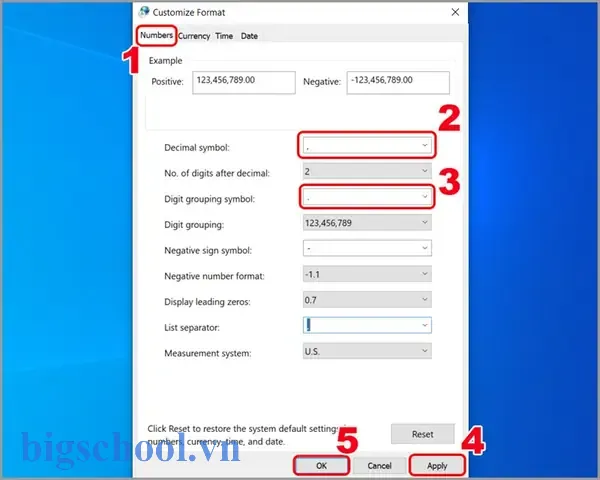
Excel lấy cài đặt dấu chấm/phẩy từ hệ điều hành. Để kiểm tra hoặc thay đổi:
- Mở Control Panel (bằng cách nhập
controltrong Start Search). - Chọn Region hoặc Clock, Language, and Region > Region.
- Trong tab Formats, chọn Additional settings.
- Ở tab Numbers, bạn sẽ thấy hai mục:
- Decimal symbol (định dấu thập phân)
- Digit grouping symbol (định dấu nguyên tệ)
- Thay đổi theo nhu cầu (ví dụ:
.cho thập phân,,cho nguyên tệ). - Nhấn Apply và OK.
Lưu ý: Thay đổi này sẽ ảnh hưởng tới toàn bộ hệ thống, không chỉ Excel.
2.2. Cài đặt trong Excel (Chỉ cho phiên bản hiện tại)
Excel cũng cho phép bạn thay đổi cài đặt dấu chấm/phẩy mà không cần thay đổi hệ điều hành:
- Mở Excel, vào File > Options.
- Chọn Advanced tower.
- Cuộn xuống mục Editing options.
- Bỏ chọn Use system separators.
- Nhập विषाद:
- Decimal separator:
.hoặc, - Thousands separator:
,hoặc.
Lưu ý: Khi bỏ chọn “Use system separators”, chỉ phiên bản Excel này mới áp dụng cài đặt mới, các phiên bản khác vẫn giữ cài đặt cũ.
2.3. Định dạng ô (Cell formatting)
Nếu bạn chỉ muốn thay đổi dấu chấm/phẩy cho một số ô cụ thể:
- Chọn ô hoặc vùng cần thay đổi.
- Chuột phải → Format Cells.
- Chọn tab Number → Number hoặc Custom.
- Trong mục Decimal places và Use 1000 Separator (, ).
- Bạn cũng có thể nhập định dạng tùy chỉnh:
- Ví dụ:
#,##0.00(dấu thập phân là.) hoặc#,##0,00(dấu thập phân là,).
Tip: Định dạng tùy chỉnh cho phép bạn tùy biến cách hiển thị mà không ảnh hưởng tới nội dung thực tế của ô.
Có thể bạn quan tâm: Cách Sử Dụng Hàm Left, Right, Mid Trong Excel
3. Thay đổi dấu chấm/phẩy trong dữ liệu đã nhập (chưa được Excel nhận dạng)
3.1. Sử dụng công thức SUBSTITUTE
Nếu dữ liệu của bạn đã nhập theo cấu trúc sai (ví dụ: 1,234.56 bị hiểu là 1234.56), bạn có thể dùng công thức SUBSTITUTE để chuyển đổi:
=VALUE(SUBSTITUTE(SUBSTITUTE(A1, ",", ""), ".", ","))
Giải thích:
– SUBSTITUTE(A1, ",", "") loại bỏ dấu phẩy (nguyên tệ) hiện tại.
– SUBSTITUTE(..., ".", ",") thay dấu chấm thành dấu phẩy.
– VALUE(...) chuyển đổi chuỗi thành số thực.
3.2. Dùng Text to Columns
Excel có công cụ “Text to Columns” giúp chuyển đổi dữ liệu chuỗi thành số:
- Chọn cột dữ liệu.
- Vào Data → Text to Columns.
- Chọn Delimited → Next.
- Chọn Comma hoặc Other tùy theo dấu hiện tại.
- Ở bước 3, chọn Column data format → General.
- Nhấn Finish.
Lưu ý: Công cụ này sẽ “cắt” dữ liệu theo dấu phân cách, nên áp dụng khi dấu phân cách được dùng đồng nhất.
3.3. Sử dụng Find & Replace
Có thể bạn quan tâm: Cách Sửa Lỗi Đánh Số Thứ Tự Trong Excel: Hướng Dẫn Chi Tiết Từng Bước
Nếu bạn chỉ muốn thay đổi dấu chấm thành dấu phẩy hoặc ngược lại:
- Chọn vùng dữ liệu.
- Nhấn
Ctrl + H. - Trong “Find what” nhập dấu hiện tại (ví dụ
.). - Trong “Replace with” nhập dấu mới (ví dụ
,). - Nhấn Replace All.
Cảnh báo: Phải cẩn thận khi thực hiện يوسف trên dữ liệu có dấu thập phân và nguyên tệ khác nhau.
4. Thay đổi dấu chấm/phẩy trong dữ liệu nhập tự động (ví dụ: Khi nhập dữ liệu từ CSV)
Khi nhập dữ liệu từ file CSV, Excel sẽ tự động phân tích dấu phân cách dựa trên cài đặt vùng. Nếu cần thay đổi:
- Trước khi mở file: Mở Notepad hoặc bất kỳ trình soạn thảo văn bản nào, thay đổi dấu phân cách (ví dụ:
;thành,). - Khi mở file: Khi mở file CSV trong Excel, chọn “Delimited” và xác định dấu phân cách chính xác.
5. Thay đổi dấu chấm/phẩy trong VBA
Đối với những người làm việc với macro, bạn có thể thay đổi dấu phân cách trong VBA:
Sub ChangeSeparators() Application.DecimalSeparator = "." Application.ThousandsSeparator = "," Application.UseSystemSeparators = False
End Sub
Lưu ý: Thay đổi này chỉ ảnh hưởng tới phiên bản Excel hiện tại và chỉ khi macro đang chạy.
6. Thử nghiệm và kiểm tra
Sau khi thay đổi dấu chấm/phẩy, bạn nên kiểm tra:
- Nhập số mẫu (ví dụ:
1234.56hoặc1,234.56) để xem Excel nhận dạng đúng chưa. - Tính toán: Nhân, cộng, trừ các ô đã định dạng để đảm bảo không có lỗi.
- Export: Xuất ra file PDF hoặc CSV để xem dữ liệu hiển thị đúng.
Nếu gặp vấn đề, thường là do:
– Excel vẫn đang dùng cài đặt hệ thống (bỏ chọn “Use system separators”).
– Các ô đã được định dạng tuỳ chỉnh (Custom) với dấu khác.
7. Những sai lầm thường gặp và cách khắc phục
| Sai lầm | Nguyên nhân | Giải pháp |
|---|---|---|
| Nhập số sai vì dấu chấm/phẩy | Cài đặt vùng không đúng | Thay đổi dace trong Control Panel hoặc Excel Options |
| Dữ liệu xuất ra PDF hiển thị sai | Định dạng ô tùy chỉnh | Kiểm tra lại Format Cells → Custom |
| Macro không áp dụng dấu mới | VBA chưa đặt UseSystemSeparators = False | Thêm dòng Application.UseSystemSeparators = False vào macro |
| Khi nhập dữ liệu CSV, dấu phân cách sai | CSV sử dụng dấu khác | Thay đổi dấu trong file trước khi mở hoặc dùng Text to Columns |
8. Mẹo nhanh: Tạo bản sao cài đặt vùng
Nếu bạn làm việc trong nhiều máy tính hoặc chia sẻ bảng tính, bạn có thể lưu cấu hình dấu chấm/phẩy thành file fig:
- Sử dụng lệnh
REG ADDtrong Command Prompt để ghi lại cài đặt. - Dùng file
.regđể nạp lại trên máy tính khác.
Lưu ý: Đây là cách nâng cao, không cần thiết cho người dùng thường.
9. Tóm tắt những điểm quan trọng
- Xác định đúng vùng: Định dạng dấu chấm/phẩy phụ thuộc vào cài đặt hệ thống. Kiểm tra trong Control Panel.
- Cài đặt trong Excel: Sử dụng “Use system separators” hoặc định dạng ô tùy chỉnh.
- Sửa dữ liệu sai: Dùng công thức SUBSTITUTE, Text to Columns, Find & Replace.
- Macro: Thay đổi dấu trong VBA nếu cần tự động hoá.
- Kiểm tra: ĐZeros
10. Kết luận
Việc thay đổi dấu chấm và phẩy trong Excel, dù có vẻ là một thao tác đơn giản, nhưng lại là một yếu tố quan trọng quyết định tính chính xác và độ tin cậy của dữ liệu. Thông qua các bước kiểm tra, thay đổi cài đặt vùng, định dạng ô, và sử dụng công cụ chuyển đổi dữ liệu, bạn sẽ có thể quản lý dữ liệu một cách hiệu quả, tránh những lỗi phổ biến khi nhập và xử lý số liệu.
Nhớ rằng, Excel luôn cung cấp nhiều cách tiếp cận: từ cài đặt hệ thống, tùy chỉnh trong Excel, tới tự động hoá bằng VBA. Hãy chọn phương pháp phù hợp với quy trình làm việc của bạn, và bạn sẽ không còn gặp rắc rối về dấu chấm/phẩy khi làm việc với bảng tính nữa.
Chúc bạn thành công trong việc quản lý dữ liệu số với Excel!

Tiến sĩ Lê Thống Nhất sinh năm 1955 tại Nghệ An, là nhà giáo, nhà báo và doanh nhân trong lĩnh vực giáo dục. Ông từng giảng dạy Toán học tại Trường THPT Chuyên Phan Bội Châu và đảm nhiệm nhiều vai trò trong ngành giáo dục, từ viết sách, biên soạn tài liệu đến sáng lập các dự án hỗ trợ học tập trực tuyến.
Ông là người sáng lập BigSchool – nền tảng giáo dục trực tuyến kết nối giáo viên và học sinh cả nước. Ngoài ra, ông còn nổi tiếng với vai trò tác giả, diễn giả truyền cảm hứng và khách mời trên nhiều chương trình truyền hình, trong đó có “Ai là triệu phú” trên truyền hình VTV.
Trong suốt sự nghiệp, Tiến sĩ Lê Thống Nhất đã nhận nhiều giải thưởng giáo dục và được biết đến như một người luôn đổi mới, ứng dụng công nghệ vào dạy và học, góp phần lan tỏa tri thức và niềm say mê học tập cho thế hệ trẻ.