
Có thể bạn quan tâm: Cách Đặt Mật Khẩu Cho File Excel: Hướng Dẫn Chi Tiết Từ Cơ Bản Đến Nâng Cao
Mở Đầu
Excel là một trong những công cụ bảng tính mạnh mẽ và phổ biến nhất hiện nay, được sử dụng rộng rãi trong công việc văn phòng, quản lý tài chính, phân tích dữ liệu và nhiều lĩnh vực khác. Khi làm việc với các bảng tính lớn, việc thêm nhiều dòng (rows) một cách nhanh chóng, chính xác và hiệu quả là một kỹ năng cơ bản nhưng vô cùng quan trọng. Bài viết này sẽ cung cấp cho bạn một hướng dẫn chi tiết, từ những cách đơn giản nhất đến các phương pháp nâng cao, giúp bạn thao tác thêm nhiều dòng trong Excel một cách dễ dàng.
Có thể bạn quan tâm: Hướng Dẫn Chi Tiết Cách Chèn Thêm Hàng Trong Excel: Từ Cơ Bản Đến Nâng Cao
1. Hiểu Rõ Cấu Trúc Dòng Trong Excel
Trước khi đi vào các phương pháp, chúng ta cần nắm rõ một số khái niệm cơ bản:
- Dòng (Row): Là các hàng ngang trong bảng tính, được đánh số từ 1, 2, 3, ….
- Cột (Column): Là các cột dọc, được đánh ký tự A, B, C, ….
- Ô (Cell): Giao điểm của một dòng và một cột, ví dụ A1, B5.
- Vùng dữ liệu (Range): Một tập hợp các ô liên tiếp, ví dụ A1:D10.
Khi thêm dòng, Excel sẽ chèn một hoặc nhiều dòng mới vào vị trí bạn chỉ định và đẩy các dòng hiện có xuống dưới, giữ nguyên công thức và định dạng (nếu có).
Có thể bạn quan tâm: Cách Chèn Hình Ảnh Vào Excel: Hướng Dẫn Chi Tiết Từ Cơ Bản Đến Nâng Cao
2. Cách Thêm Nhiều Dòng Bằng Cách Sử Dụng Chuột
2.1. Thêm Dòng Liền Sau Dòng Được Chọn
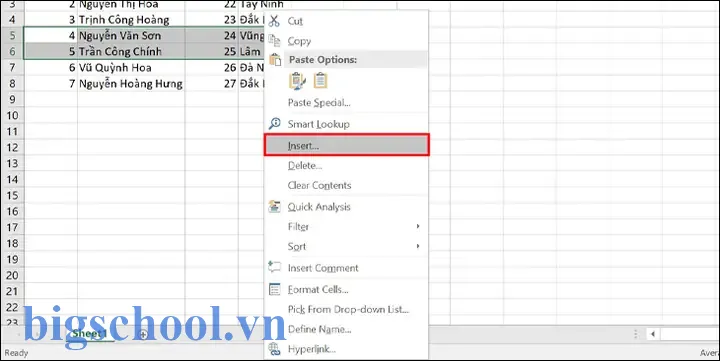
- Chọn toàn bộ dòng: Nhấp vào số dòng ở bên trái bảng tính (ví dụ: 5) để chọn toàn bộ dòng 5.
- Kéo xuống để chọn nhiều dòng: Nếu muốn chèn 3 dòng mới, kéo chuột từ dòng 5 tới dòng 7 (đây là những dòng sẽ được “đẩy xuống”).
- Nhấp chuột phải và chọn Insert (Chèn). Excel sẽ chèn số dòng tương đương với số dòng bạn đã chọn lên trên vị trí hiện tại.
2.2. Thêm Dòng Ở Đầu Hoặc Cuối Bảng
- Đầu bảng: Nhấp chuột phải vào số dòng 1 → Insert. Tất cả các dòng hiện có sẽ bị đẩy xuống.
- Cuối bảng: Di chuyển đến cuối dữ liệu (sử dụng
Ctrl + ↓), chọn dòng cuối cùng, nhấp chuột phải → Insert. Dòng mới sẽ xuất hiện ngay sau dòng cuối cùng.
2.3. Sử Dụng Thanh Ribbon
- Chọn dòng (có thể là một hoặc nhiều dòng).
- Trên thanh Home, vào Insert → Insert Sheet Rows. Đây là cách nhanh gọn mà không cần dùng chuột phải.
3. Cách Thêm Nhiều Dòng Bằng Bàn Phím (Keyboard Shortcuts)
3.1. Phím Tắt Cơ Bản
- Ctrl + Shift + “+”: Chèn một dòng mới phía trên dòng được chọn.
- Ctrl + “+” (sau khi chọn dòng): Cũng thực hiện chèn dòng.
3.2. Thêm Nhiều Dòng Cùng Lần
- Chọn số dòng bạn muốn chèn (ví dụ: 5 dòng). Để làm điều này, hãy chọn 5 dòng liên tiếp (bằng cách kéo chuột hoặc dùng
Shift + Arrow Down). - Nhấn Ctrl + Shift + “+”. Excel sẽ chèn cùng lúc 5 dòng mới ở vị trí đã chọn.
3.3. Sử Dụng Bảng Lệnh (Command Bar)
- Nhấn Alt, sau đó H, I, R (theo thứ tự) để mở nhanh menu Insert Row.
4. Thêm Nhiều Dòng Bằng Công Thức Và Tự Động Hóa
Trong một số trường hợp, bạn cần tự động chèn nhiều dòng dựa trên dữ liệu hoặc điều kiện nhất định. Dưới đây là một số cách thực hiện:
4.1. Sử Dụng Macro VBA
VBA (Visual Basic for Applications) là ngôn ngữ lập trình tích hợp trong Excel, cho phép bạn tự động hóa nhiều thao tác, trong đó có chèn dòng.
4.1.1. Macro Cơ Bản Để Thêm Nhiều Dòng
Sub InsertMultipleRows() Dim NumberOfRows As Long Dim InsertAtRow As Long ' Nhập số dòng muốn chèn NumberOfRows = Application.InputBox("Nhập số dòng cần chèn:", Type:=1) ' Nhập vị trí chèn (dòng) InsertAtRow = Application.InputBox("Nhập số dòng để chèn sau (ví dụ: 5):", Type:=1) ' Chèn dòng Rows(InsertAtRow + 1 & ":" & InsertAtRow + NumberOfRows).Insert Shift:=xlDown
End Sub
Cách sử dụng:
- Nhấn
Alt + F11để mở cửa sổ VBA. - Chọn Insert → Module, dán đoạn mã trên.
- Đóng VBA, quay lại Excel, nhấn
Alt + F8, chọnInsertMultipleRows, chạy macro. - Nhập số dòng và vị trí chèn khi được yêu cầu.
4.1.2. Macro Tự Động Chèn Dòng Khi Nhập Dữ Liệu
Nếu bạn muốn Excel tự động chèn một dòng trống mỗi khi người dùng nhập dữ liệu vào một ô nhất định, bạn có thể sử dụng Worksheet_Change event:
Private Sub Worksheet_Change(ByVal Target As Range) Dim KeyCell As Range Set KeyCell = Me.Range("A2") ' Ô cần theo dõi If Not Intersect(Target, KeyCell) Is Nothing Then Application.EnableEvents = False Rows(KeyCell.Row + 1).Insert Shift:=xlDown Application.EnableEvents = True End If
End Sub
- Đặt đoạn mã này trong Sheet cụ thể (ví dụ: Sheet1) trong VBA.
- Khi người dùng nhập dữ liệu vào ô A2, Excel sẽ tự động chèn một dòng mới ngay dưới A2.
4.2. Sử Dụng Power Query Để Tạo Dòng Trống
Power Query (Get & Transform) là công cụ mạnh mẽ để xử lý dữ liệu. Khi bạn muốn thêm dòng trống vào một bảng dữ liệu đã được nhập vào Power Query, làm như sau:
Có thể bạn quan tâm: Sắp Xếp Thứ Tự Trong Excel: Hướng Dẫn Chi Tiết Từ Cơ Bản Đến Nâng Cao
- Load dữ liệu vào Power Query (
Data → From Table/Range). - Thêm một bảng mới chỉ chứa một hàng (hoặc nhiều hàng) trống:
- Vào Home → Enter Data.
- Đặt tên cột giống bảng gốc và để giá trị rỗng.
- Append Queries: Kết hợp bảng gốc và bảng trống (
Home → Append Queries → Append as New). - Load lại kết quả vào Excel. Bạn sẽ có các dòng trống được chèn vào vị trí bạn muốn (có thể sắp xếp lại bằng cách thêm cột chỉ mục trước khi Append).
5. Thêm Nhiều Dòng Dựa Trên Dữ Liệu Từ Nguồn Khác
5.1. Sao Chép Dòng Từ Một Sheet Khác
- Chọn toàn bộ dòng trong sheet nguồn (hoặc một vùng dữ liệu bao gồm nhiều dòng).
- Nhấn Ctrl + C để sao chép.
- Quay lại sheet đích, chọn dòng đầu tiên nơi bạn muốn chèn.
- Nhấn Ctrl + Shift + “+” (hoặc chuột phải → Insert Copied Cells). Excel sẽ chèn các dòng sao chép và đẩy các dòng hiện có xuống.
5.2. Dùng Tính Năng “Paste Special” → “Insert Copied Cells”
- Khi bạn Paste Special và chọn Insert Copied Cells, Excel sẽ không ghi đè lên dữ liệu hiện có mà sẽ chèn các dòng mới và đẩy dữ liệu cũ xuống.
6. Thêm Nhiều Dòng Khi Dữ Liệu Được Nhập Tự Động (Form Controls)
Nếu bạn đang xây dựng một UserForm hoặc Form Controls để người dùng nhập dữ liệu, bạn có thể lập trình để khi người dùng nhấn nút “Thêm”:
Private Sub btnAddRows_Click() Dim ws As Worksheet Dim lastRow As Long Dim i As Long, rowsToAdd As Long Set ws = ThisWorkbook.Sheets("Data") rowsToAdd = Val(Me.txtRows.Value) ' Số dòng muốn chèn, nhập từ textbox lastRow = ws.Cells(ws.Rows.Count, "A").End(xlUp).Row For i = 1 To rowsToAdd ws.Rows(lastRow + i).Insert Shift:=xlDown Next i
End Sub
- txtRows: TextBox để người dùng nhập số dòng muốn chèn.
- btnAddRows: Nút bấm để thực hiện chèn.
7. Thêm Nhiều Dòng Khi Dữ Liệu Được Import Từ File Ngoại
Khi import dữ liệu từ CSV, TXT, hoặc SQL, bạn có thể muốn chèn dòng trống giữa các nhóm dữ liệu để dễ đọc.
7.1. Sử Dụng Power Query Như Đã Nói Ở Trên
- Thêm một cột Index để xác định vị trí.
- Dùng Group By để nhóm dữ liệu và sau đó Insert Rows (bằng cách Append một bảng trống cho mỗi nhóm).
7.2. Dùng Macro Để Chèn Dòng Sau Mỗi Nhóm
Sub InsertBlankRowsAfterGroup() Dim ws As Worksheet Dim lastRow As Long, i As Long Set ws = ActiveSheet lastRow = ws.Cells(ws.Rows.Count, "A").End(xlUp).Row For i = lastRow To 2 Step -1 If ws.Cells(i, 1).Value <> ws.Cells(i - 1, 1).Value Then ws.Rows(i).Insert Shift:=xlDown End If Next i
End Sub
- Đoạn macro này sẽ chèn một dòng trống mỗi khi giá trị trong cột A thay đổi (giả sử cột A là cột nhóm).
8. Các Lưu Ý Khi Thêm Nhiều Dòng
- Công Thức Động (Dynamic Formulas): Khi chèn dòng, các công thức tham chiếu tới dải ô (range) có thể tự động mở rộng nếu dùng Table (Ctrl + T) hoặc Structured References.
- Định Dạng Có Điều Kiện (Conditional Formatting): Kiểm tra lại rule để chắc chắn rằng các dòng mới cũng được áp dụng.
- Bảo Mật (Protection): Nếu sheet được bảo vệ, bạn cần unprotect trước khi chèn, sau đó protect lại.
- Độ Dài Dòng (Row Height): Khi chèn, chiều cao của các dòng mới sẽ mặc định – bạn có thể thiết lập lại bằng cách chọn dòng → Format → Row Height.
- Thao Tác Trên Dòng 1: Khi chèn dòng ở đầu bảng, các công thức tham chiếu tuyệt đối (ví dụ
$A$1) sẽ không thay đổi, nhưng công thức tham chiếu tương đối sẽ dịch chuyển.
9. Thực Hành: 5 Bài Tập Thực Tế
Bài 1: Chèn 10 dòng trống sau dòng 20 bằng phím tắt
- Chọn dòng 21 → 30 (10 dòng) → Nhấn Ctrl + Shift + “+”.
Bài 2: Tự động chèn một dòng trống mỗi khi người dùng nhập dữ liệu vào cột B
- Sử dụng
Worksheet_Changeevent (xem mục 4.2).
Bài 3: Import dữ liệu CSV, sau mỗi nhóm khách hàng (cột A) chèn một dòng trống
- Dùng macro
InsertBlankRowsAfterGroup.
Bài 4: Tạo nút “Thêm 5 dòng” trên sheet, khi nhấn sẽ chèn 5 dòng tại vị trí con trỏ hiện tại
- Thêm Form Control Button, gán macro
InsertMultipleRowsvà chỉnh sửa để lấy vị trí hiện tại (ActiveCell.Row).
Bài 5: Sử dụng Power Query để thêm 3 dòng trống cuối bảng
- Tạo bảng trống với 3 hàng, Append vào bảng gốc, load lại.
10. Tổng Kết
Việc thêm nhiều dòng trong Excel không chỉ là thao tác cơ bản mà còn là nền tảng để xây dựng các quy trình tự động, tăng năng suất và giảm thiểu lỗi. Từ việc sử dụng chuột, phím tắt, đến việc viết macro VBA và tận dụng Power Query, bạn có rất nhiều công cụ để lựa chọn tùy theo mức độ phức tạp và nhu cầu thực tiễn.
Những điểm quan trọng cần nhớ:
- Chọn đúng vùng (số dòng muốn chèn) trước khi thực hiện chèn.
- Sử dụng phím tắt (
Ctrl + Shift + "+") để nhanh chóng chèn nhiều dòng. - Áp dụng VBA cho các tác vụ lặp lại hoặc dựa trên điều kiện.
- Kiểm tra công thức, định dạng và bảo mật sau khi chèn để tránh lỗi dữ liệu.
- Power Query là công cụ mạnh mẽ để chèn dòng khi làm việc với dữ liệu lớn hoặc khi cần xử lý tự động.
Hy vọng với bài viết chi tiết này, bạn đã nắm vững mọi cách để thêm nhiều dòng trong Excel một cách hiệu quả. Hãy áp dụng ngay vào công việc hàng ngày để tiết kiệm thời gian và nâng cao chất lượng dữ liệu của mình!

Tiến sĩ Lê Thống Nhất sinh năm 1955 tại Nghệ An, là nhà giáo, nhà báo và doanh nhân trong lĩnh vực giáo dục. Ông từng giảng dạy Toán học tại Trường THPT Chuyên Phan Bội Châu và đảm nhiệm nhiều vai trò trong ngành giáo dục, từ viết sách, biên soạn tài liệu đến sáng lập các dự án hỗ trợ học tập trực tuyến.
Ông là người sáng lập BigSchool – nền tảng giáo dục trực tuyến kết nối giáo viên và học sinh cả nước. Ngoài ra, ông còn nổi tiếng với vai trò tác giả, diễn giả truyền cảm hứng và khách mời trên nhiều chương trình truyền hình, trong đó có “Ai là triệu phú” trên truyền hình VTV.
Trong suốt sự nghiệp, Tiến sĩ Lê Thống Nhất đã nhận nhiều giải thưởng giáo dục và được biết đến như một người luôn đổi mới, ứng dụng công nghệ vào dạy và học, góp phần lan tỏa tri thức và niềm say mê học tập cho thế hệ trẻ.