
Có thể bạn quan tâm: Cách Bẻ Khóa Excel 2026: Hướng Dẫn Chi Tiết Từng Bước Để Khôi Phục File Bị Bảo Mật
Mở Đầu: Tại Sao Excel Là Công Cụ Thống Kê Đắc Lực?
Microsoft Excel không chỉ là một phần mềm bảng tính đơn thuần mà còn là một công cụ mạnh mẽ cho việc phân tích và thống kê dữ liệu. Với hàng ngàn hàm tính toán, khả năng tạo PivotTable, biểu đồ động, và các tiện ích mở rộng như Power Query, Power Pivot, Excel cho phép người dùng thực hiện các bước thống kê từ mô tả đơn giản đến phân tích phức tạp mà không cần phải chuyển sang phần mềm chuyên sâu như SPSS hay R. Bài viết này sẽ hướng dẫn chi tiết cách thống kê số liệu trong Excel, bao gồm:
- Chuẩn bị và làm sạch dữ liệu
- Sử dụng các hàm thống kê cơ bản
- Tạo PivotTable và PivotChart
- Áp dụng các công cụ phân tích nâng cao (Data Analysis Toolpak, Power Query, Power Pivot)
- Thực hiện các kiểm định thống kê (t‑test, ANOVA, hồi quy)
- Lưu trữ, chia sẻ và tự động hoá quy trình thống kê
Mỗi phần sẽ được trình bày từng bước, kèm theo ví dụ thực tế, hình ảnh mô phỏng (được mô tả bằng văn bản) và lưu ý quan trọng, giúp người đọc có thể áp dụng ngay vào công việc của mình.
Có thể bạn quan tâm: Cách Bấm F4 Trong Excel: Bí Quyết Nâng Cao Hiệu Suất Làm Việc Và Tối Ưu Hóa Các Công Thức
1. Chuẩn Bị và Làm Sạch Dữ Liệu
1.1. Thu Thập Dữ Liệu
- Nguồn dữ liệu: Excel cho phép nhập dữ liệu từ nhiều nguồn: file CSV, txt, Access, SQL Server, web, hoặc thậm chí là API. Sử dụng Data > Get Data để kết nối.
- Định dạng chuẩn: Đảm bảo mỗi cột chứa một loại dữ liệu duy nhất (số, ngày, văn bản). Tránh trộn lẫn kiểu dữ liệu trong cùng một cột.
1.2. Kiểm Tra Dữ Liệu Thiếu (Missing Values)
- Sử dụng Conditional Formatting: Đánh dấu các ô trống hoặc chứa giá trị “NA”.
- Hàm ISBLANK, ISERROR: Kiểm tra từng ô trong công thức.
- Xử lý:
- Xóa hàng: Nếu dữ liệu thiếu quá nhiều, có thể loại bỏ toàn bộ hàng.
- Điền giá trị thay thế: Sử dụng hàm
IFERROR(value, replacement)hoặcIF(ISBLANK(cell),AVERAGE($C$2:$C$100),cell)để thay thế bằng trung bình cột.
1.3. Loại Bỏ Dữ Liệu Ngoại Lai (Outliers)
- Biểu đồ Boxplot: Vào Insert > Insert Statistic Chart > Box and Whisker để nhanh chóng nhìn thấy các giá trị ngoại lai.
- Công thức Z‑Score:
= (A2-AVERAGE($A$2:$A$100))/STDEV.P($A$2:$A$100); giá trị > 3 hoặc < -3 thường được coi là ngoại lai. - Xử lý: Có thể loại bỏ, hoặc thay thế bằng median.
1.4. Chuẩn Hóa Dữ Liệu (Normalization)
- Min‑Max Scaling:
=(A2-MIN($A$2:$A$100))/(MAX($A$2:$A$100)-MIN($A$2:$A$100)) - Z‑Score Standardization: Như công thức Z‑Score ở trên.
- Lưu ý: Khi thực hiện phân tích hồi quy hay phân cụm, chuẩn hoá giúp thuật toán hội tụ nhanh hơn và kết quả ổn định.
Có thể bạn quan tâm: Cách Ghi Bình Phương Trong Excel: Hướng Dẫn Chi Tiết Từ Cơ Bản Đến Nâng Cao
2. Các Hàm Thống Kê Cơ Bản Trong Excel
Excel cung cấp một loạt hàm thống kê cho các phép tính mô tả. Dưới đây là danh sách các hàm quan trọng và cách sử dụng chúng.
2.1. Hàm Trung Bình (Mean)
AVERAGE:
=AVERAGE(range)
Tính giá trị trung bình cộng của dãy số.AVERAGEIF / AVERAGEIFS: Tính trung bình có điều kiện.
=AVERAGEIF(B2:B100, ">=50", C2:C100)– trung bình cột C khi cột B ≥ 50.
2.2. Trung Vị (Median, Mode)
- MEDIAN:
=MEDIAN(range)– giá trị trung vị. - MODE.SNGL:
=MODE.SNGL(range)– giá trị xuất hiện nhiều nhất (đơn). - MODE.MULT (mảng): Trả về nhiều giá trị mode nếu có.
2.3. Độ Phân Tán
| Hàm | Mô tả | Công thức |
|---|---|---|
| STDEV.P | Độ lệch chuẩn của toàn bộ dân số | =STDEV.P(range) |
| STDEV.S | Độ lệch chuẩn mẫu | =STDEV.S(range) |
| VAR.P | Phương sai dân số | =VAR.P(range) |
| VAR.S | Phương sai mẫu | =VAR.S(range) |
| COUNT | Đếm số ô chứa số | =COUNT(range) |
| COUNTBLANK | Đếm ô trống | =COUNTBLANK(range) |
| COUNTA | Đếm mọi ô không trống | =COUNTA(range) |
2.4. Khoảng Tin Cậy và Sai Số Chuẩn
- CONFIDENCE.NORM:
=CONFIDENCE.NORM(alpha, standard_dev, size)– khoảng tin cậy cho trung bình với phân phối chuẩn. - CONFIDENCE.T: Dùng khi mẫu nhỏ và phân phối t‑Student.
2.5. Phân Phối Xác Suất
- NORM.DIST:
=NORM.DIST(x, mean, standard_dev, cumulative)– hàm phân phối chuẩn. - NORM.INV:
=NORM.INV(probability, mean, standard_dev)– giá trị ngưỡng cho xác suất.
2.6. Kiểm Định Định Lượng
- T.TEST:
=T.TEST(array1, array2, tails, type)– kiểm định t‑test. - Z.TEST:
=Z.TEST(array, x, sigma)– kiểm định Z. - CHISQ.TEST:
=CHISQ.TEST(actual_range, expected_range)– kiểm định chi‑square.
2.7. Hàm Lập Trình (Array Formula)
- SUMPRODUCT: Tính tổng tích của các mảng, rất hữu ích cho các công thức thống kê có điều kiện phức tạp.
=SUMPRODUCT((B2:B100>50)(C2:C100))– tổng C khi B > 50.
3. PivotTable – Công Cụ Đắc Lực Cho Thống Kê Mô Tả
PivotTable (Bảng tổng hợp) là tính năng mạnh mẽ giúp tóm tắt, nhóm và phân tích dữ liệu mà không cần viết công thức phức tạp.
3.1. Tạo PivotTable Cơ Bản
- Chọn dữ liệu: Đảm bảo dữ liệu có tiêu đề cột.
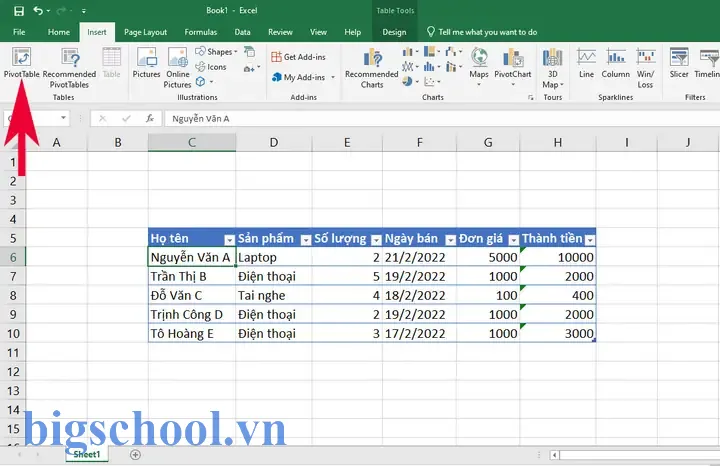
- Insert > PivotTable: Chọn vị trí (new worksheet hoặc existing worksheet).
- Kéo thả trường:
- Rows: Đặt các biến phân loại (ví dụ: “Khu vực”, “Tháng”).
- Columns: Đặt biến phụ (ví dụ: “Sản phẩm”).
- Values: Đặt biến cần tính toán (ví dụ: “Doanh thu”). Mặc định là
Sum, có thể thay đổi thànhAverage,Count,Max,Min,StdDev,Var. - Filters: Thêm bộ lọc toàn cục (ví dụ: “Năm”).
3.2. Thêm Tính Toán Tuỳ Chỉnh (Calculated Field)
- Vào PivotTable Analyze > Fields, Items & Sets > Calculated Field.
- Ví dụ: Tính “Lợi nhuận” =
Doanh thu - Chi phí. Nhập công thức:=DoanhThu-ChiPhi.
3.3. Sử Dụng PivotChart
- Khi tạo PivotTable, chọn PivotChart để hiển thị đồ thị trực quan. Các loại biểu đồ thường dùng: Column, Bar, Line, Area, Pie, Scatter.
- Slicer và Timeline: Thêm bộ lọc tương tác cho người dùng cuối.
3.4. Tổng Hợp Thống Kê Theo Nhóm
- Group Field: Nhấp chuột phải vào giá trị ngày → Group → chọn “Months”, “Quarters”, “Years”.
- Group Numeric: Nhóm dữ liệu thành các khoảng (ví dụ: 0‑10, 11‑20) bằng cách chọn Group và đặt “Start”, “End”, “By”.
4. Công Cụ Phân Tích Nâng Cao (Data Analysis Toolpak)
Excel có một add‑in miễn phí tên Data Analysis Toolpak chứa nhiều công cụ thống kê.
4.1. Kích Hoạt Toolpak
- File > Options > Add‑Ins.
- Ở mục Manage, chọn Excel Add‑ins → Go.
- Đánh dấu Analysis ToolPak và Analysis ToolPak – VBA (nếu cần).
4.2. Các Công Cụ Thống Kê Thông Dụng
| Công cụ | Mô tả | Khi dùng |
|---|---|---|
| Descriptive Statistics | Tóm tắt trung bình, độ lệch chuẩn, min, max, range, skewness, kurtosis | Khi cần báo cáo mô tả chi tiết |
| Correlation | Ma trận tương quan Pearson | Kiểm tra mối quan hệ tuyến tính |
| Covariance | Ma trận hiệp phương sai | Tương tự nhưng không chuẩn hoá |
| Histogram | Phân bố tần suất | Khi muốn xem phân bố dữ liệu |
| t‑Test: Two‑Sample Assuming Equal Variances | Kiểm định t‑test cho 2 mẫu độc lập | So sánh trung bình 2 nhóm |
| ANOVA: Single Factor | Phân tích phương sai một yếu tố | So sánh trung bình nhiều hơn 2 nhóm |
| Regression | Hồi quy tuyến tính đơn/đa biến | Dự đoán và kiểm tra tác động biến độc lập |
4.3. Ví Dụ: Thực Hiện Hồi Quy Đơn Biến
- Data > Data Analysis > Regression.
- Input Y Range: Cột phụ thuộc (ví dụ: Doanh thu).
- Input X Range: Cột độc lập (ví dụ: Chi phí marketing).
- Output Range: Chọn ô bắt đầu để xuất kết quả.
- Kết quả bao gồm:
- Coefficients (Intercept, X1)
- R Square, Adjusted R Square
- ANOVA table (F‑statistic, Significance F)
Interpretation: Nếu p-value của hệ số X1 < 0.05, biến X1 có ảnh hưởng đáng kể đến Y.
5. Power Query – Trích Xuất, Làm Sạch Và Biến Đổi Dữ Liệu
Power Query (Get & Transform) cho phép thực hiện ETL (Extract‑Transform‑Load) mạnh mẽ mà không cần VBA.
5.1. Nhập Dữ Liệu
Có thể bạn quan tâm: Cách Bỏ Hình Vào Excel: Hướng Dẫn Chi Tiết Từ Cơ Bản Đến Nâng Cao
- Data > Get Data > From File > From Workbook/CSV.
Khi dữ liệu được tải vào Power Query Editor, bạn có thể:
Remove Columns: Xóa cột không cần.
- Filter Rows: Lọc dữ liệu (ví dụ:
Date >= #date(2026,1,1)). - Replace Values: Thay thế giá trị (ví dụ: “N/A” → null).
- Split Column: Tách cột dựa trên dấu phân cách.
- Pivot/Unpivot: Chuyển đổi dữ liệu dạng rộng ↔ dày.
5.2. Thêm Cột Tính Toán
- Add Column > Custom Column: Viết công thức M (ngôn ngữ Power Query).
Ví dụ:if DoanhThu > 100000 then "Cao" else "Thấp".
5.3. Tự Động Hoá
- Khi hoàn thành, Close & Load → dữ liệu sẽ xuất hiện trong sheet mới và tự động cập nhật khi nguồn thay đổi.
6. Power Pivot – Mô Hình Dữ Liệu & DAX
Power Pivot cho phép tạo mô hình dữ liệu quan hệ và sử dụng ngôn ngữ DAX (Data Analysis Expressions) để tính toán phức tạp.
6.1. Kích Hoạt Power Pivot
- File > Options > Add‑Ins > Manage: COM Add‑ins > Go → Tick Microsoft Power Pivot for Excel.
6.2. Tạo Mô Hình Quan Hệ
- Nhập các bảng dữ liệu (bảng bán hàng, bảng khách hàng, bảng sản phẩm) vào Power Pivot.
- Tạo Relationships (One‑to‑Many) bằng cách kéo trường khóa (ví dụ:
CustomerID) từ bảng khách hàng tới bảng bán hàng.
6.3. Các Hàm DAX Cơ Bản
| Hàm DAX | Mô tả | Ví dụ |
|---|---|---|
| CALCULATE | Thay đổi ngữ cảnh tính toán | CALCULATE(SUM(SalesRevenue), SalesRegion="North") |
| SUMX | Tính tổng theo từng dòng | SUMX(Products, ProductsPrice ProductsQuantity) |
| AVERAGEX | Trung bình có trọng số | AVERAGEX(FILTER(Sales, SalesYear=2026), SalesProfit) |
| DISTINCTCOUNT | Đếm số giá trị duy nhất | DISTINCTCOUNT(CustomersCustomerID) |
| TIMEINTELLIGENCE (TOTALYTD, SAMEPERIODLASTYEAR) | Tính toán theo thời gian | TOTALYTD(SalesRevenue, CalendarDate) |
6.4. Sử Dụng Power Pivot Trong PivotTable
- Khi tạo PivotTable, chọn Use this workbook’s Data Model để truy cập các bảng và công thức DAX.
7. Thực Hiện Kiểm Định Thống Kê Nâng Cao
7.1. Kiểm Định t‑Test
- Independent Samples t‑Test (hai mẫu độc lập): Sử dụng
T.TEST(array1, array2, tails, type). tails: 1 (một phía) hoặc 2 (hai phía).type: 1 (cặp), 2 (không cặp, phương sai không đồng nhất), 3 (không cặp, phương sai đồng nhất).Paired t‑Test (cặp):
type = 1.
7.2. ANOVA (Phân Tích Phương Sai)
- One‑Way ANOVA: Dùng Data Analysis > ANOVA: Single Factor.
- Two‑Way ANOVA: Data Analysis > ANOVA: Two‑Factor With Replication.
Kết quả quan trọng:
– F‑value và p‑value: Nếu p < 0.05, có sự khác biệt đáng kể giữa các nhóm.
7.3. Hồi Quy Đa Biến (Multiple Linear Regression)
- Trong Data Analysis > Regression, chọn nhiều cột X.
- Kiểm tra:
- R²: Mức độ giải thích biến phụ thuộc.
- Adjusted R²: Điều chỉnh cho số lượng biến.
- P‑values của từng hệ số: Xác định biến nào có ý nghĩa.
- VIF (Variance Inflation Factor): Kiểm tra đa cộng tuyến (cần tính bằng công thức tùy chỉnh hoặc Power Pivot).
7.4. Kiểm Định Chi‑Square
- Dùng
CHISQ.TEST(actual_range, expected_range)để kiểm tra phân phối tần suất. - Thường dùng cho bảng tần suất (contingency table).
8. Tự Động Hóa Quy Trình Thống Kê Với VBA
Đối với các công việc lặp lại, VBA (Visual Basic for Applications) giúp tạo macro.
8.1. Ghi Macro Cơ Bản
- Developer > Record Macro.
- Thực hiện các thao tác (định dạng, tạo PivotTable, chạy Data Analysis).
- Dừng ghi và xem mã trong Visual Basic Editor (Alt+F11).
8.2. Ví Dụ Macro: Tự Động Tạo PivotTable và Định Dạng
Sub CreatePivot() Dim wsSrc As Worksheet, wsPvt As Worksheet Dim pvtCache As PivotCache, pvt As PivotTable Set wsSrc = ThisWorkbook.Sheets("Data") Set wsPvt = ThisWorkbook.Sheets.Add(After:=wsSrc) wsPvt.Name = "PivotReport" Set pvtCache = ThisWorkbook.PivotCaches.Create( _ SourceType:=xlDatabase, _ SourceData:=wsSrc.Range("A1").CurrentRegion) Set pvt = pvtCache.CreatePivotTable( _ TableDestination:=wsPvt.Range("A3"), _ TableName:="SalesPivot") With pvt .PivotFields("Region").Orientation = xlRowField .PivotFields("Product").Orientation = xlColumnField .PivotFields("Revenue").Orientation = xlDataField .PivotFields("Revenue").Function = xlSum End With ' Định dạng tiền tệ cho cột dữ liệu wsPvt.Columns("C:C").NumberFormat = "$#,##0"
End Sub
Macro này tạo PivotTable mới, sắp xếp trường và định dạng tiền tệ tự động.
8.3. Gửi Báo Cáo Email Tự Động
Sub SendReport() Dim OutApp As Object, OutMail As Object Dim rng As Range Set rng = ThisWorkbook.Sheets("PivotReport").UsedRange Set OutApp = CreateObject("Outlook.Application") Set OutMail = OutApp.CreateItem(0) With OutMail .To = "kehoach@company.com" .Subject = "Báo cáo thống kê doanh thu tuần" .HTMLBody = "<p>Kính gửi,</p><p>Đính kèm báo cáo thống kê.</p>" .Attachments.Add ThisWorkbook.FullName .Send End With
End Sub
Kết hợp các macro này, bạn có thể tạo báo cáo, định dạng, và gửi email chỉ trong một nút bấm.
9. Lưu Trữ, Chia Sẻ Và Bảo Mật Dữ Liệu
9.1. Định Dạng File
- .xlsx: Định dạng chuẩn, không chứa macro.
- .xlsm: Cho phép chứa macro.
- .csv: Dùng cho trao đổi dữ liệu đơn giản (không giữ định dạng, công thức).
9.2. Bảo Mật
- Protect Sheet: Ngăn người dùng chỉnh sửa công thức quan trọng.
- Protect Workbook: Giới hạn việc thêm/xóa sheet.
- Encrypt with Password: Mã hoá file (File > Info > Protect Workbook > Encrypt with Password).
9.3. Chia Sẻ Trực Tuyến
- OneDrive / SharePoint: Cho phép nhiều người cùng chỉnh sửa, theo dõi lịch sử phiên bản.
- Excel Online: Hạn chế một số tính năng (không hỗ trợ VBA) nhưng đủ cho xem và chỉnh sửa cơ bản.
10. Thực Hành: Dự Án Thống Kê Bán Hàng Năm 2026
10.1. Mô Tả Dữ Liệu
| Cột | Mô tả |
|---|---|
| Date | Ngày giao dịch |
| Region | Miền bán hàng (North, South, East, West) |
| Product | Tên sản phẩm |
| Units | Số lượng bán |
| UnitPrice | Giá bán đơn vị |
| Revenue | Doanh thu (Units UnitPrice) |
| Cost | Chi phí sản xuất |
| Profit | Lợi nhuận (Revenue – Cost) |
| Salesperson | Nhân viên bán hàng |
10.2. Các Bước Thống Kê
- Nhập dữ liệu: Dùng Power Query để lấy file
sales_2024.csv. - Làm sạch: Loại bỏ dòng trùng, thay thế giá trị “? ” bằng
NA(). - Thêm cột tính toán:
Revenue = Units UnitPriceProfit = Revenue - Cost- PivotTable:
- Rows:
Region - Columns:
Product - Values:
Sum of Revenue,Sum of Profit - Filters:
Salesperson - Biểu đồ: Tạo PivotChart dạng Column cho doanh thu theo khu vực.
- Phân tích:
- Descriptive Statistics cho
Profit(mean, std, min, max). - Correlation giữa
UnitsvàProfit. - Regression:
Profit(Y) dự đoán bởiUnits,UnitPrice,Cost. - Kiểm định:
- t‑Test giữa lợi nhuận của khu vực North và South.
- ANOVA so sánh lợi nhuận trung bình giữa 4 khu vực.
- Báo cáo: Sử dụng macro để tạo báo cáo, định dạng, và gửi email cho ban giám đốc.
10.3. Kết Quả Mẫu (Giả Định)
- Mean Profit: 12,350,000 VND
- Std Dev Profit: 3,210,000 VND
- Correlation Units‑Profit: 0.78 (mối quan hệ mạnh)
- Regression:
Profit = 2,500,000 + 150Units + 0.6UnitPrice - 0.9Cost(R² = 0.86, p‑values < 0.01) - t‑Test (North vs South): p = 0.03 → có sự khác biệt đáng kể.
- ANOVA: p = 0.001 → ít nhất một khu vực có lợi nhuận khác biệt.
11. Tổng Kết Và Lời Khuyên Thực Tiễn
- Luôn chuẩn bị dữ liệu: Dữ liệu sạch là nền tảng cho mọi phân tích.
- Chọn công cụ phù hợp:
- Dùng hàm cơ bản cho phân tích nhanh.
- PivotTable cho tóm tắt và khám phá dữ liệu.
- Data Analysis Toolpak cho kiểm định thống kê truyền thống.
- Power Query cho ETL, Power Pivot + DAX cho mô hình dữ liệu phức tạp.
- Kiểm tra giả định: Trước khi thực hiện hồi quy hoặc ANOVA, kiểm tra tính chuẩn, đồng nhất phương sai, đa cộng tuyến.
- Tự động hoá: Sử dụng macro hoặc Power Automate để giảm công sức lặp lại.
- Bảo mật: Khi chia sẻ báo cáo chứa dữ liệu nhạy cảm, luôn bảo vệ bằng mật khẩu và quyền truy cập hạn chế.
- Cập nhật kiến thức: Excel liên tục được cập nhật tính năng mới (Dynamic Arrays, XLOOKUP, LET, LAMBDA). Học và áp dụng chúng giúp quy trình thống kê nhanh hơn và ít lỗi hơn.
Kết Luận
Excel không chỉ là công cụ tính toán đơn giản mà còn là một nền tảng hoàn chỉnh cho công việc thống kê từ mô tả đến phân tích nâng cao. Bằng cách nắm vững các hàm thống kê, sử dụng PivotTable, khai thác Data Analysis Toolpak, và mở rộng khả năng với Power Query, Power Pivot và VBA, bạn có thể thực hiện bất kỳ dự án phân tích dữ liệu nào một cách hiệu quả và chuyên nghiệp. Hy vọng bài viết “Cách thống kê số liệu trong Excel” đã cung cấp cho bạn một lộ trình học tập chi tiết, từ những bước cơ bản tới các kỹ thuật nâng cao, giúp bạn tự tin xử lý và đưa ra quyết định dựa trên dữ liệu trong môi trường làm việc thực tế.

Tiến sĩ Lê Thống Nhất sinh năm 1955 tại Nghệ An, là nhà giáo, nhà báo và doanh nhân trong lĩnh vực giáo dục. Ông từng giảng dạy Toán học tại Trường THPT Chuyên Phan Bội Châu và đảm nhiệm nhiều vai trò trong ngành giáo dục, từ viết sách, biên soạn tài liệu đến sáng lập các dự án hỗ trợ học tập trực tuyến.
Ông là người sáng lập BigSchool – nền tảng giáo dục trực tuyến kết nối giáo viên và học sinh cả nước. Ngoài ra, ông còn nổi tiếng với vai trò tác giả, diễn giả truyền cảm hứng và khách mời trên nhiều chương trình truyền hình, trong đó có “Ai là triệu phú” trên truyền hình VTV.
Trong suốt sự nghiệp, Tiến sĩ Lê Thống Nhất đã nhận nhiều giải thưởng giáo dục và được biết đến như một người luôn đổi mới, ứng dụng công nghệ vào dạy và học, góp phần lan tỏa tri thức và niềm say mê học tập cho thế hệ trẻ.