
Có thể bạn quan tâm: Cách Trộn Văn Bản Từ Excel Sang Word 2026
Giới thiệu
Excel là một trong những công cụ phổ biến nhất để quản lý dữ liệu, phân tích số liệu và thực hiện các công việc kinh doanh hàng ngày. Một trong những tính năng quan trọng mà nhiều người dùng thường gặp phải là cần phải tìm kiếm hoặc truy cập nhanh đến các sheet trong một workbook lớn. Khi workbook chứa hàng trăm sheet, việc lướt qua từng bảng một để tìm sheet mong muốn trở nên khó khăn, tốn thời gian và dễ gây nhầm lẫn. Đừng lo lắng! Trong bài viết này, chúng ta sẽ đi sâu vào các phương pháp hiệu quả nhất để tìm kiếm tất cả các sheet trong Excel, từ các tính năng tích hợp sẵn, công cụ tìm kiếm nâng cao, tới cách sử dụng VBA để tự động hóa công việc này.
Có thể bạn quan tâm: Cách Thêm Số 0 Vào Ngày Tháng Trong Excel – Hướng Dẫn Chi Tiết Và Thực Tiễn
1. Tìm kiếm sheet với tính năng tìm kiếm mặc định của Excel
1.1 Sử dụng thanh “Go To” (Đi tới)
- Bước 1: Nhấn tổ hợp phím
Ctrl + Ghoặc vào tab Home → Find & Select → Go To. - Bước 2: Trong hộp thoại, nhập tên sheet muốn tìm (hoặc một phần tên, nếu bạn đã biết một phần cụ thể).
- Bước 3: Nhấn OK. Nếu sheet tồn tại, Excel sẽ chuyển đến sheet đó ngay lập tức.
Lưu ý: Nếu bạn nhập một chuỗi không tồn tại, Excel sẽ hiển thị thông báo “Không tìm thấy”.
1.2 Dùng tính năng “Find & Select” để tìm tên sheet
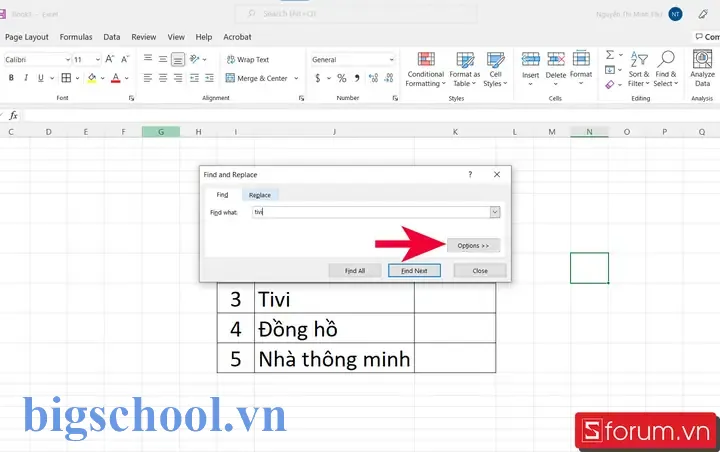
- Bước 1: Nhấn
Ctrl + Fhoặc vào Home → Find & Select → Find. - Bước 2: Trong hộp thoại, chọn Options → Within: chọn Workbook.
- Bước 3: Nhập tên sheet hoặc phần tên cần tìm và nhấn Find All. Kết quả sẽ hiển thị danh sách các sheet phù hợp.
Tip: Khi có nhiều sheet với tên tương tự, bạn có thể chỉnh lọc kết quả bằng cách sử dụng các ký tự đặc biệt (ví dụ: dấu cho ký tự bất kỳ).
Có thể bạn quan tâm: Cách Thêm Số 0 Sau Dấu Chấm Trong Excel
2. Dùng công cụ “Name Manager” (Quản lý tên) để tìm sheet
Excel cho phép đặt tên cho các ô, vùng dữ liệu, hoặc cả sheet. Bạn có thể tận dụng tính năng này để nhanh chóng tìm sheet.
- Bước 1: Truy cập Formulas → Name Manager.
- Bước 2: Trong danh sách tên, hãy tìm các mục có Scope là workbook. Có thể là tên của sheet (đối với các sheet có tên đặc biệt).
- Bước 3: Nhấp đôi vào tên sheet trong danh sách để Excel chuyển tới sheet đó.
Lưu ý: Phương pháp này hữu ích khi bạn đã đặt tên sheet bằng “Name Manager” hoặc khi Excel tự động tạo tên cho sheet (ví dụ: Sheet1, Sheet2).
3. Tìm kiếm nhanh với “Worksheet Tab” (Đánh dấu tab)
3.1 Sử dụng “Tab Scrolling” (Cuộn tab)
- Bước 1: Nhấn vào mũi tên “Trang” (hoặc sử dụng chuột rê) ở phía dưới cùng để cuộn qua các tab sheet.
- Bước 2: Khi cuộn, bạn sẽ nhìn thấy tên của từng sheet. Bạn có thể nhấn
Ctrl+Tabđể chuyển tới sheet tiếp theo, hoặcCtrl+Shift+Tabđể chuyển tới sheet trước đó.
Tip: Khi workbook có hàng trăm sheet, việc cuộn thủ công trở nên khó khăn. Để tránh lỗi, hãy cân nhắc sử dụng các phương pháp tìm kiếm nhanh hơn như mô tả trong các mục tiếp theo.
3.2 Bật “Show Sheet Tabs” (Hiển thị tab sheet)
- Bước 1: Trong tab View, chọn Show Sheet Tabs nếu chưa bật.
- Bước 2: Khi tab sheet được hiển thị, bạn có thể/signature quickly locate sheet bằng cách nhìn vào danh sách tab.
4. Tìm kiếm sheet với công cụ “Search” (Tìm kiếm) trong Excel 365
Excel 365 (và các phiên bản mới hơn) có tính năng “Search” tối ưu giúp người dùng tìm nhanh sheet.
- Bước 1: Nhấn
Ctrl + Fhoặc vào Home → Find & Select → Find. - Bước 2: Trong hộp thoạieningen Find, chọn Options → Within: chọn Workbook.
- Bước 3: Nhập tên sheet bạn muốn tìm. Excel sẽ hiển thị danh sách các sheet phù hợp ngay trong hộp thoại.
Lưu ý: Tính năng này hoạt động tốt trong Excel 365 và Excel 2026. Nếu bạn dùng phiên bản cũ hơn, hãy sử dụng các phương pháp khác.
5. Sử dụng VBA để tìm và chuyển tới tất cả các sheet
Có thể bạn quan tâm: Cách Tìm Dữ Liệu Trùng Trong 2 Sheet Excel
VBA (Visual Basic for Applications) là công cụ mạnh mẽ để tự động hóa công việc trong Excel. Dưới đây là một số đoạn mã mẫu có thể giúp bạn tìm kiếm và chuyển tới মে sheet một cách nhanh chóng.
5.1 Tìm kiếm sheet theo tên (đi tới)
Sub FindSheetByName() Dim ws As Worksheet Dim sheetName As String sheetName = InputBox("Nhập tên sheet cần tìm:", "Tìm kiếm sheet") On Error Resume Next Set ws = ThisWorkbook.Worksheets(sheetName) On Error GoTo 0 If Not ws Is Nothing Then ws.Activate MsgBox "Đã tìm thấy sheet: " & sheetName, vbInformation Else MsgBox "Không tìm thấy sheet có tên: " & sheetName, vbExclamation End If
End Sub
- Cách sử dụng: Nhấn
Alt + F11, chèn một module mới, dán đoạn mã trên vào, và chạy macroFindSheetByName. Bạn sẽ được nhắc nhập tên sheet và Excel sẽ chuyển tới sheet đó nếu tồn tại.
5.2 Liệt kê tất cả các sheet trong một danh sách
Sub ListAllSheets() Dim ws As Worksheet Dim i As Long ' Tạo một sheet mới để lưu danh sách Set ws = ThisWorkbook.Worksheets.Add ws.Name = "Danh_sach_Sheet" i = 1 For Each ws In ThisWorkbook.Worksheets ws.Cells(i, 1).Value = ws.Name i = i + 1 Next ws MsgBox "Đã tạo danh sách các sheet trong workbook", vbInformation
End Sub
- Kết quả: Macro này tạo một sheet mới có tên “Danh_sach_Sheet” và liệt kê tên của tất cả các sheet hiện tại trong workbook.
5.3 Tìm kiếm sheet theo chuỗi ký tự
Nếu bạn chỉLightning thông tin tên sheet nhưng không chắc chắn chính xác, bạn có thể tìm qua mọi sheet:
Sub FindSheetsContainingText() Dim ws As Worksheet Dim searchText As String Dim found As Boolean searchText = InputBox("Nhập chuỗi cần tìm trong tên sheet:", "Tìm kiếm nội dung") found = False For Each ws In ThisWorkbook.Worksheets If InStr(1, ws.Name, searchText, vbTextCompare) > 0 Then If Not found Then MsgBox "Sheet chứa '" & searchText & "':", vbInformation found = True End If Debug.Print ws.Name End If Next ws If Not found Then MsgBox "Không tìm thấy sheet nào chứa chuỗi '" & searchText & "'.", vbExclamation
End Sub
- Giải thích: Macro này lặp qua tất cả sheet và in ra tên của các sheet chứa chuỗi bạn nhập vào. Bạn có thể mở “Immediate Window” (Ctrl + G trong VBA) để xem danh sách.
5.4 Tự động chuyển tới sheet đầu tiên khi workbook mở
Nếu bạn muốn workbook mở luôn vào một sheet cụ thể (ví dụ, sheet đầu tiên), hãy chèn đoạn mã này vào ThisWorkbook:
Private Sub Workbook_Open() ThisWorkbook.Worksheets(1).Activate
End Sub
6. Các mẹo nâng cao để quản lý sheet trong workbook lớn
6.1 Đặt tên sheet có ý nghĩa
- Chỉ định ngắn gọn nhưng mô tả: Ví dụ: “Báo_cáo_Q2_2024” thay vì “Sheet15”.
DEFINE: Khi tên có ý nghĩa, bạn dễ dàng tìm kiếm và quản lý.
6.2 Sử dụng màu sắc và icon trên tab sheet
- Cách thực hiện: Chuột phải vào tab sheet → Tab Color → chọn màu.
- Lợi ích: Màu sắc giúp phân loại nhanh các loại sheet (ví dụ màu đỏ cho sheet dữ liệu quan trọng, màu xanh cho sheet phân tích).
6.3 Tạo “Table of Contents” (Chỉ mục) trong một sheet
- Bước 1: Tạo một sheet mới có tên “TOC”.
- Bước 2: Liệt kê tên sheet và sử dụng công thức
HYPERLINKđể tạo liên kết nhanh:
=HYPERLINK("#'" & A2 & "'!A1", A2)
- Kết quả: Khi click vào tên sheet trong TOC, Excel sẽ chuyển tới sheet tương ứng.
6.4 Sử dụng “Group” để thao tác với nhiều sheet cùng lúc
- Cách thực hiện: Chuột phải vào tab sheet → Select All Sheets matchup. Khi đã group, bạn có thể thay đổi định dạng, thêm dữ liệu hoặc thực hiện các thao tác khác cho tất cả sheet cùng một lúc.
7. Giải quyết các vấn đề thường gặp
| Vấn đề | Nguyên nhân | Giải pháp |
|---|---|---|
| Không tìm thấy sheet dù đã nhập đúng tên | Sheet được ẩn (hidden) | View → Podcast Unhide. |
| Tìm kiếm theo tên không trả về kết quả | Tên sheet chứa ký tự đặc biệt (ví dụ: dấu ‘:’ hoặc ‘/’) | Kiểm tra và loại bỏ ký tự đặc biệt. |
| Tốc độ tìm kiếm chậm trong workbook lớn | Không sử dụng Excel 365; workbook chứa nhiều macro | Nâng cấp lên Excel 365 hoặc tạm tắt macro khi tìm kiếm. |
8. Kết luận
Tìm kiếm và quản lý sheet trong Excel có thể trở nên một công việc khó khăn nếu workbook lớn và không được tổ chức hợp lý. Tuy nhiên, với những kỹ thuật được trình bày ở trên – từ cách sử dụng tính năng tìm kiếm mặc định, công cụ “Name Manager” và “Go To”, tới việc viết macro VBA để tự động hoá – bạn sẽ nhanh chóng làm chủ công việc này. Đừng quên áp dụng các mẹo nâng cao như đặt tên có ý nghĩa, sử dụng màu sắc, hoặc tạo “Table of Contents” để tối ưu workflow. Khi workbook được tổ chức rõ ràng, bạn không chỉ tìm thấy sheet một cách nhanh chóng mà còn nâng cao hiệu suất làm việc, giảm thiểu sai sót và cải thiện chất lượng dữ liệu.
Hãy áp dụng ngay những phương pháp này vào daily work của bạn và trải nghiệm sự thay đổi đáng kể trong quá trình phân tích dữ liệu. Chúc bạn thành công!

Tiến sĩ Lê Thống Nhất sinh năm 1955 tại Nghệ An, là nhà giáo, nhà báo và doanh nhân trong lĩnh vực giáo dục. Ông từng giảng dạy Toán học tại Trường THPT Chuyên Phan Bội Châu và đảm nhiệm nhiều vai trò trong ngành giáo dục, từ viết sách, biên soạn tài liệu đến sáng lập các dự án hỗ trợ học tập trực tuyến.
Ông là người sáng lập BigSchool – nền tảng giáo dục trực tuyến kết nối giáo viên và học sinh cả nước. Ngoài ra, ông còn nổi tiếng với vai trò tác giả, diễn giả truyền cảm hứng và khách mời trên nhiều chương trình truyền hình, trong đó có “Ai là triệu phú” trên truyền hình VTV.
Trong suốt sự nghiệp, Tiến sĩ Lê Thống Nhất đã nhận nhiều giải thưởng giáo dục và được biết đến như một người luôn đổi mới, ứng dụng công nghệ vào dạy và học, góp phần lan tỏa tri thức và niềm say mê học tập cho thế hệ trẻ.